分类
技术分享

excel插入或删除行或列

工作表布局上的小改变可为可读性带来大改善。插入和删除行、列和单元格来整理工作表。

插入列

  1. 可通过选择列顶部的字母来选择列。
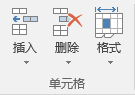
  2. 选择“开始”>“插入​​”>“插入工作表列”
    或者右键单击列的顶部,然后选择“插入”。

注意: 在 Excel 左侧插入新列。

删除列

  1. 选择列。
  2. 选择“开始”>“删除​​”>“删除​​工作表列”。

或者右键单击列的顶部,然后选择“删除”。

插入行

  1. 通过选择行号来选择行。
  2. 选择“开始”>“插入​​”>“插入工作表行”。
    插入工作表行
    或者右键单击所选行,然后选择“插入”。

注意: 所选行上方将插入新行。

删除行

  1. 选择行。
  2. 选择“开始”>“删除​​​​”>“删除​​工作表行”。
    或者右键单击选定的行,然后选择“删除​​”。

插入单元格

  1. 选择一个单元格或单元格区域。
  2. 右键单击选定的单元格,然后选择“插入”。
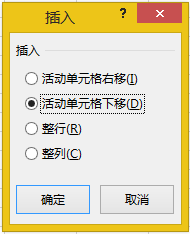
  3. 在“插入”框中选择一个选项:
    插入框

    • 活动单元格右移 – 活动单元格右移,为新单元格腾出空间。
    • 活动单元格下移 – 活动单元格下移,为新单元格腾出空间。
    • 整行 – 插入新行。
    • 整列 – 插入新列。
  4. 选择“确定”。
分类
技术分享

在 Excel中进行分析和设置格式

使用快速填充来填充列数据

以Excel 2016为例

使用快速填充自动填充一列(如名字),并可从其他列派生(如全名)。

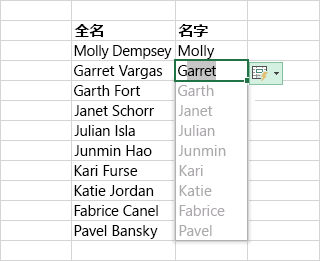
  1. 在“名字”下的单元格中,键入 Molly,然后按 Enter。
  2. 在下一个单元格中,键入 Garret 的前几个字母。
  3. 显示推荐值的列表,按 Return。
  4. 选择“快速填充选项”  快速填充选项图标  执行进一步操作。

试一试!   选择“文件”>“新建”,再选择“浏览”,然后选择“填充”选项卡。

快速填充数据列

使用自动求和快速计算

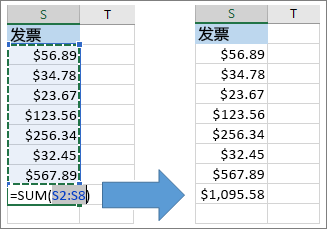
  1. 选择要添加的数字下方的单元格。
  2. 选择“开始”>“自动求和”  “自动求和”按钮  (位于“编辑”组中)。
  3. 在所选单元格中,按 Return 查看结果。
  4. 若要执行其他计算,请选择“开始”,再选择“自动求和”旁边的向下箭头,然后选择一种计算。

提示    还可以选择一个区域的数字,在状态栏中查看常见的计算。有关详细信息,请参阅在状态栏上查看摘要数据。

使用自动求和

使用条件格式

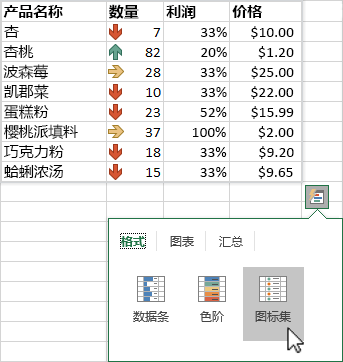
使用“快速分析”工具突出显示重要数据或显示数据趋势。

  1. 选择要设置条件格式的数据。
  2. 在所选区域的右下角选择“快速分析”按钮  按钮图像  。
  3. 选择“格式”,将鼠标悬停在条件格式(如“图标集”)上,然后选择喜欢的条件格式。

试一试!   选择“文件”>“新建”,再选择“浏览”,然后选择“分析”选项卡。

使用快速分析突出显示数据

冻结标题的首行

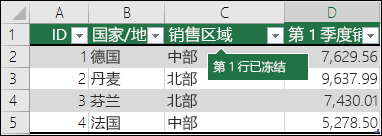
具有多行时,可冻结列标题的首行,以便仅滚动数据。

  1. 打开 Excel。
  2. 请确保单元格中的编辑已完成。若要取消单元格编辑模式,请按 Enter 或 Esc。
  3. 选择“视图”>“冻结首行”(位于“窗口”组中)。

有关详细信息,请参阅冻结窗格。

单击“冻结首行”后,会锁定第一行

分类
技术分享

安装wps后office图标不变化,是这样设置的

很多朋友电脑里除了装Microsoft Office外,还装了WPS Office,主要在于WPS Office轻巧,对于硬件配置低的电脑特别适合。

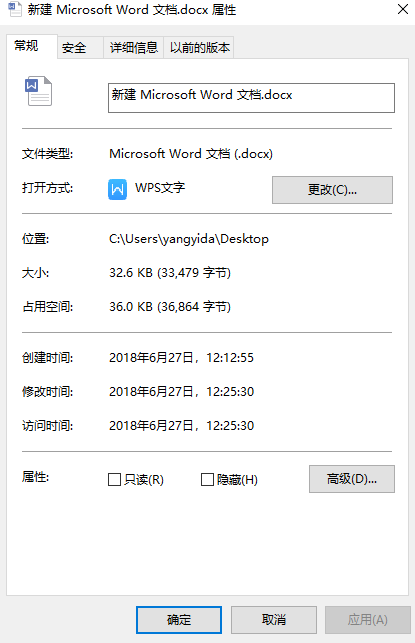
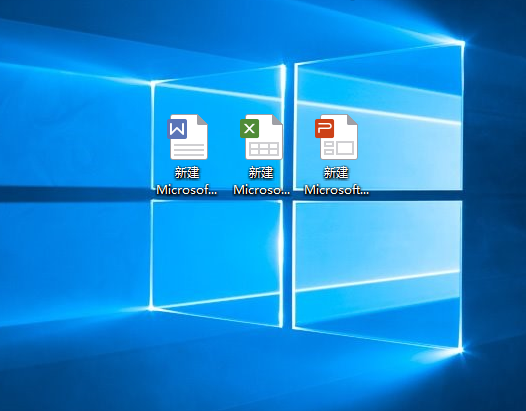
不过装完WPS Office后,原有微软 Office文件图标都会默认变WPS Office。对于强迫症的你肯定会选择再改图标回来。通常情况下,在文件中右键文件夹>属性,修改打开方式为Microsoft Office即可。

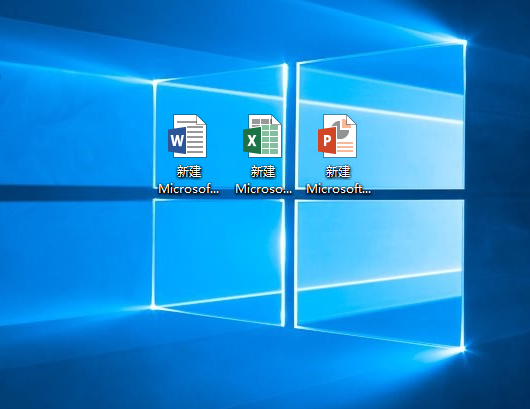
一般情况下,上面这种方法是有效的,但在安装WPS Office 2016后,图标都会默认更改为WPS,如下图。

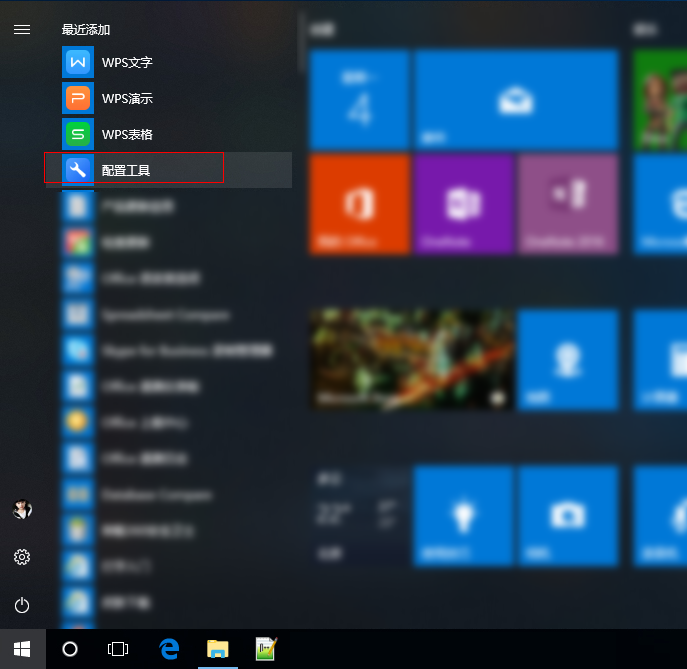
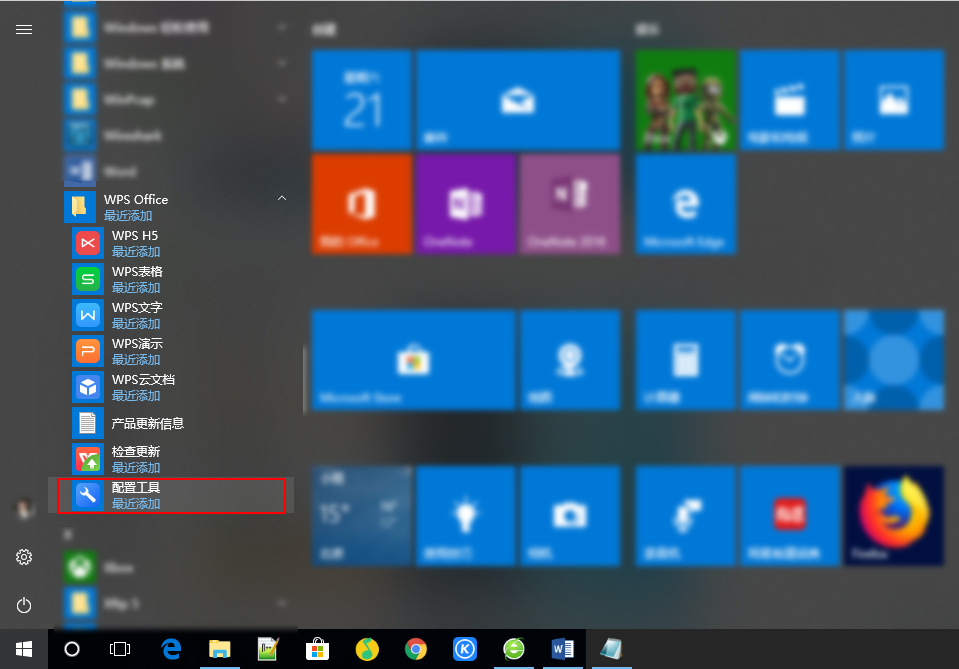
即使你在文件中右键文件夹>属性,修改打开方式,图标还是一样。其实,只需通过修改WPS的设置即可。首先,按下Windows键,找到到程序WPS Office下的“配置工具”。

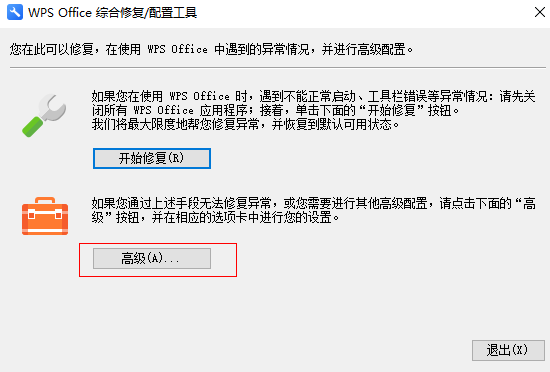
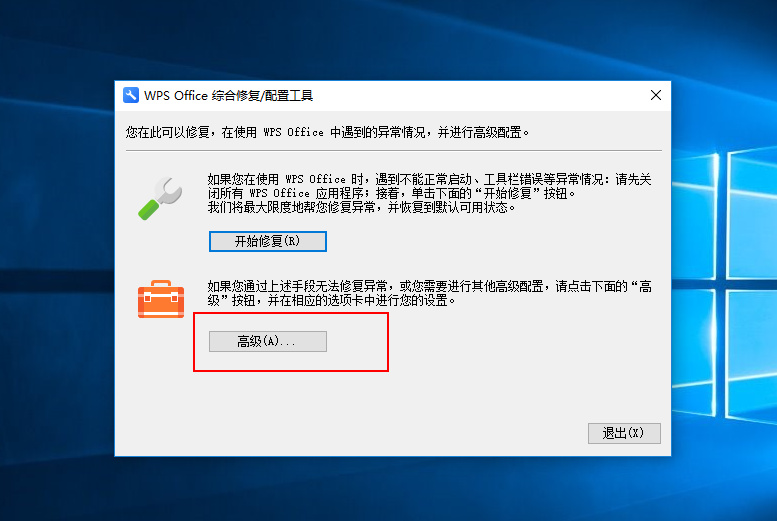
打开“配置工具”>选择“高级”

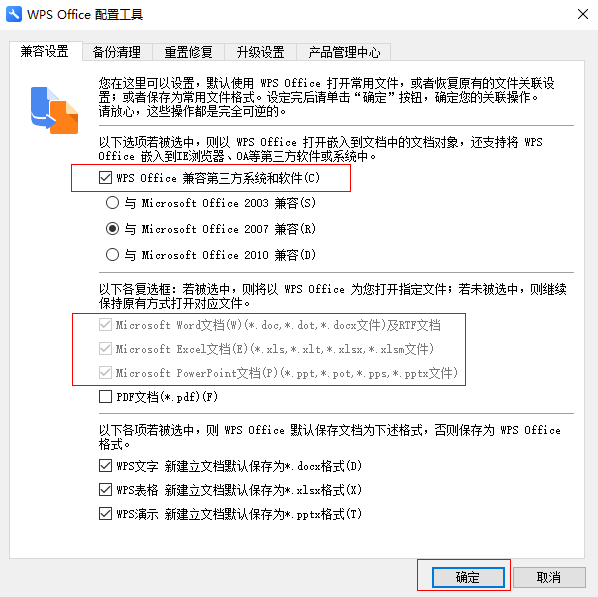
在“兼容设置”中取消勾选WPS Office兼容第三方系统和软件,并且取消以下复选框,将会保持原有方式打开对应文件。

设置好后,“确定”>“退出”即可完成。

有些时候WPS卸载之后,Microsoft office的文件图标仍然是WPS(原因:卸载时勾选了“保留用户配置文件”,这样会导致WPS卸载后MS Office无法自动关联显示.doc.xls.ppt等文档的图标),不管你卸载还是同时装WPS和MS Office,通过上面的设置方法,可以实现图标保持MS Office不变。

更多信息关注 头条号:科技小岛

分类
技术分享

WPS如何去除广告,大部分都人不知道的功能

WPS Office是一款国产办公软件,完全兼容Microsoft Office,可以说是国产软件中一枝独秀。具有内存占用低、运行速度快、体积小巧、强大插件平台支持、而且免费。

唯独饱受诟病的是广告,WPS频繁弹出广告,让很多人望而却步,用户体验差。其实不光是WPS,360等也一样,可以看出,在免费当道的当今互联网,广告一直是互联网公司盈利的主要方式,没有广告,公司很难维持免费的。

作为办公软件,用户体验是非常重要的,其实关于如何去除WPS频繁弹出的广告,一直存在WPS“配置工具”里,大部分人都不知道这个功能。

首先,查看所有程序,在程序中找到“WPS Office”,然后下拉菜单中点击“配置工具”,进入如下。

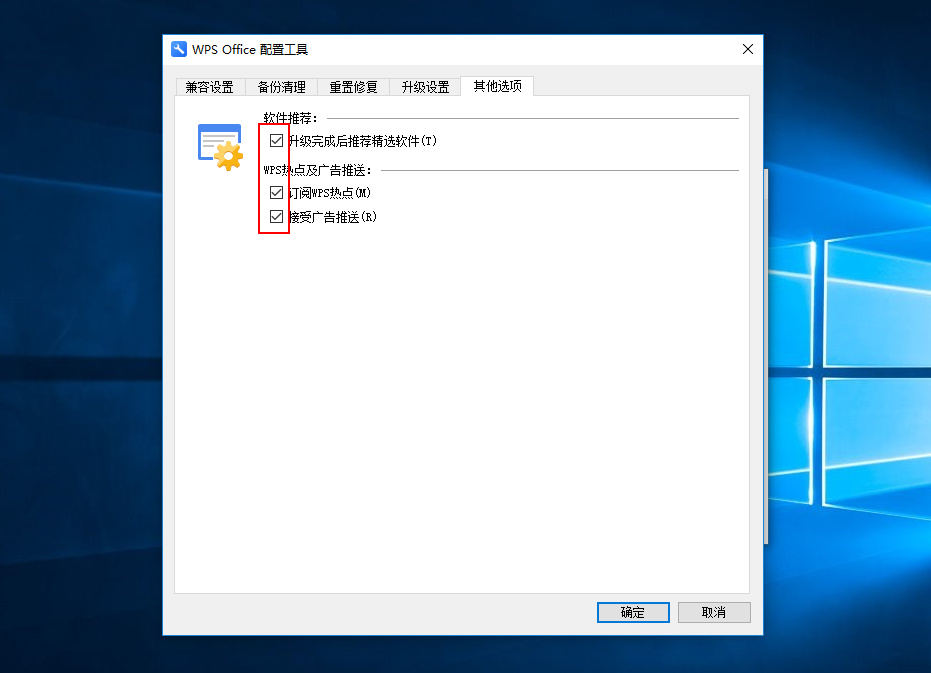
点击“高级”,在“其他选项”中,取消“升级完成后推荐精选软件”、“订阅WPS热点”、“接受广告推送”,然后“确定”,保存设置即可。

这样就关闭WPS广告了,避免了每次启动时总会跳出热点、推送。

分类
技术分享

office2019下载安装教程

Office办公软件是每台电脑的标配,是你办公的必须品。这段时间以来微软已经放出了新版Office 2019预览版,不过和以往版本不同的是不再提供镜像包,完全借助下载器在线安装。

想不想体验最新的Office版本呢?今天就来说一说,Office 2019预览版的安装。

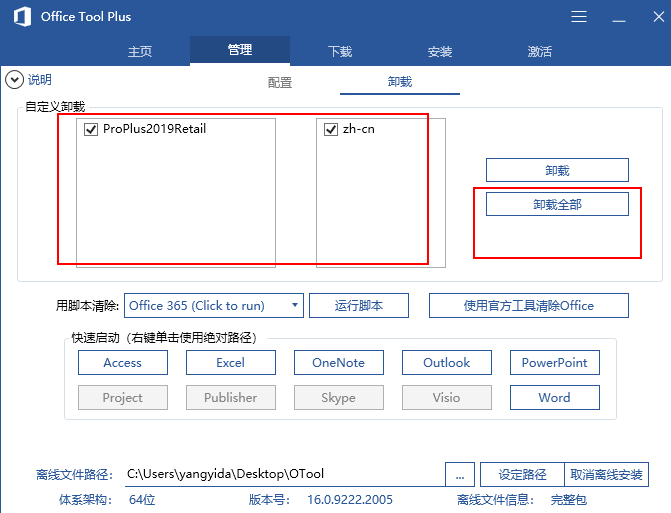
如果你已安装Microsoft Office的其他版本,事先要完全卸载掉这样才能安装。首先下载 Office Tool Plus(httpss://server.lancdn.com/landian/OfficeToolPlus/OTool.zip)工具打开如下图,如果你当前有Office的其他版本,你可以选择管理栏,点击“卸载全部”。

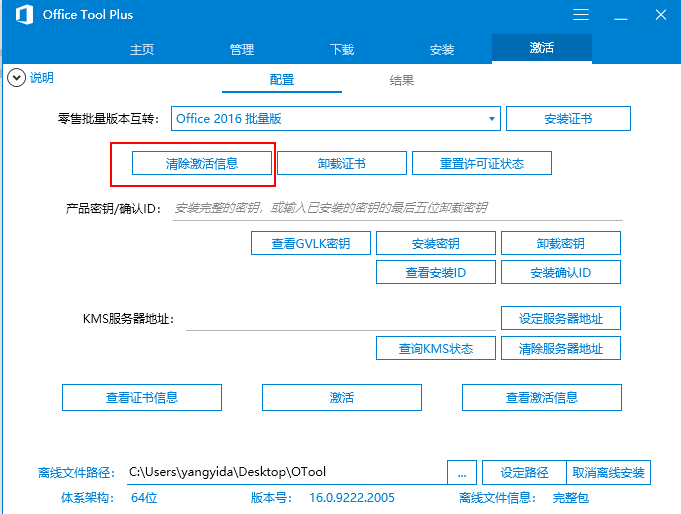
卸载完成重启后,打开Office Tool Plus工具转到激活栏,直接点击清除激活信息按钮,清除激活信息即可无需卸载密钥证书。

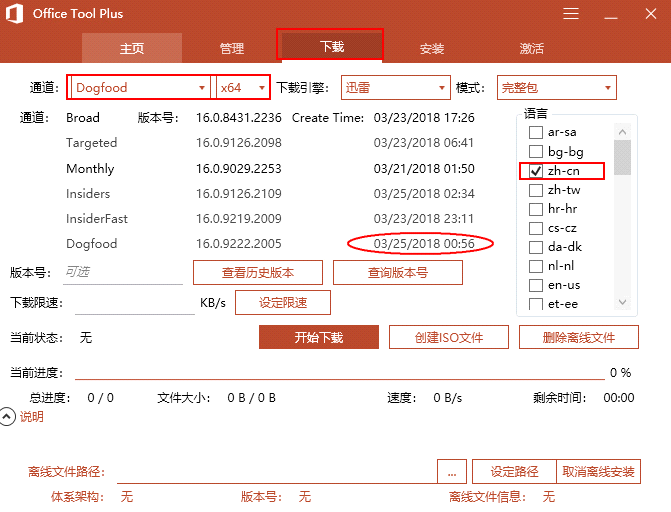
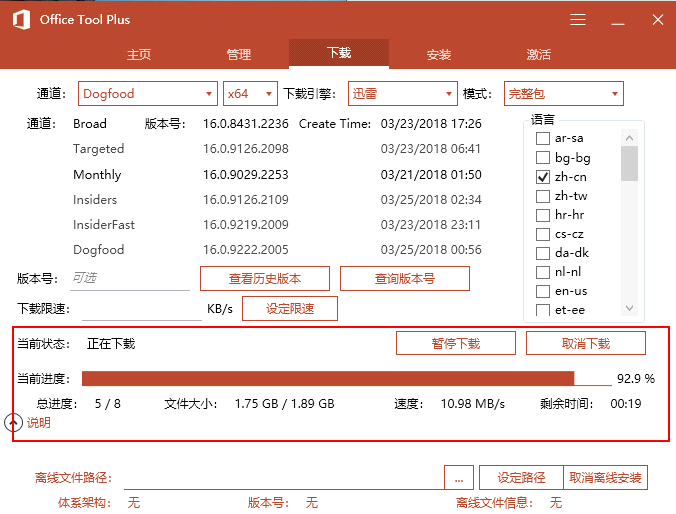
接下来我们进入安装步骤,点击“下载”,通道选择“Dogfood”和“x64”,如果你的电脑是32位的请选择“x86”。然后默认选择的语言中文“zh-cn”,再点击“查询版本号”,其实不用检查也看到最新的版本,最新的版本号创建时间为3月25日。

接着就是下载Office 2019了,点击“开始下载”等待下载完成,时间长短要看你的网速了。

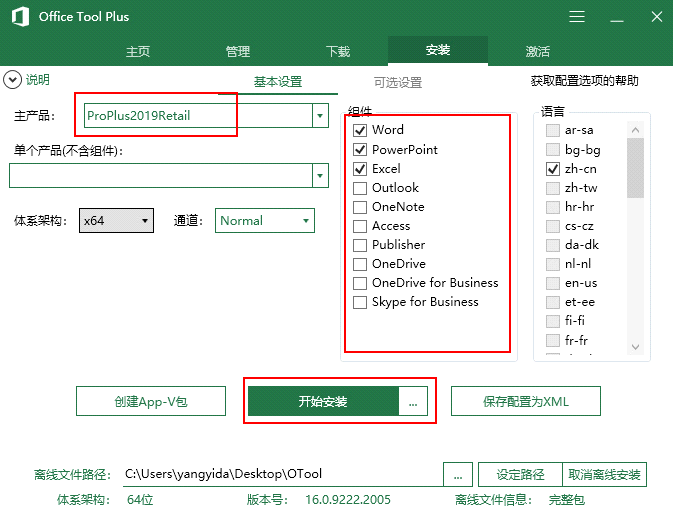
下载完成后转到安装栏,点击“开始安装”,标签页在主产品栏填写“ProPlus2019Retail”字符,

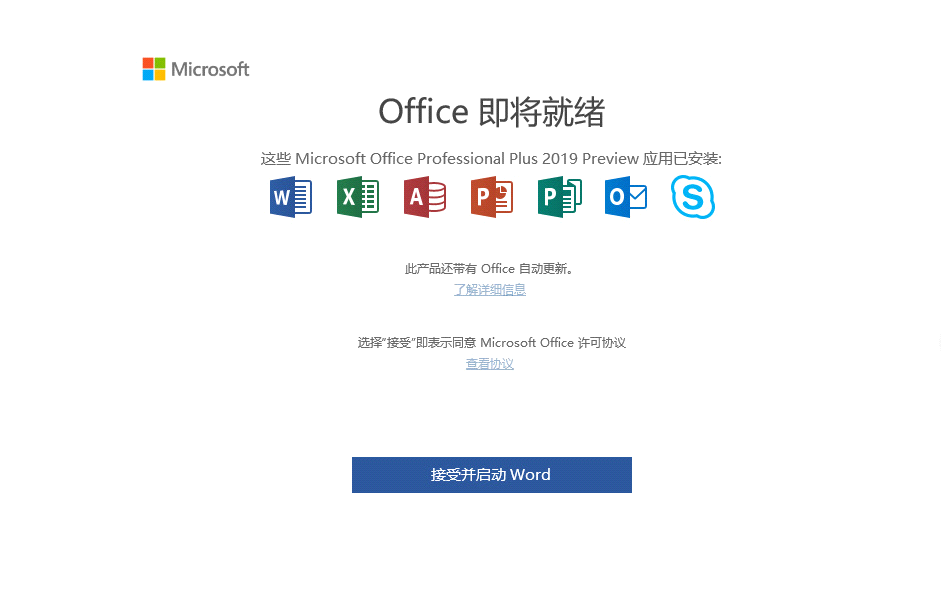
然后点击“开始安装”等待一段时间,安装完成了。

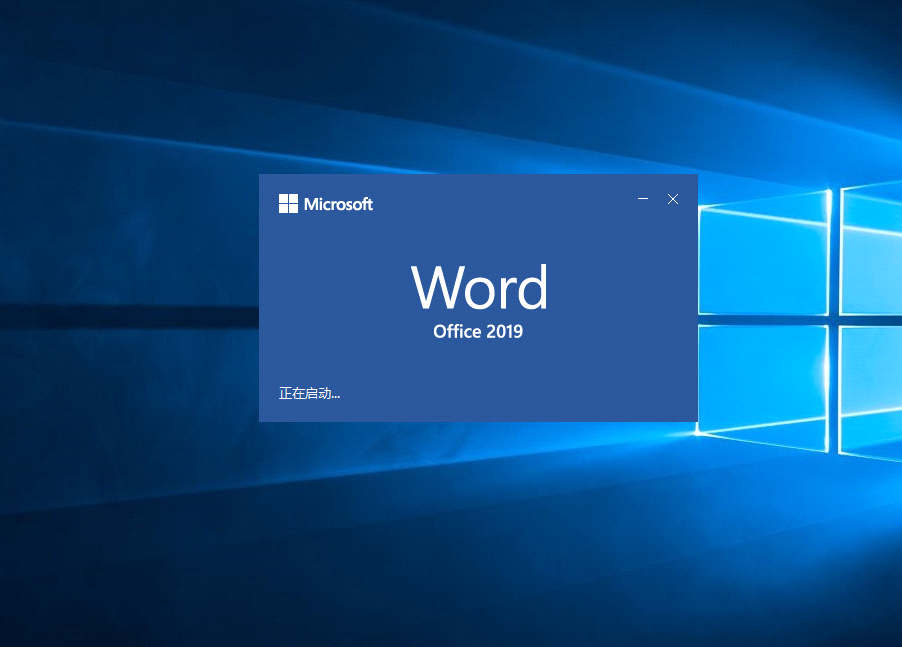
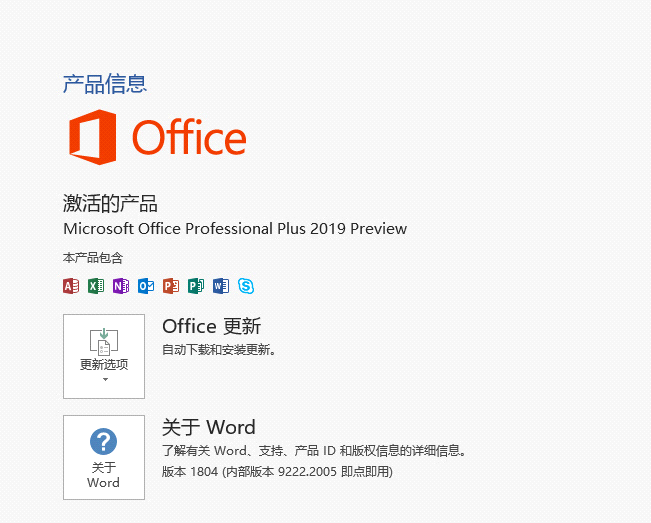
打开Word

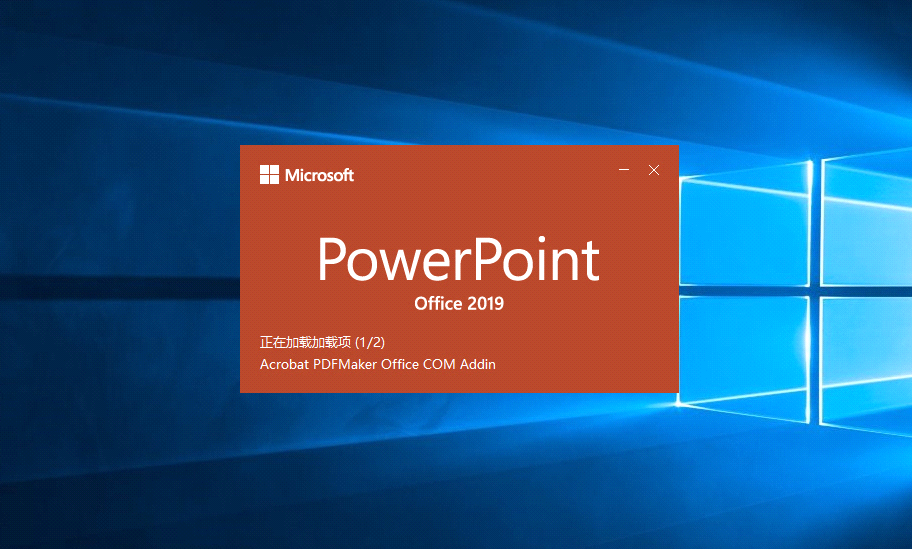
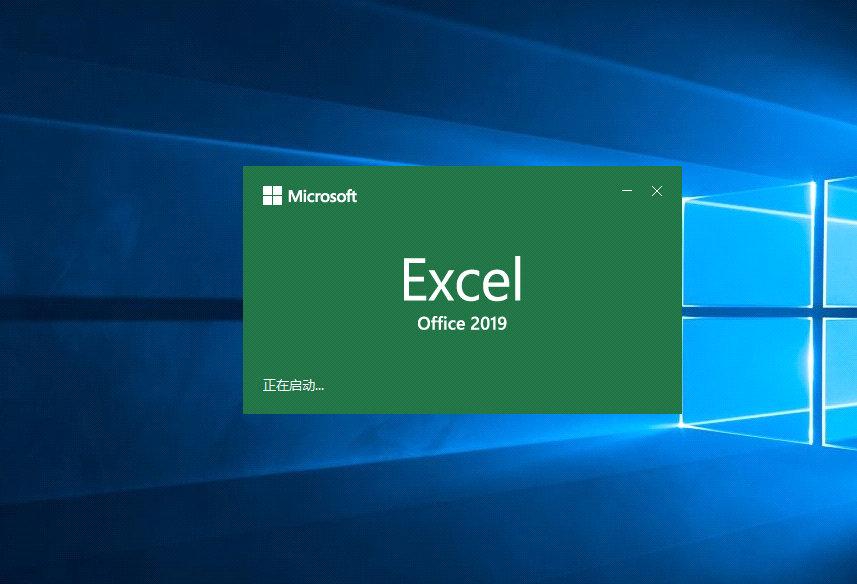
打开图标时与2016版本不同之处在于左上方有微软的图标,版本详细信息如下。

打开PowerPoint

打开Excel

Office 2019预览版无需密钥自动激活,一分钱都不要!大家可以下载体验下最新版的Office。

更多信息欢迎 关注头条号:科技小岛