分类
技术分享

一键LNMP配置SSL证书,全站httpss访问

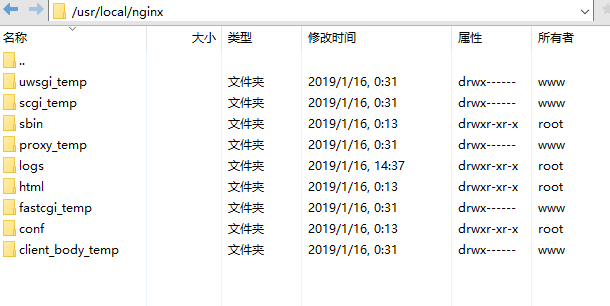
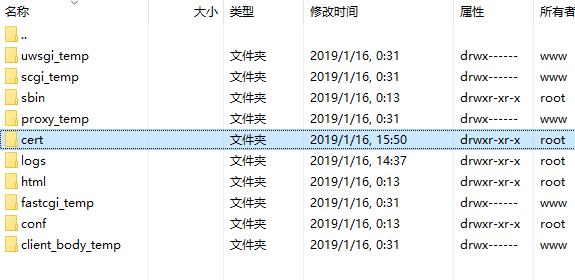
相信很多人搭建网站都用了一键LNMP,方便又快捷,不过网站搭建后还有一个重要的步骤就是加入SSL证书,让httpss方式访问网站,那怎么来弄呢?首先找到nginx的安装目录找到目录,我的目录: /usr/local/nginx/,如下图,使用Xftp工具登陆的,这个工具方便。
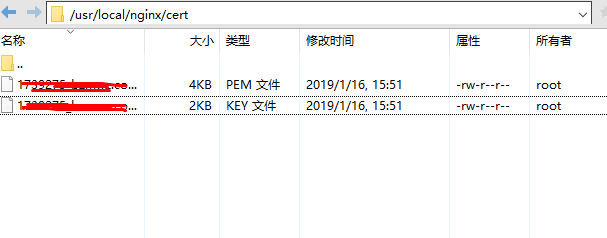
关于SSL证书,其实在各大网站都可以免费申请,大部分是免费一年,我是在阿里申请的,申请后把对应的证书下载过来就行了(nginx、apache、IIS、tomcat环境都支持),我选择nginx证书下载。然后在nginx目录下创建文件夹,比如我创建了cert然后把证书上传到此文件夹内。
证书上传后如下图
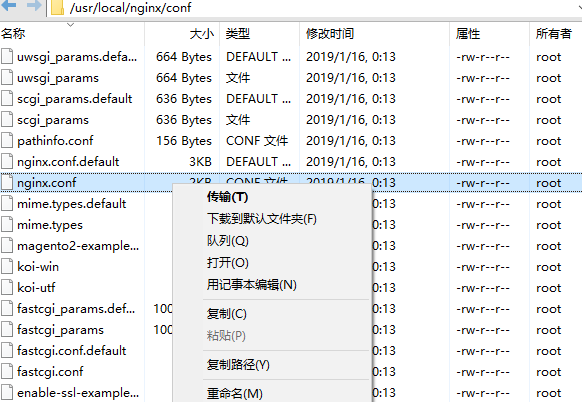
接下来就是编辑nginx配置文件,到目录/usr/local/nginx/conf下找到nginx.conf用记事本打开编辑。其实你也可以直接在Xshell或者PuTTY直接vi编辑修改。
打开后找到server处
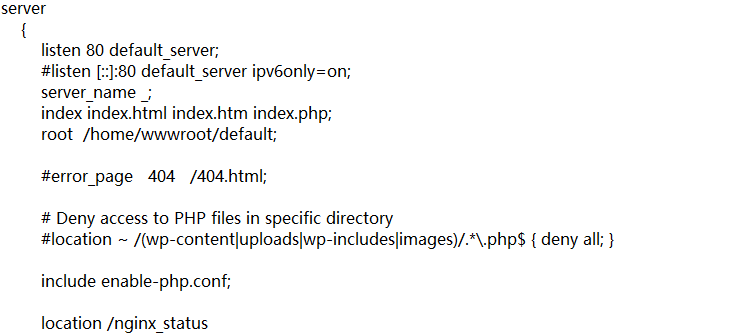
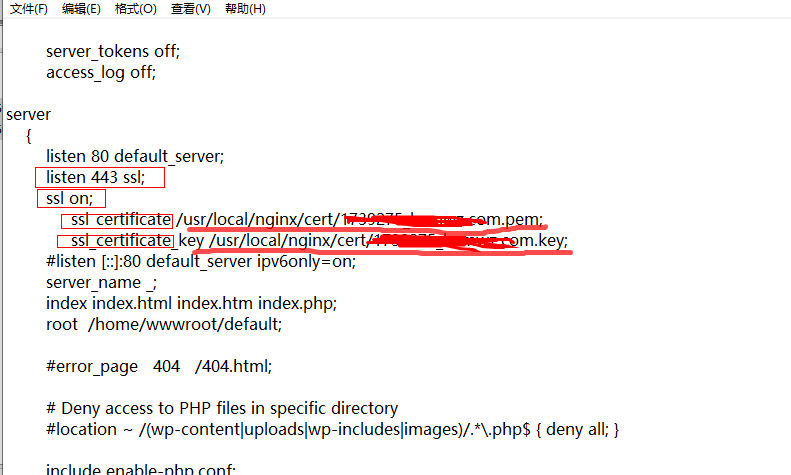
我们需要编辑的地方主要是加入这几点:

listen 443 ssl;

ssl on;

ssl_certificate /你上传的证书目录和证书名称.crt;

ssl_certificate_key /你上传的证书目录和证书名称.key;

具体如下图
修改完保存,然后重启nginx,因为是linux系统可以用Xshell或者PuTTY等连接后输入指令/etc/init.d/nginx restart重启nginx。(每次修改配置保存后一般需要重启才能生效)

然后输入网址,httpss正常访问

不过要https访问的话会400报错

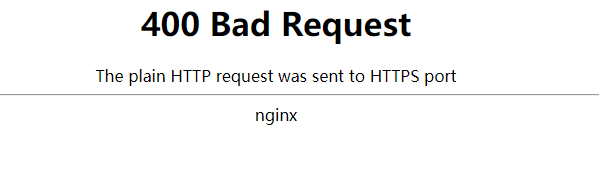
400 Bad Request

The plain HTTP request was sent to HTTPS port

解决办法将上面配置文中的“ ssl on ; ” 注释掉或者修改成 “ ssl off ;”,这样,nginx就可以同时处理HTTP请求和HTTPS请求了。
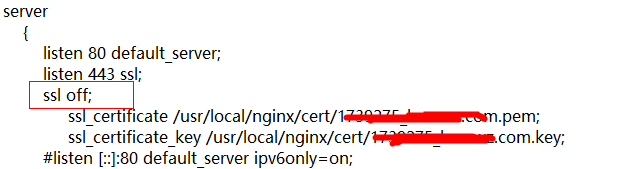
然后网站可以HTTP和HTTPS同时访问。不过,我们不想还有https能访问,要全站httpss访问呢?

其实这个也不难,我们只要修改两条就解决了,首先就是在server_name _;中加入域名带www和不带的,最后再加一句定向语句:

if ($scheme = https ) {return 301 httpss://$host$request_uri;}

修改的范围入下图两个个框中,其他不用修改
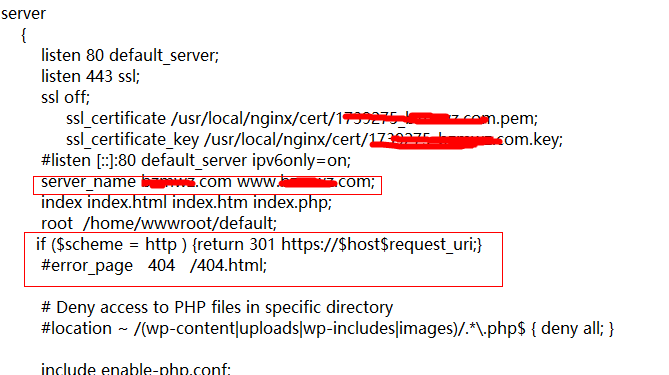
这样网站就开启了全站httpss访问。

 

分类
技术分享

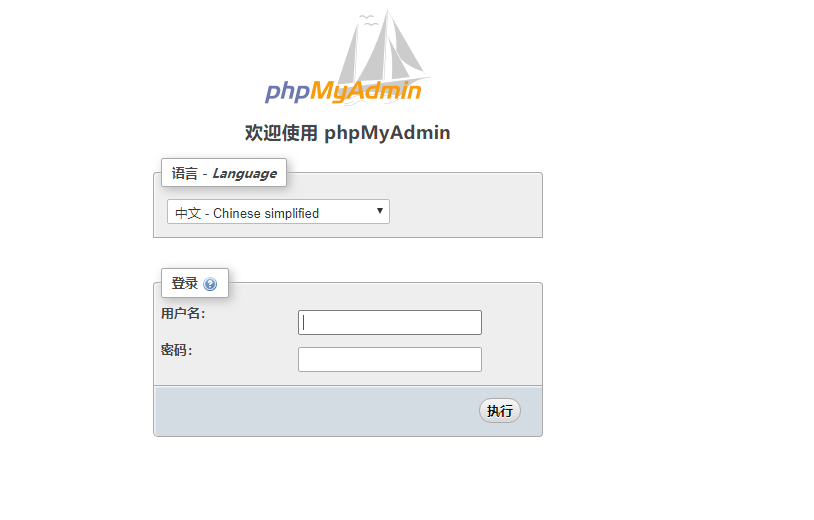
phpmyadmin登录后报错ERROR 1045 (28000): Access denied for user ‘root’@’localhost’ (using password: YES)

ERROR 1045 (28000): Access denied for user ‘root’@’ily22.com’ (using password: YES)

数据库无法登录,密码也是安装时的,出现这种情况,只能重置密码看看了。

通过跳过密码验证来重置密码,


vim /etc/my.cnf
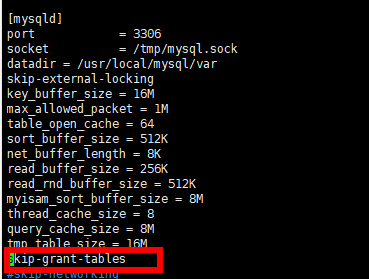
找到[mysqld]进行编辑加入skip-grant-tables


:wq 保存文档并退出
然后重启MySQL( 输入/etc/init.d/mysql restart有的是/etc/init.d/mysqld restart)
由于我的是一键lnmp安装的,所有点不同MySQL状态管理:/etc/init.d/mysql {start|stop|restart|reload|force-reload|status}
尽管我输入/etc/init.d/mysql restart重启或者reload重载,force-reload强制重载都没效果


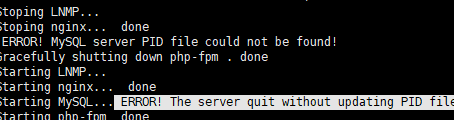
报错Starting MySQL… ERROR! The server quit without updating PID file

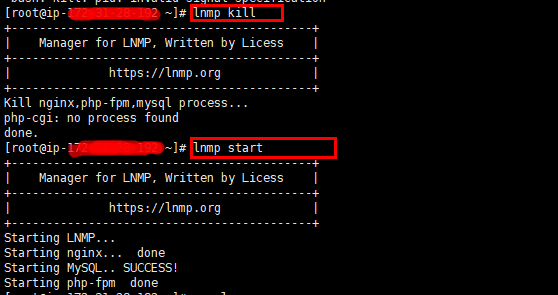
这个是说有进程需要kill才能重启,我比较懒直接重启lnmp还是不行,就直接lnmp kill,再重启mysql就正常了。(lnmp1.2+版本状态管理: lnmp {start|stop|reload|restart|kill|status})


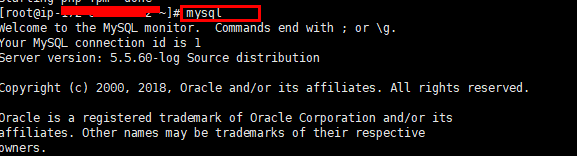
重启mysql之后输入mysql即可进入mysql了。

接下来就是通过SQL语句来重置密码

mysql> use mysql;
mysql> update user set password=password(“你的新密码”) where user=”root”;
mysql> flush privileges;
mysql> quit

重置密码完成就可以直接登陆phpmyadmin管理mysql数据库了。


分类
技术分享

在亚马逊EC2上创建root用户登录

由于亚马逊有个别的linux是默认普通用户,有些时候不太方便,如果创建root用户会方便点

创建root的密码,输入如下命令:

sudo passwd root
输入一个你要设置的root的密码两次

切换到root身份,输入如下命令:

su root

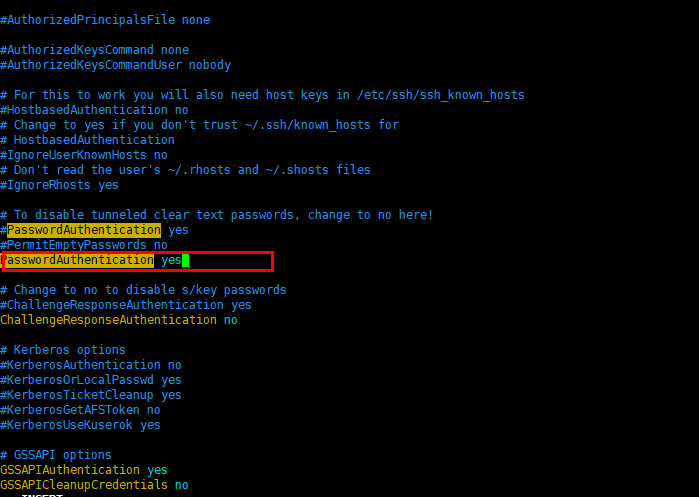
输入:vim /etc/ssh/sshd_config

找到 PasswordAuthentication no,把no改成yes

保存并退出

重新启动下sshd,如下命令: /sbin/service sshd restart

为原来的普通用户”ec2-user”添加登录密码

passwd ec2-user

现在就可以用用root身份直接登录亚马孙EC2了。

分类
技术分享

wordpress固定链接后无法打开文章,也无法发文

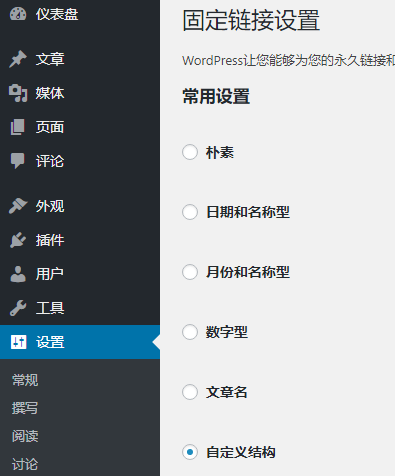
wordpress修改固定链接,设置成自定义结构后,文章无法打开

解决方法是在nginx的配置.conf文件中的server处loction \ {} 加入以下代码

if (-f $request_filename/index.html){
rewrite (.*) $1/index.html break;
}

if (-f $request_filename/index.php){
rewrite (.*) $1/index.php;
}

if (!-f $request_filename){
rewrite (.*) /index.php;
}


分类
技术分享

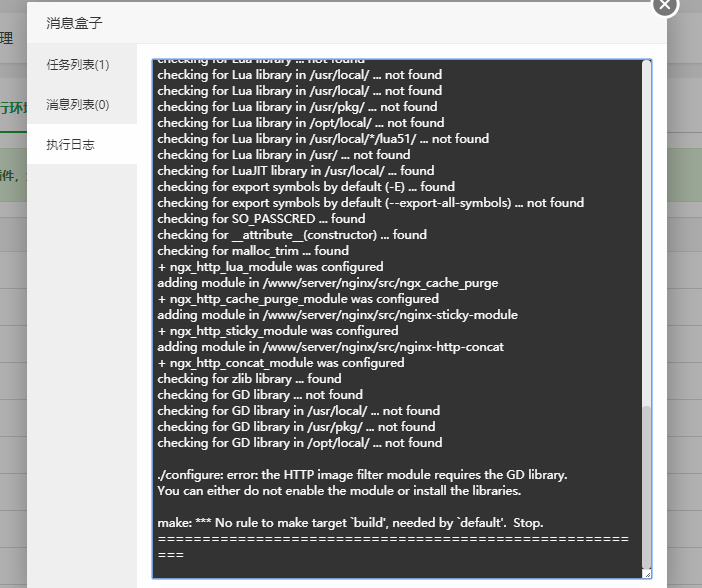
解决宝塔安装nginx失败

/configure: error: the HTTP image filter module requires the GD library.
You can either do not enable the module or install the libraries.

make: *** No rule to make target `build’, needed by `default’. Stop.
========================================================

解决方法:https_image_filter_module是nginx提供的集成图片处理模块,需要gd-devel的支持   yum -y install gd-devel


参考httpss://www.bt.cn/bbs/thread-16095-1-1.html

httpss://www.cnblogs.com/operationhome/p/8964191.html

分类
技术分享

亚马逊云服务器AWS EC2如何从普通用户切换为root用户

系统默认是普通用户登录的,安装软件的时候会发现报错:You need to be root to perform this command.说明你没有获得root权限。

通过命令 sudo -s 可以实现从普通用户转为root用户

通过 exit 可以从root用户退回到普通用户

分类
技术分享

MySQL数据库第一句:SELECT

想必大家学习MySQL时,第一个语句就是SELECT吧,它主要用于从一个或多个表中检索信息。
使用SELECT 时,至少列出两条信息,比如你要检索什么数据,从什么地方检索。比如:
SELECT test_name
FROM products;

上面是利用SELECT 语句从products 表中检索一个名为dd_name的列,如果开始不太清楚的朋友会问为什么有的大写有的小写,其实SQL语句不区分大小写,因此SELECT与select是相同的,为了方便辨识和使用SQL关键字,通常都是使用大写,而对所有列和表名使用小写。

在处理SQL语句时,空格是可以忽略的,所以你会看到很多人的SQL语总是上一行下一行也不规则,其实这就是忽略空格后,根据自己的喜好调整下排版会更容易直观的阅读。

上面说的SELECT语句还能够检索多个列,用法一样,就是在列名之间必须以逗号分隔(最后一个列名后不用加)。用法如下:
SELECT test_id, test_name, test_price
FROM products;

这样SELECT 语句就从products表中检索了3列名

除此之外,SELECT也能检索所有列,用用星号(* )通配符来代表所有的列。比如:
SELECT *
FROM products;

就可以列出products表中所有的列。其实SELECT的用法还有很多,这里就不一一举例了,只是初略的介绍下。

分类
技术分享

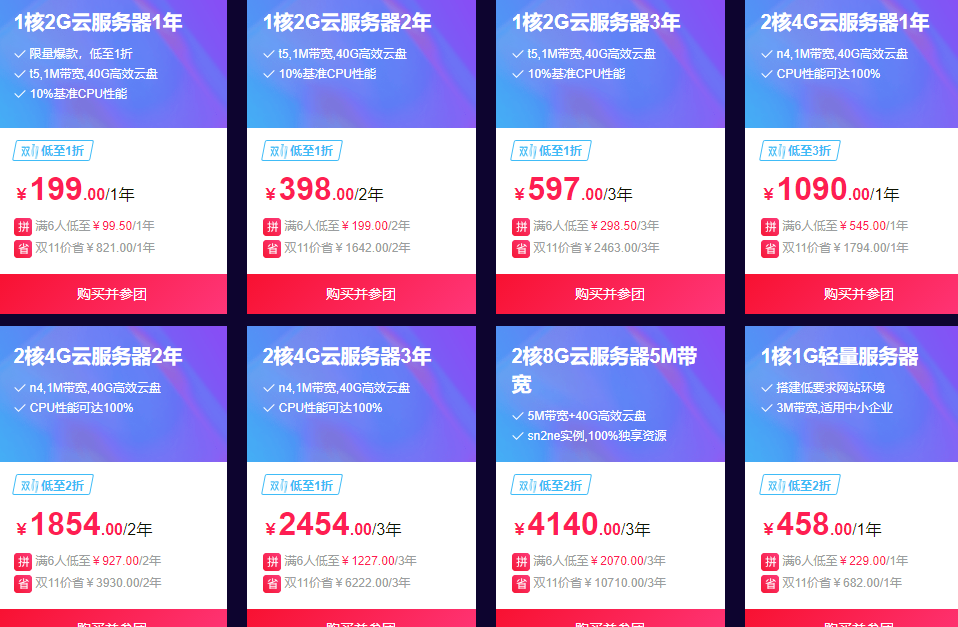
阿里云双11拼团,组团速来

阿里云拼团!6人即可99元一台服务器httpss://m.aliyun.com/act/team1111/#/share?params=N.SxhfSEgCad.d3tksmy

分类
技术分享

免费获取域名Freenom

今天看到一个免费的域名网站:Freenom 地址httpss://www.freenom.com,提供有收费和免费,下面是Freenom官网介绍:

Freenom是世界上第一个也是唯一的免费域名提供商。 是帮助各国人在网上发展自己的数字经济。 免费域名的工作机制与任何其他域名完全一致。 你可以用它作为您的网站,博客,电子邮件帐户或其他!你可以选择运行免费域名与网址转发,免费Freenom DNS服务或您自己的DNS(域名服务器)。 域扩展目前可用于免费注册:

免费,付费和特殊域

不是所有的域都是可以免费注册的。 少量域被认为比较”特殊”,只能购买。 在检查可用性的时候,会显示它们的价格,它会发生变化。

例如,所有的1,2和3字域,以及常见的字典关键字,被认为是特殊的。

所有其他域(那些非特殊的域)既可以通过购买(付费域)或免费注册(免费域名)获得。 在下表中两个选项之间比较并选择:

免费域名 付费域名
TLD可用 .TK / .ML / .GA / .CF / .GQ .TK / .ML / .GA / .CF / .GQ
(包括特殊域)
Usage 像任何其他的域名一样使用,可以使用URL转发,免费Freenom DNS服务或您自己的DNS(域名服务器). 像任何其他的域名一样使用,可以使用URL转发,免费Freenom DNS服务或您自己的DNS(域名服务器).
注册和续费 1至12个月
免费更新
(无限延期)
1至10年
(无限延期)
定价 免费! 起步价为每域名每年6.95美元。 Freenom对于所有.TK域有多年服务的折扣。 特殊域的价格较高,具体取决于名称。
付款 无需支付 Freenom接受信用卡,PayPal和银行电汇付款。
法律权利 注册作为域名的用户,而不是许可 注册通过域名许可实现
转让权 None. 满
WHOIS Freenom或其子公司之一出现在WHOIS品牌下 域名注册出现在WHOIS上,注册人可以自由更新
政策 必须符合Freenom免费域名政策< Must comply with Freenom paid domain name policies.


其他顶级域名

Freenom不仅操作免费域名。 作为ICANN认可的注册Freenom还运行多数其他顶级域名。 更好的是:这些常规域都按成本价出售。 没错 – 我们用我们在注册表中买得的价格卖出。

现在,你可以在同一个界面:Freenom上管理所有免费或付费的域名。 Freenom支持通用顶级域名,如COM,NET和ORG,以及国家域名扩展。

甚至新的顶级域名如.BERLIN或.BLUE都以成本价出售。 可以来到Freenom。

分类
技术分享

GNS3中文版安装及导入IOS

GNS3是一款思科模拟器,可以模拟路由器、交换机、防火墙等网络设备,想必用过它的朋友都知道。不过新版已经不再支持中文,支持中文版的最后主要是0.8版,特别是0.8.7用得很多,目前GNS3最新版为2.1.11,其实1版本后就不在支持中文了,不过技术最好选英文。

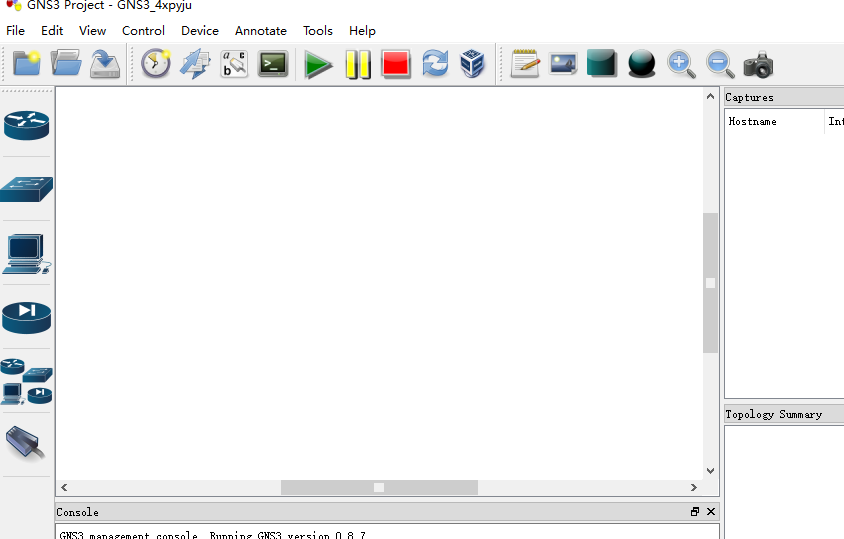
但是还有很多网友对中文版念念不忘,今天来说一说它的简单安装,下载GNS3安装包完成之后直接打开的安装包一直next就可以了,都是默认的,一切顺利的话完成后打开软件,如下界面:

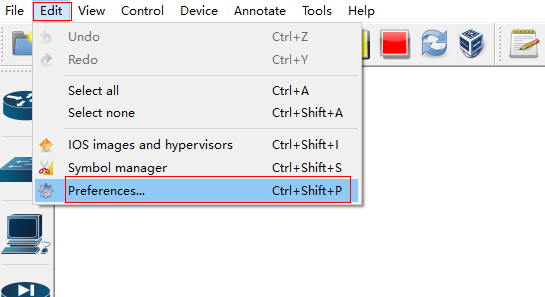
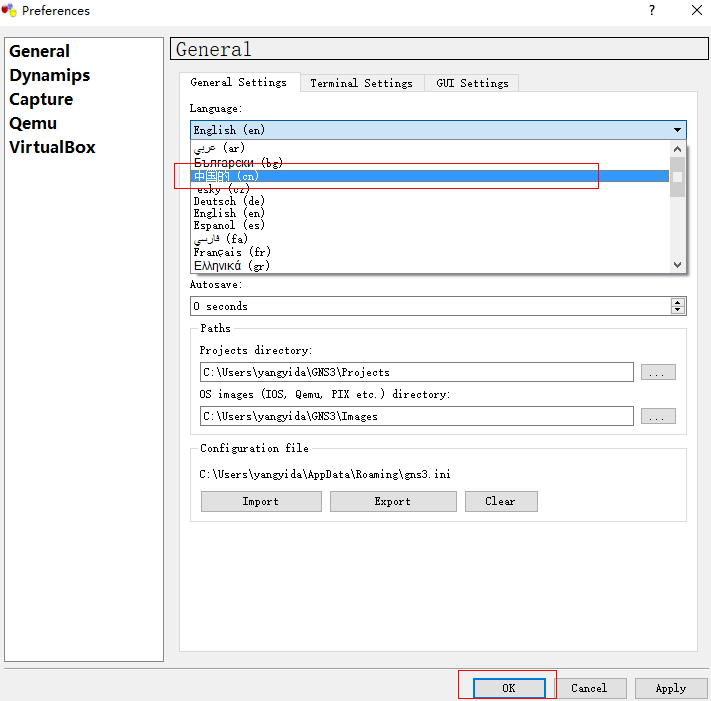
接下来我们设置成中文,点Edit,选中最后一项的 Preferences

进入对话框如下,选择中文即可

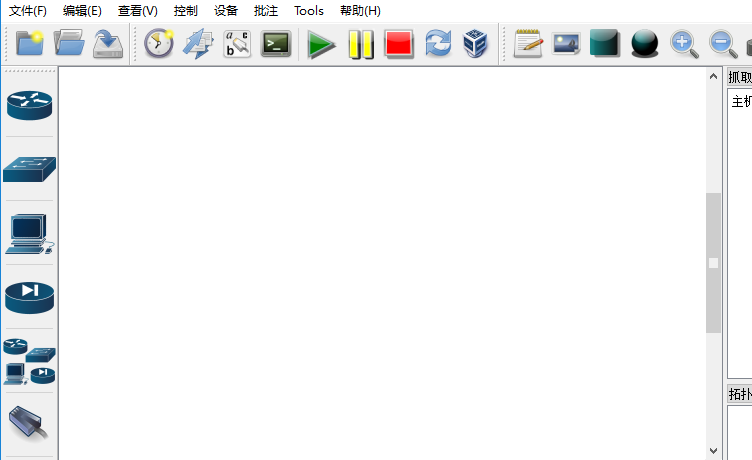
在点下ok就完成,重启软件。

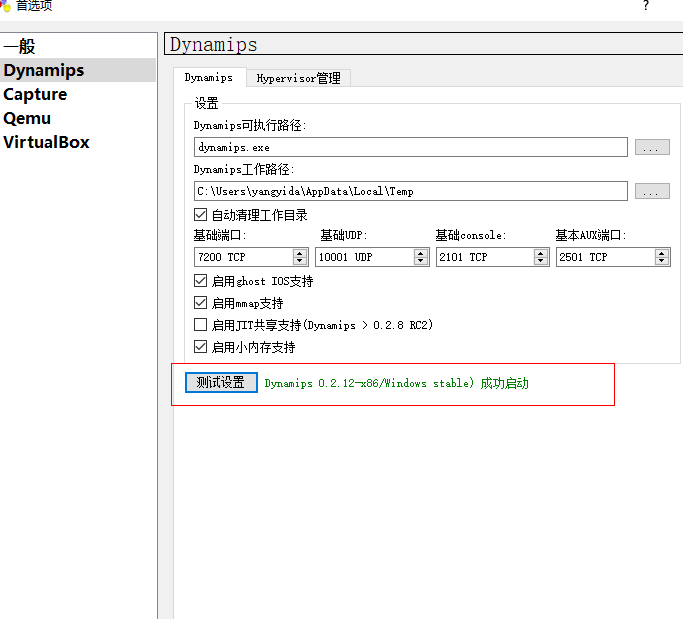
现在中文设置完成,接下来就是进行Dynamips测试设置,编辑-首选项-Dynamips-测试设置

进行Dynamips测试,当出现成功启动的字样,说明安装成功。

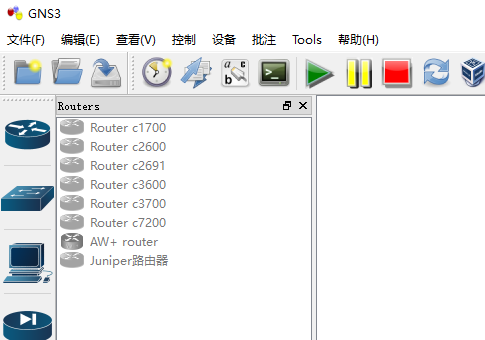
光安装完软件还远远不行,还要有思科IOS网络操作系统才能到到模拟的效果,看左边的路由器型号个个都是灰色的,说明都还没有IOS。

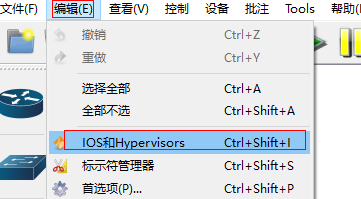
接下来我们要到网上下载思科对应的路由器IOS系统文件来,下载好后加载相应型号的IOS即可,通过编辑-IOSHypervisors

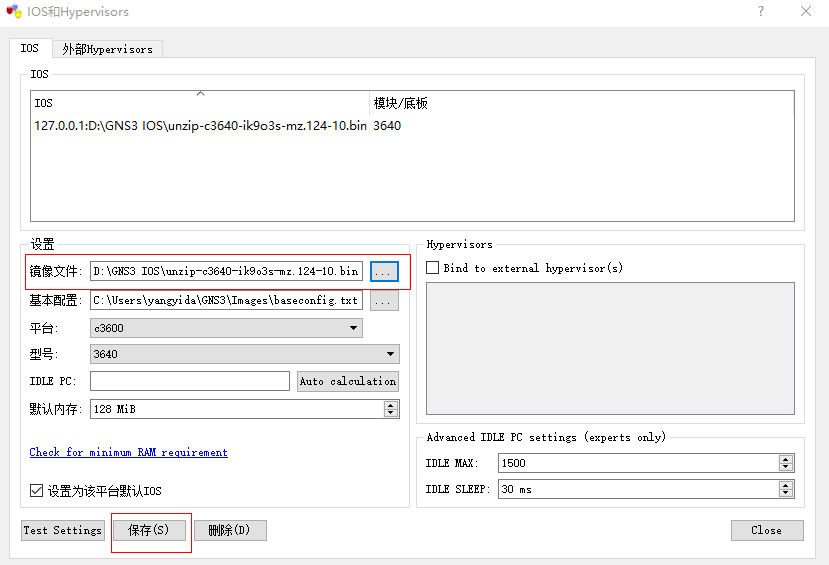
然后,就是找到下载来的IOS镜像文件路径(路径可以随便,但不要放在有中文目录)

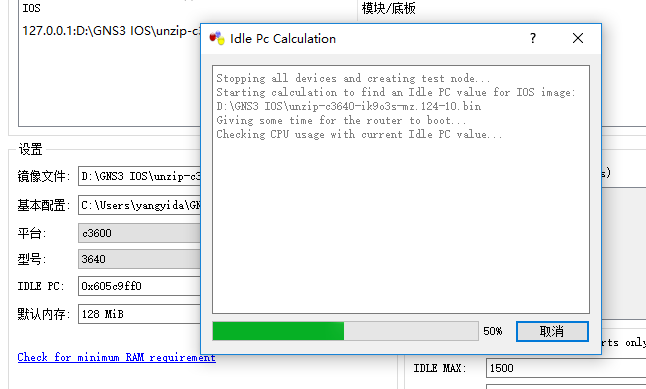
保存即可,仔细看的话会看到上图中IDLE-PC,idle值主要防止dynamic模拟时占用CPU过高,可以进行设置

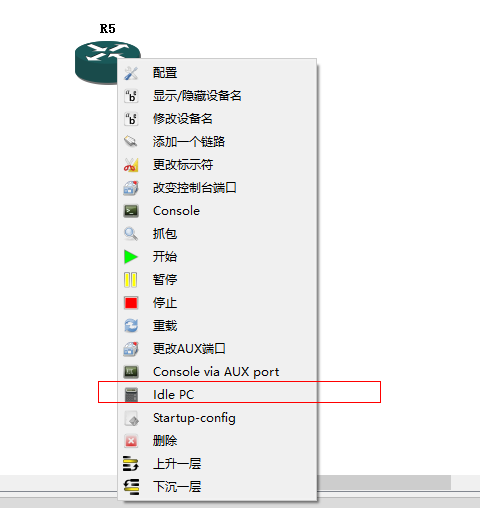
此处是让其进行自动计算(Auto calculation),或者实验的时候右键进行设置就行。

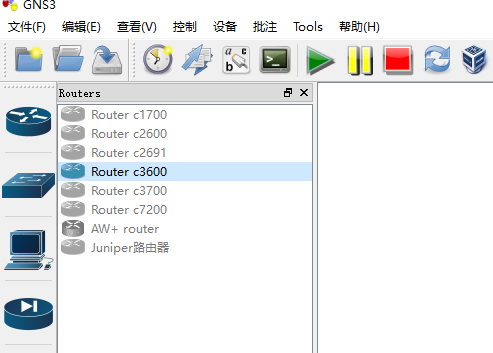
通过上面的导入IOS文件后再查看路由器,会发现有一个不再是灰色

你可以把下载来的IOS继续按照跟上面一个导入即可,接下来把路由器拖到中间,

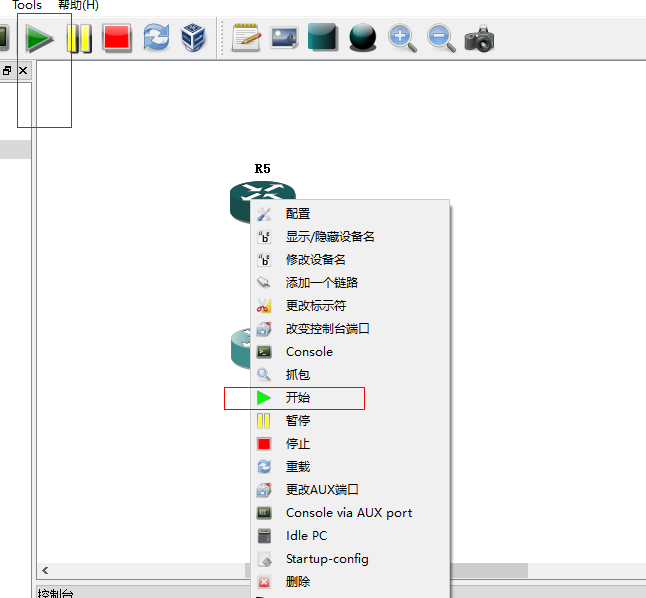
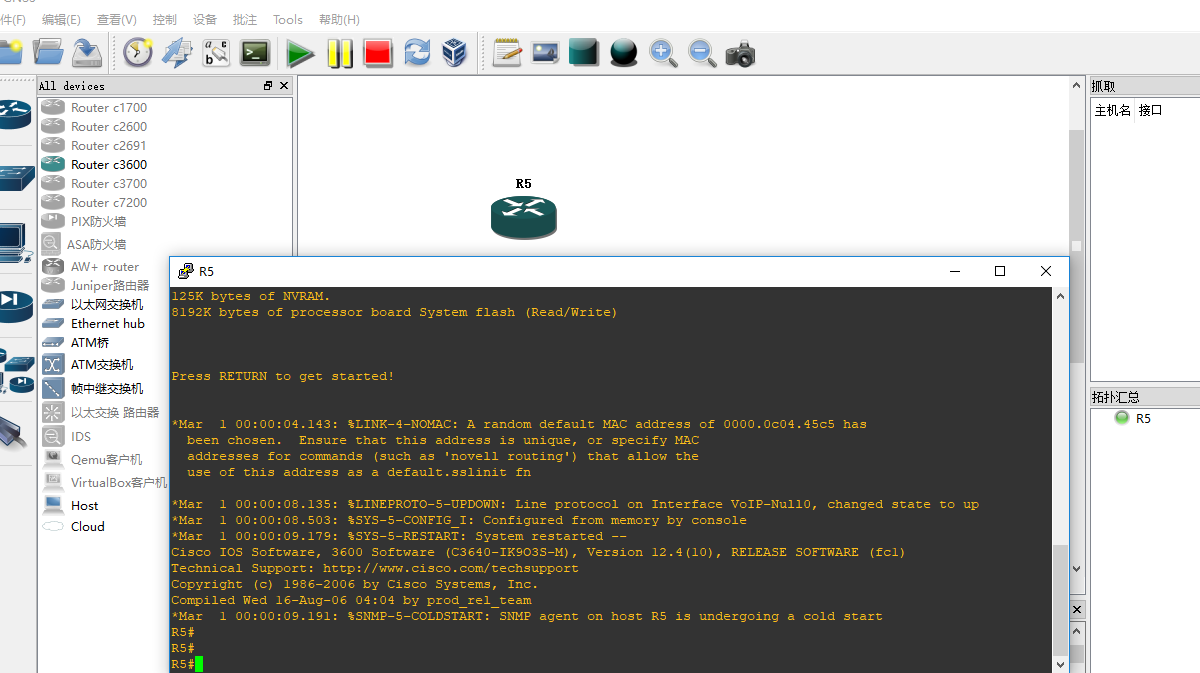
点击箭头或者开始即可运行,然后进行配置了。

此外你还可以结合VirtualBox或者VMware Workstation来进行模拟网络环境,是不是瞬间感觉虚拟化技术非常强大。