分类
技术分享

安装wps后office图标不变化,是这样设置的

很多朋友电脑里除了装Microsoft Office外,还装了WPS Office,主要在于WPS Office轻巧,对于硬件配置低的电脑特别适合。

不过装完WPS Office后,原有微软 Office文件图标都会默认变WPS Office。对于强迫症的你肯定会选择再改图标回来。通常情况下,在文件中右键文件夹>属性,修改打开方式为Microsoft Office即可。
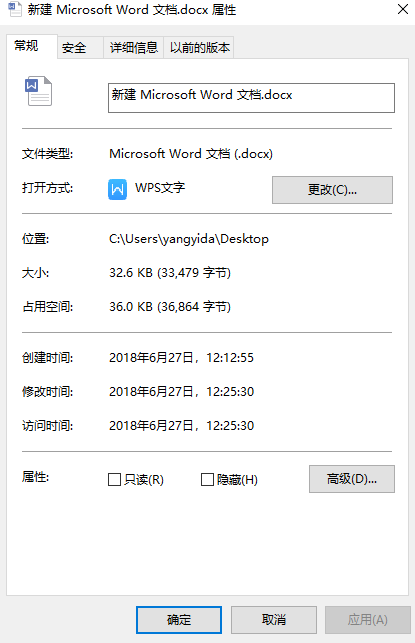
一般情况下,上面这种方法是有效的,但在安装WPS Office 2016后,图标都会默认更改为WPS,如下图。
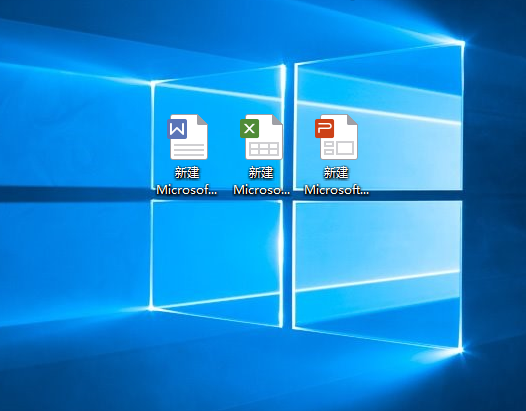
即使你在文件中右键文件夹>属性,修改打开方式,图标还是一样。其实,只需通过修改WPS的设置即可。首先,按下Windows键,找到到程序WPS Office下的“配置工具”。
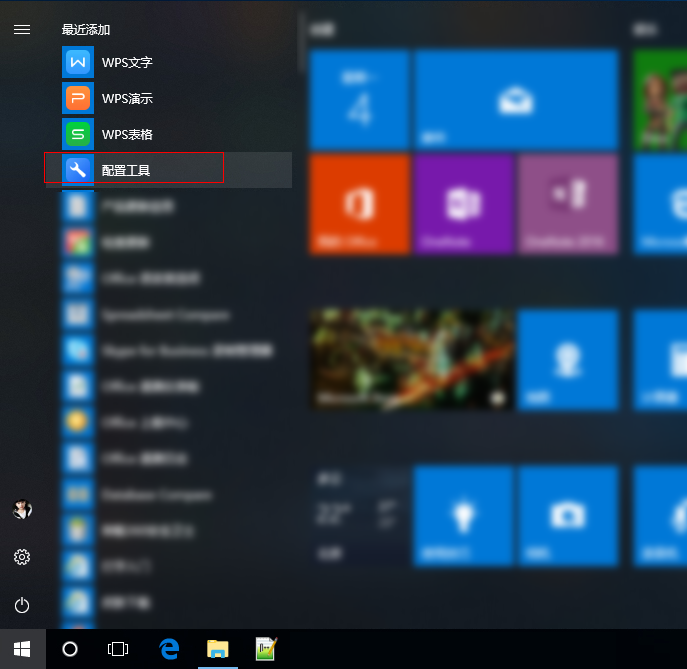
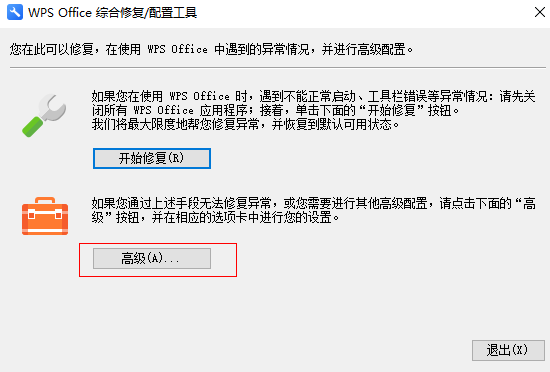
打开“配置工具”>选择“高级”
在“兼容设置”中取消勾选WPS Office兼容第三方系统和软件,并且取消以下复选框,将会保持原有方式打开对应文件。
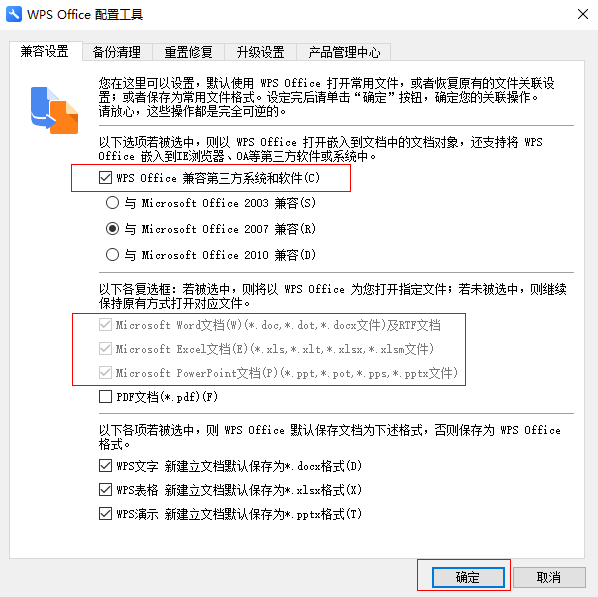
设置好后,“确定”>“退出”即可完成。
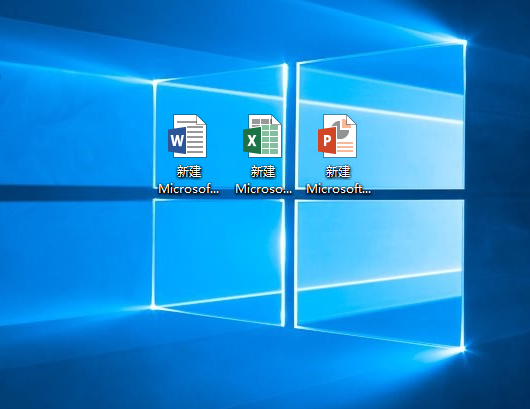
有些时候WPS卸载之后,Microsoft office的文件图标仍然是WPS(原因:卸载时勾选了“保留用户配置文件”,这样会导致WPS卸载后MS Office无法自动关联显示.doc.xls.ppt等文档的图标),不管你卸载还是同时装WPS和MS Office,通过上面的设置方法,可以实现图标保持MS Office不变。

更多信息关注 头条号:科技小岛

分类
技术分享

小米手机线刷教程,稳定、开发版互刷

目前官方提供的刷机教程有3种方法,其中线刷是最通用的方法。稳定版刷开发版,开发版刷稳定版,使用线刷完全没问题。

线刷降级均需清除全部数据,所以在刷机之前一定要做好数据备份,有BL锁的机型(未上锁机型,可以直接继续刷机操作),先在小米官方申请解锁,

http://www.geek2.xyz/wp-content/uploads/2018/05/2018-05-15_223304.jpeg

申请解锁资格通过后再下载通用解锁工具解锁,按照以下流程进行操作:

1.进入“设置 -> 开发者选项 -> 设备解锁状态”中绑定账号和设备;

http://www.geek2.xyz/wp-content/uploads/2018/05/2018-05-16_092333.jpeg

2.手动进入Bootloader模式(关机后,同时按住开机键和音量下键);

3.通过USB连接手机,点击 “解锁”按钮;

http://www.geek2.xyz/wp-content/uploads/2018/05/2018-05-16_090908.jpeg

在MIUI论坛中,找到“MIUI下载”栏,进入选择你的手机型号。

http://www.geek2.xyz/wp-content/uploads/2018/05/word-image-8.png

需点击“刷机教程”,下载通用线刷工具,解压,点击XiaoMiFlash.exe运行。

http://www.geek2.xyz/wp-content/uploads/2018/05/2018-05-16_093841.jpeg

并且在当前页面中选择对应型号版本的线刷Fastboot包,下载完成后解压,打开线刷包文件夹,复制地址栏的地址,打开XiaoMiFlash.exe将复制的内容粘贴如下。

http://www.geek2.xyz/wp-content/uploads/2018/05/word-image-11.png

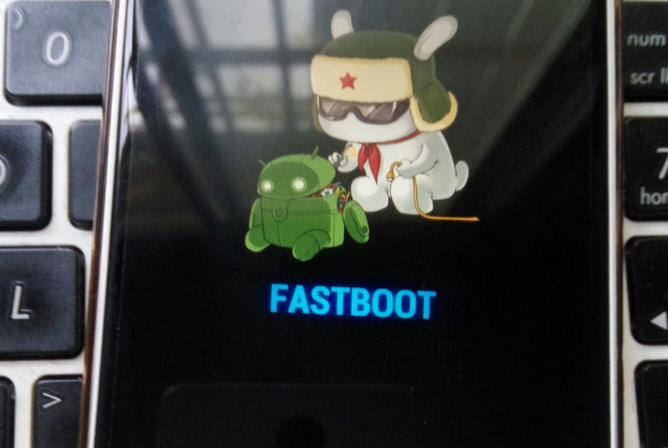
在手机上操作,关机状态下,同时按住 音量下+电源键 进入Fastboot模式将手机USB连接电脑。

https://www.miui.com/static/article/innerimg/tongyong/tongyong-fastboot.jpg

选择“加载设备”,刷机程序会自动识别手机,点击“刷机”开始刷机。

http://www.geek2.xyz/wp-content/uploads/2018/02/word-image-13.jpeg

等待进度条,完成“success”表示成功。

http://www.geek2.xyz/wp-content/uploads/2018/05/2018-05-16_105713.jpeg

最后手机自动重启,等待开机就大功告成了。

相关文章 小米手机刷MIUI国际版教程     小米手机3种刷机教程,官方推荐方法

更多信息关注 头条号:科技小岛
分类
网赚分享

魅族手机自带的福利,应用商店下载应用领红包

很多手机都有一些小功能,如稍不注意,你还真的没发现。相信不少人用过魅族手机,但你有可能没有注意到手机内的一个功能,今天就来说一说这个福利功能。

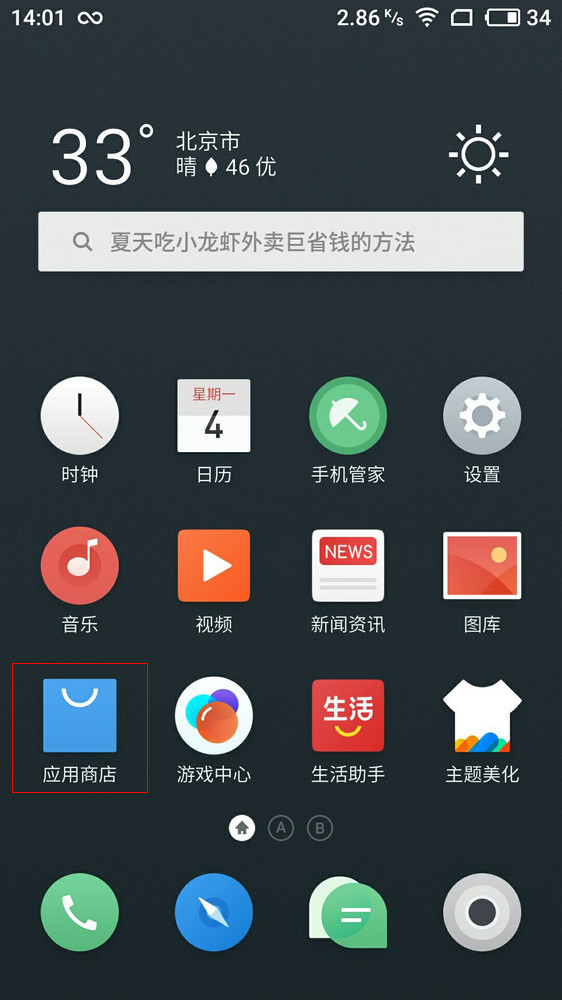
首先,打开“应用商店”

1111120180604144035

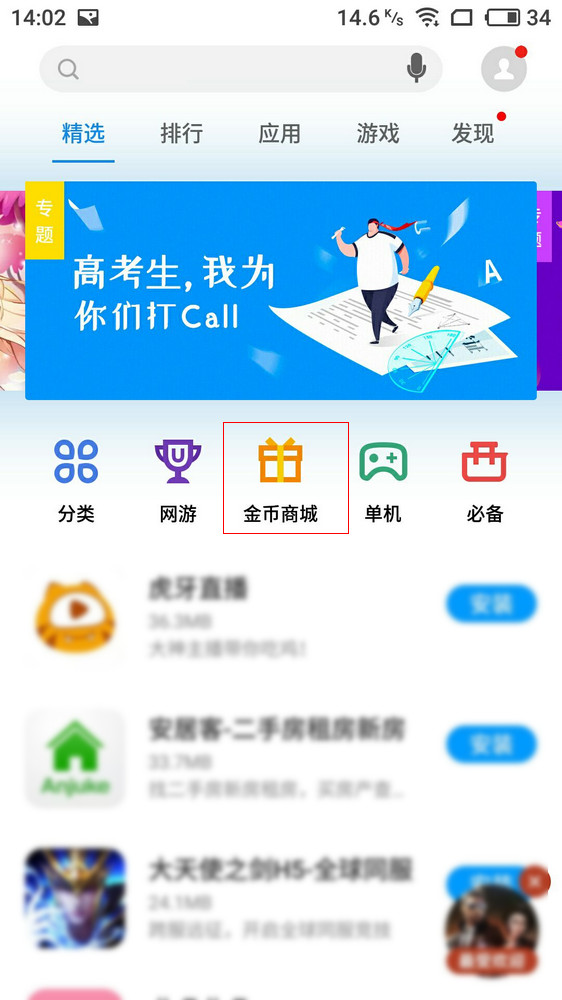
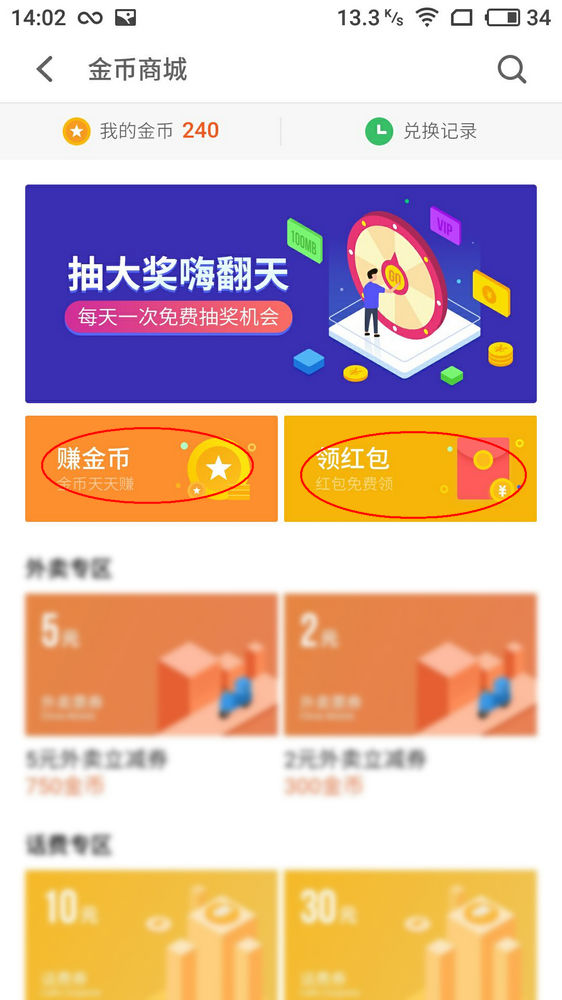
看到,“金币商城”

1111120180604144237

点击进去后,有“赚金币”和“领红包”。

111120180604144549

领红包的话,步骤:1.下载安装应用,2.打开体验5秒,3.返回抢红包。

11120180604144800

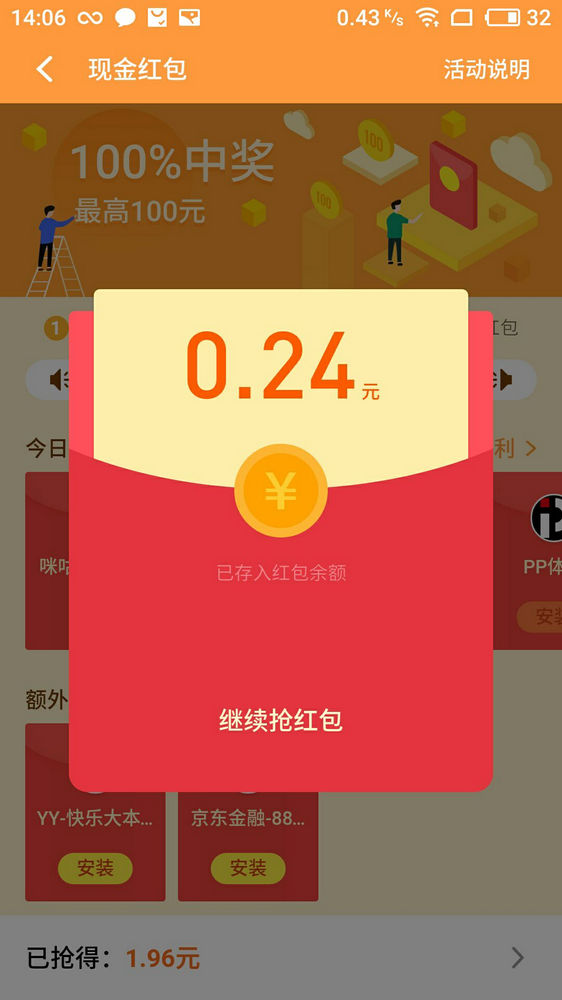
目前是每天可领取3次,额外红包是2两次,金额是随机的。

11120180604145113

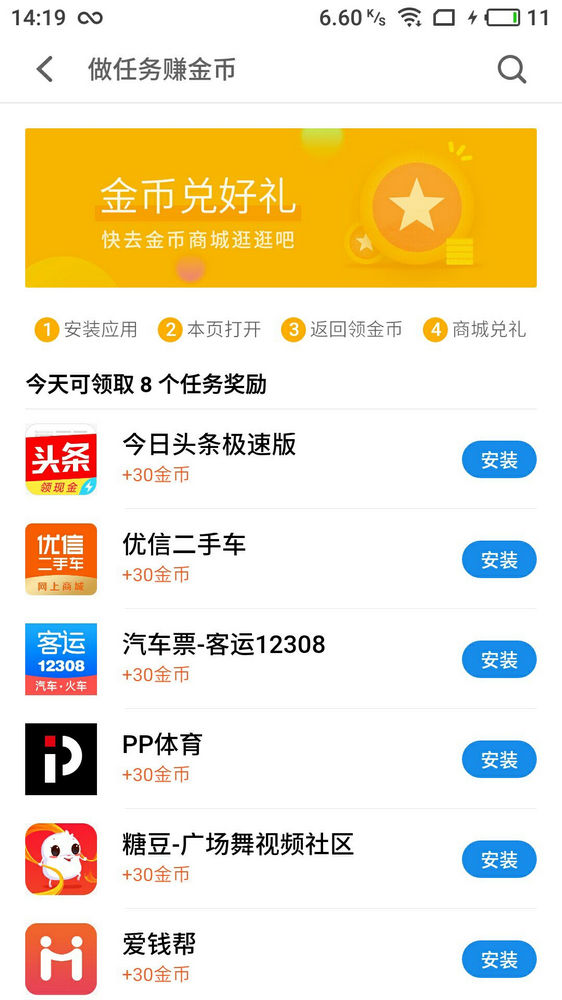
如果说领红包是随机的,那领积分就是固定的了,点击“赚金币”进入页面。

1111120180604145230

每天可以领取8次,每次30金币。一天就可以积累240金币了,一个月下来可以达到7200金币。

111120180604145415

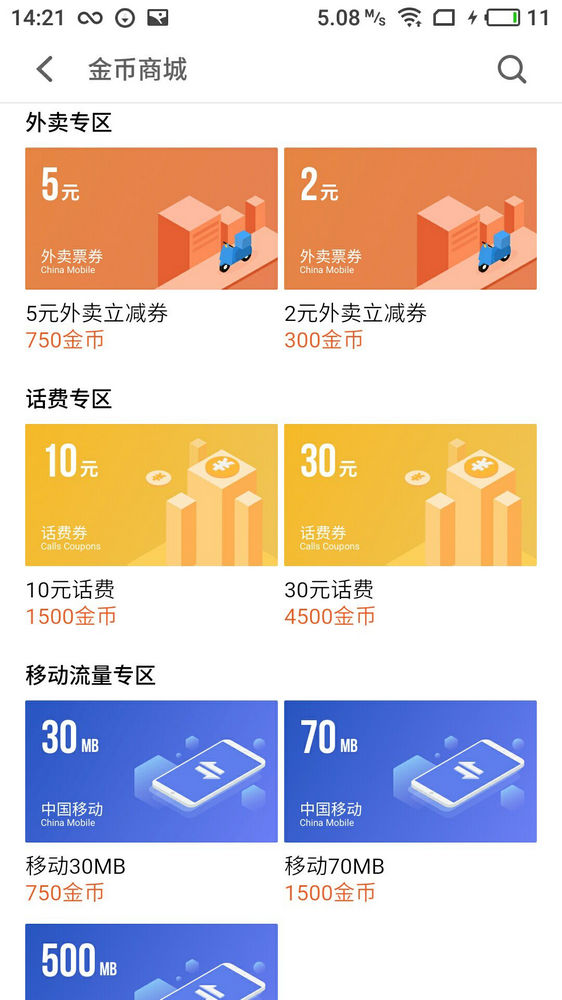
当积累达到1500金币就可以兑换10元话费,4500金币可以兑换30元,除了兑换话费还有流量、外卖券。这样下来每个月也有几十块钱话费了,看来福利还是不少的。

更多信息欢迎关注今日头条,头条号 科技小岛
分类
技术分享

红米手机刷魅族Flyme系统教程,流畅度高了不少

国产手机中小米的MIUI系统和魅族的Flyme是对安卓优化最好的系统。最近MIUI已经开始推送最新的MIUI 10开发版,相信不久大家就可以得体验到稳定版MIUI 10了。不过对于一些硬件配置低和前几年的手机,恐怕是不在支持的行列了。

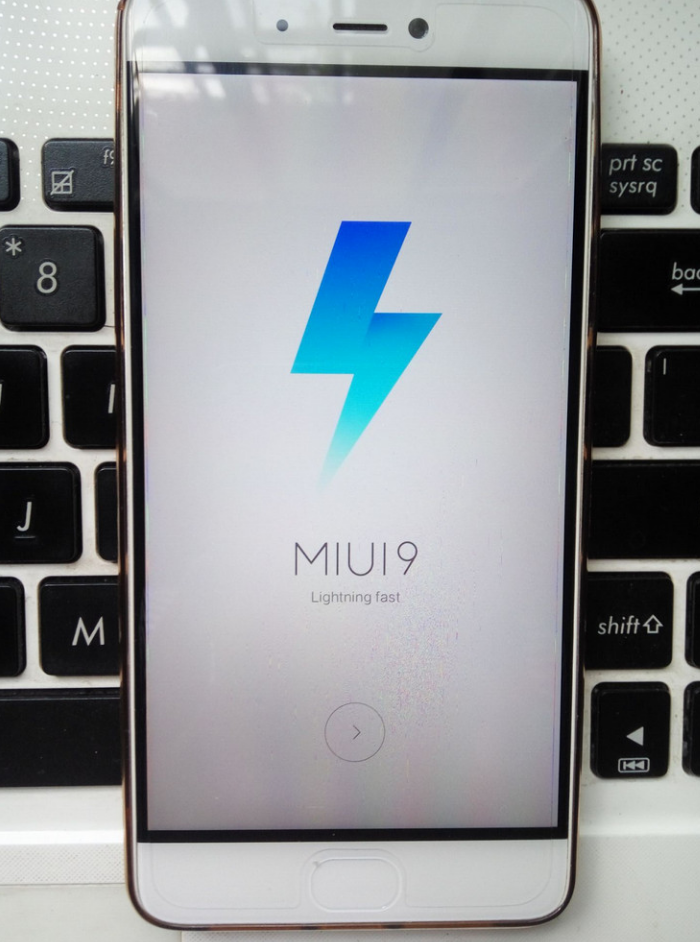
手头里有一个红米note 2,虽然更新到了MIUI 9,但安卓版本还是“万年”的5.0,不过魅族的Flyme系统可以支持适配到安卓6.0,所以尝试刷到Flyme。记得刷机前请提前备份你的个人资料,以防资料丢失!

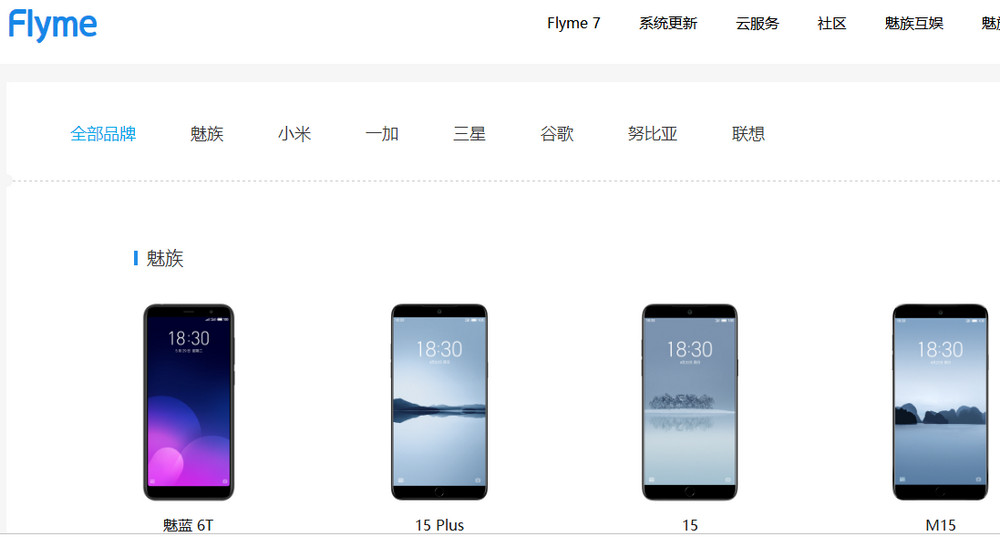
进入Flyme官网点击“系统更新”栏,选择对于的手机型号。

2018-06-02_220524

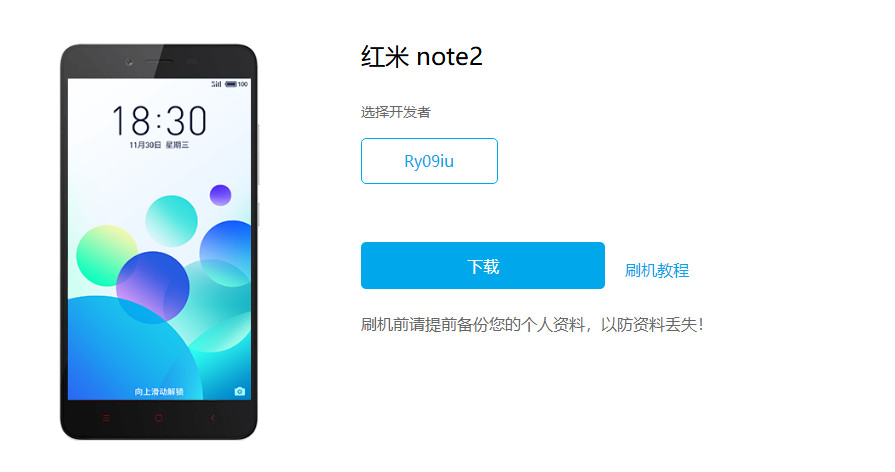
我的是红米note 2,会看到下载地址

2018-06-02_220728

把Flyme刷机包下载下来,然后点击刷机教程看看。

2018-06-02_224141

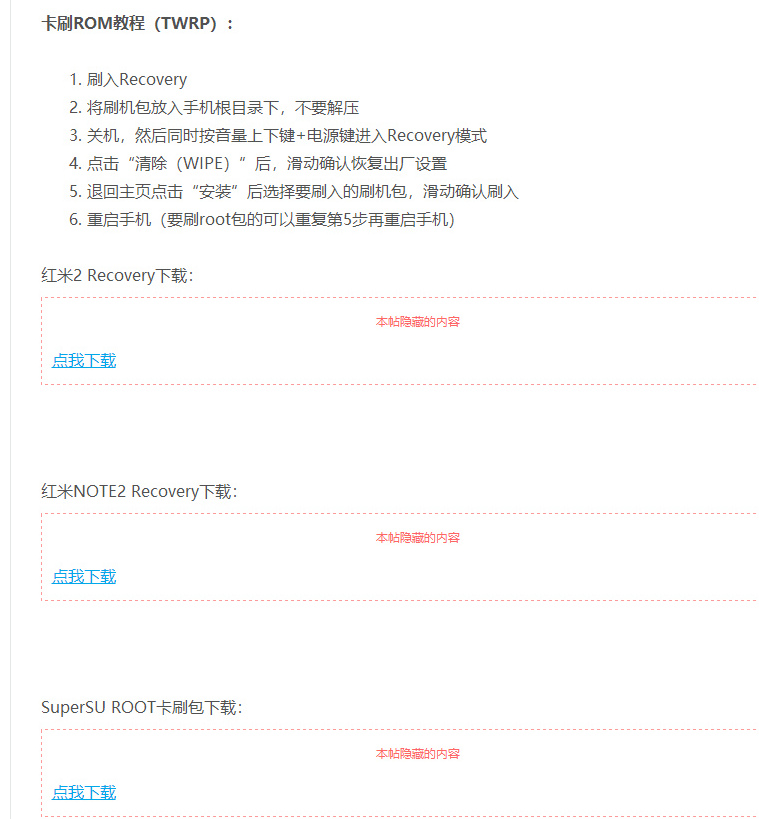
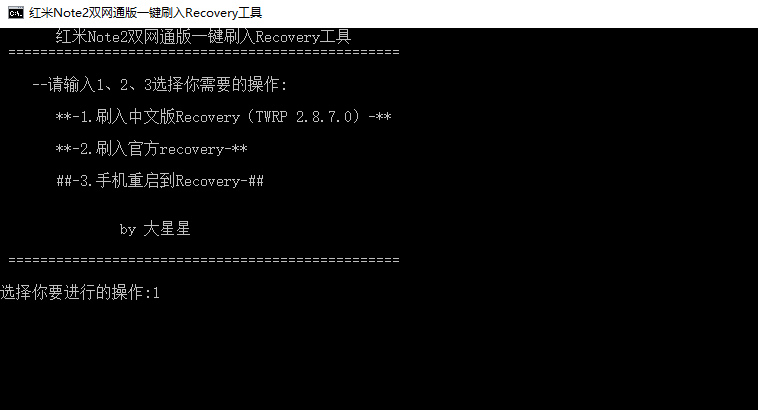
这里刷机教程比较粗略,可以下载刷入Recovery TWRP工具、SuperSU卡刷包获取root。

2018-06-02_231109

这里我就不用上面所说的教程来。

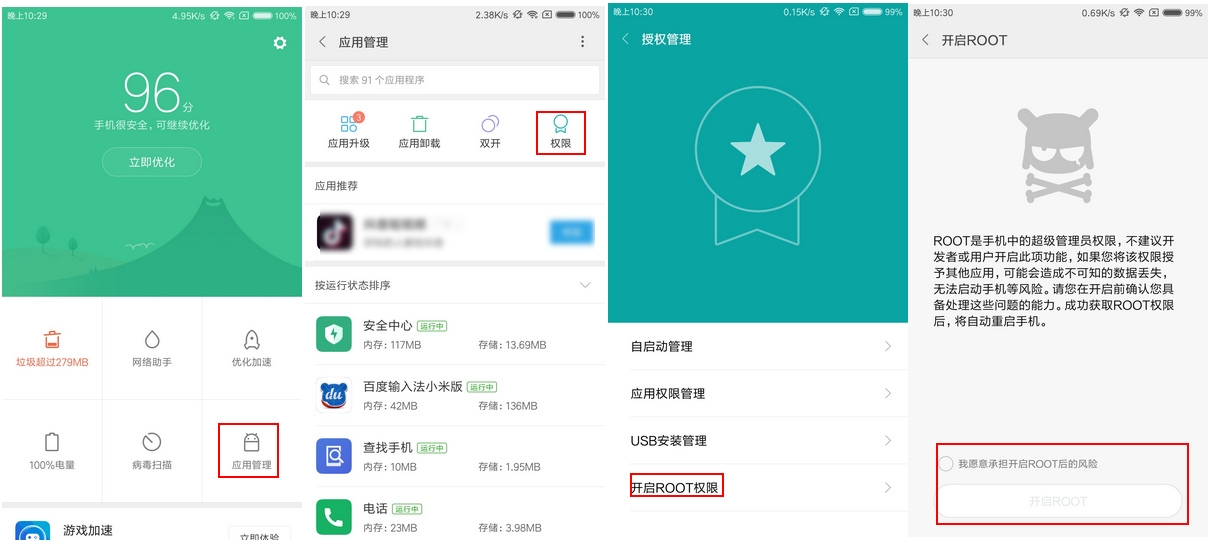
首先,带bl锁机型的手机需要解锁,红米note2没有bl锁,这可以直接跳过了。其次,刷机前需要root,小米手机要root的话,用官方给出的方法:先刷开发版后,在“安全中心”-“应用管理”-“权限”中开启root权限,如下图。

2018-06-02_223555

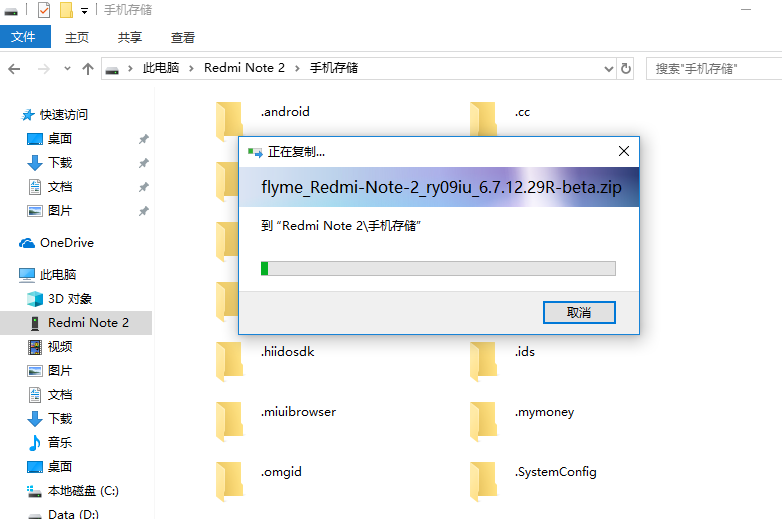
root后现在把下载好的Flyme刷机包拷贝到手机目录中。

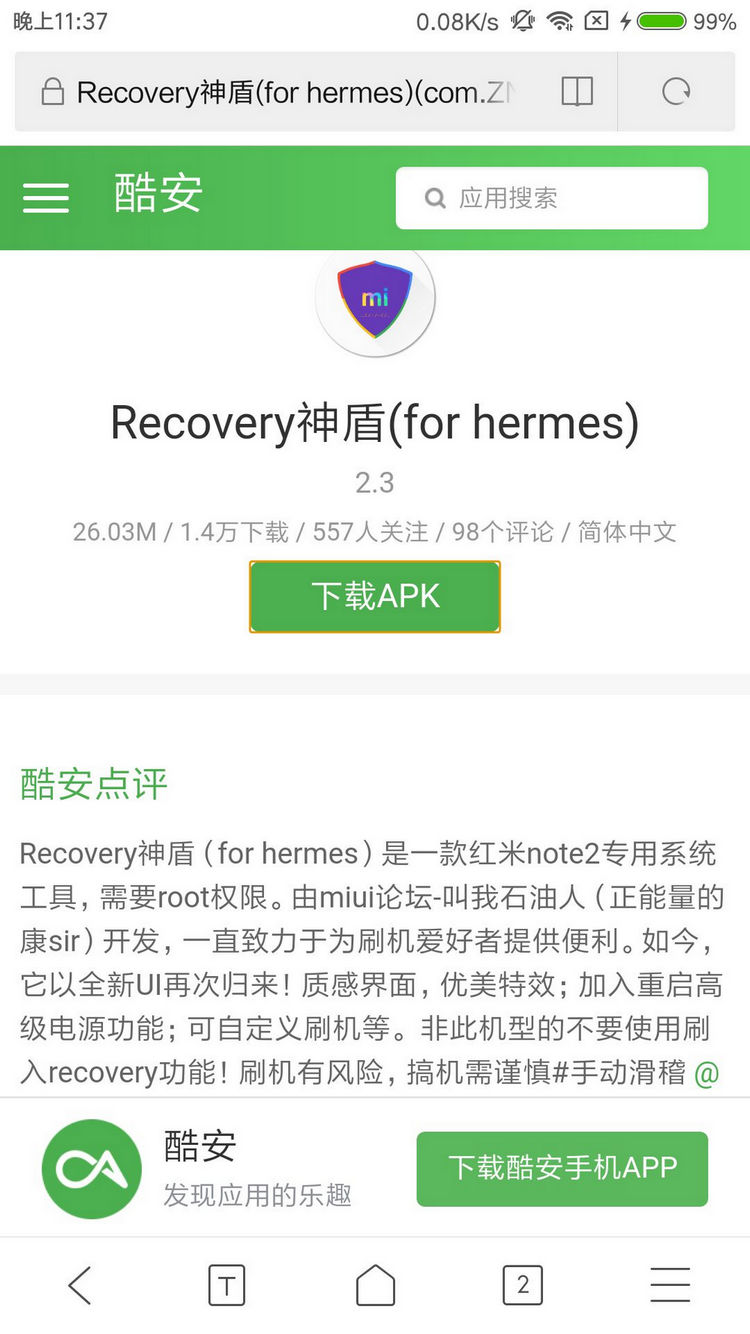
下载“Recovery神盾”应用

qqq11120180602234513

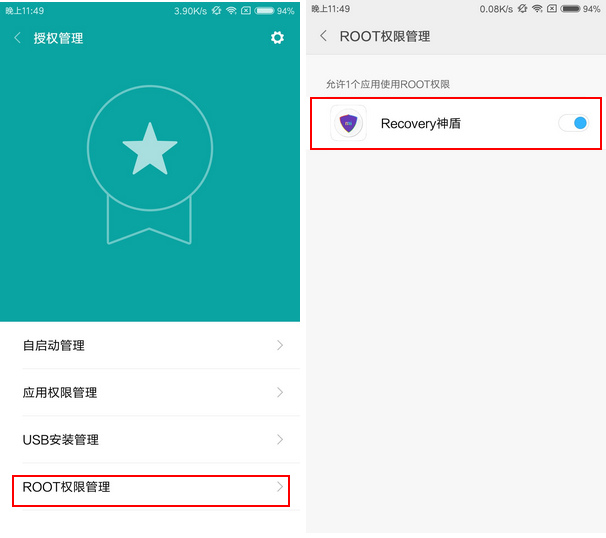
安装Recovery神盾后,在“安全中心”给其root权限,如下。

2018-06-03_000702

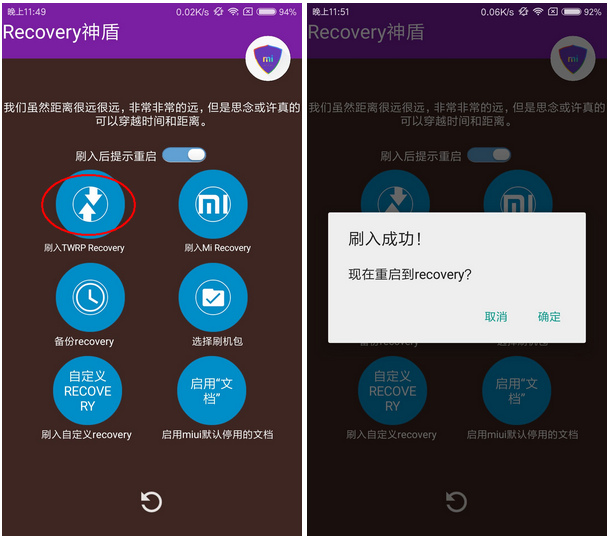
打开Recovery神盾应用,选择“刷入TWRP Recovery”,提示刷入成功后,“确定”重启到recovery。

2018-06-03_001025

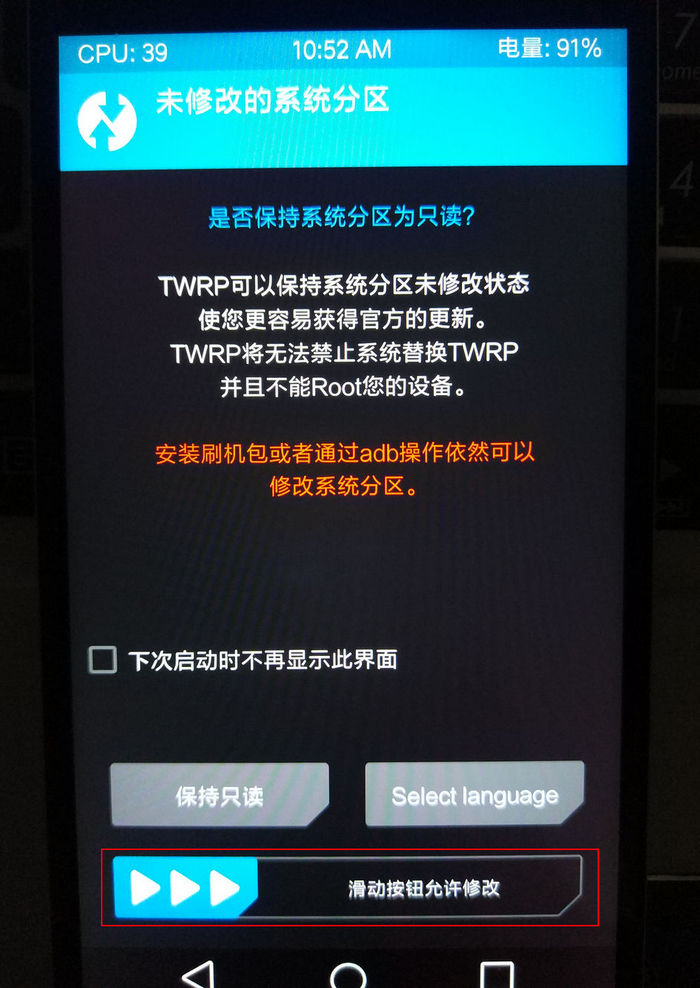
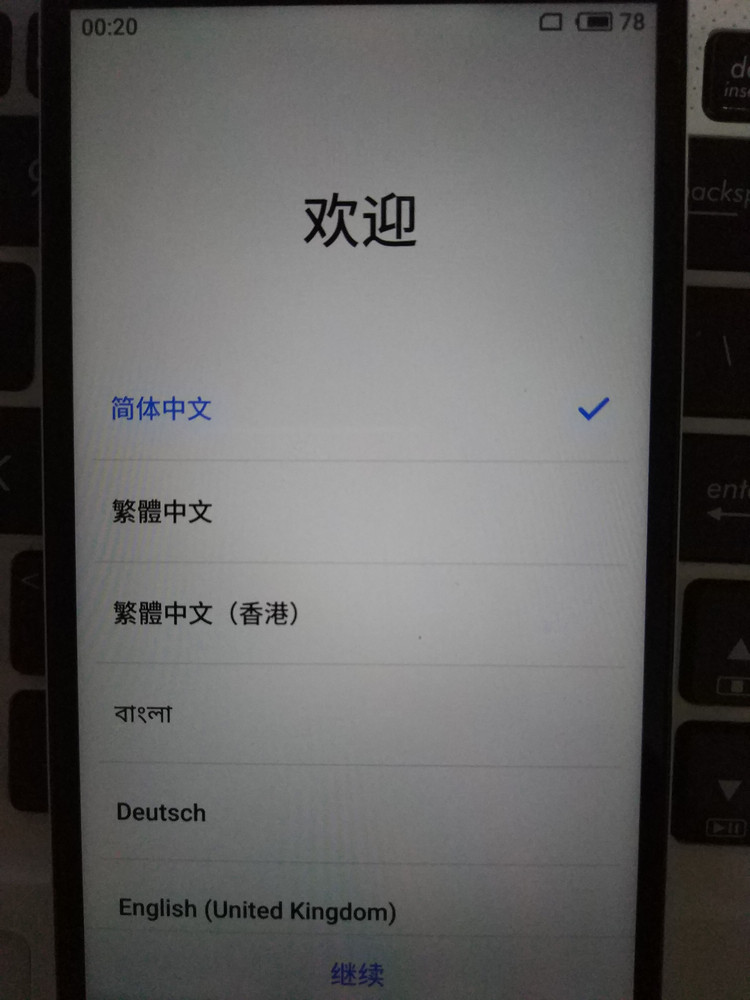
手机重启后,看到如下界面。

IMG_20180602_235207

“滑动按钮允许修改”进入,现在要做的就是数据双清。

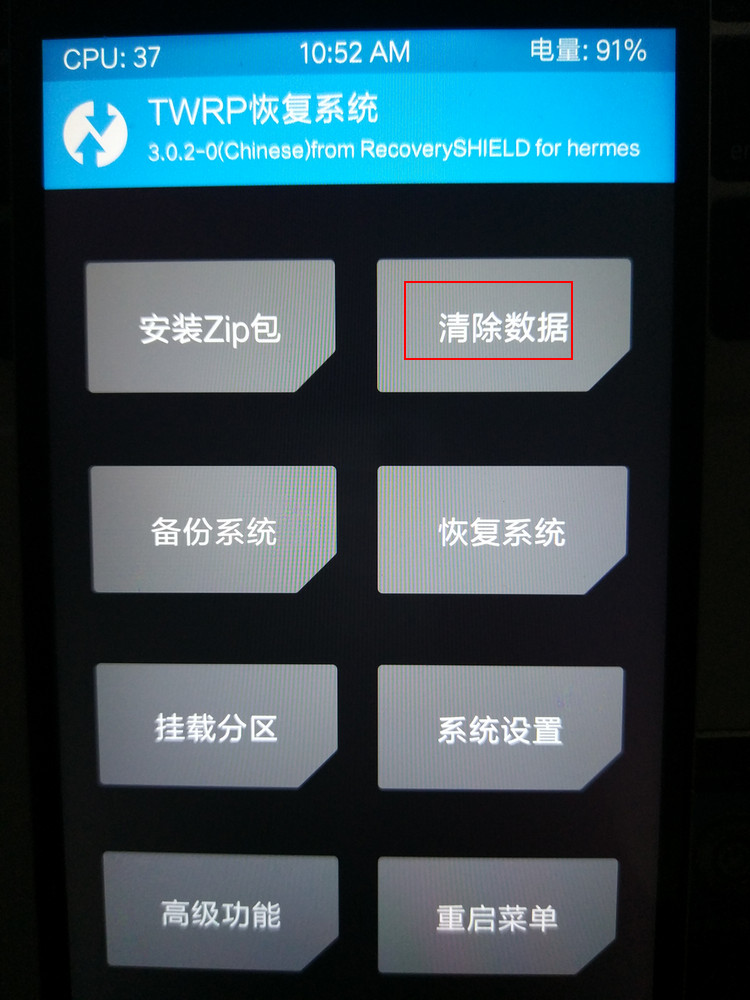
IMG_20180602_235255

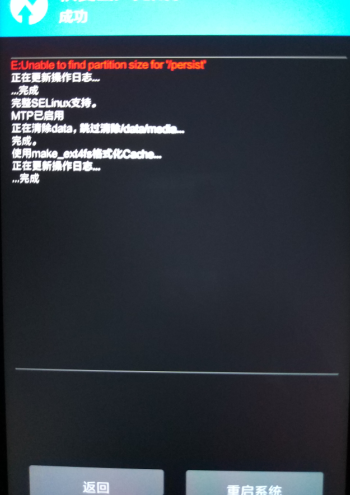
选择“清除数据”

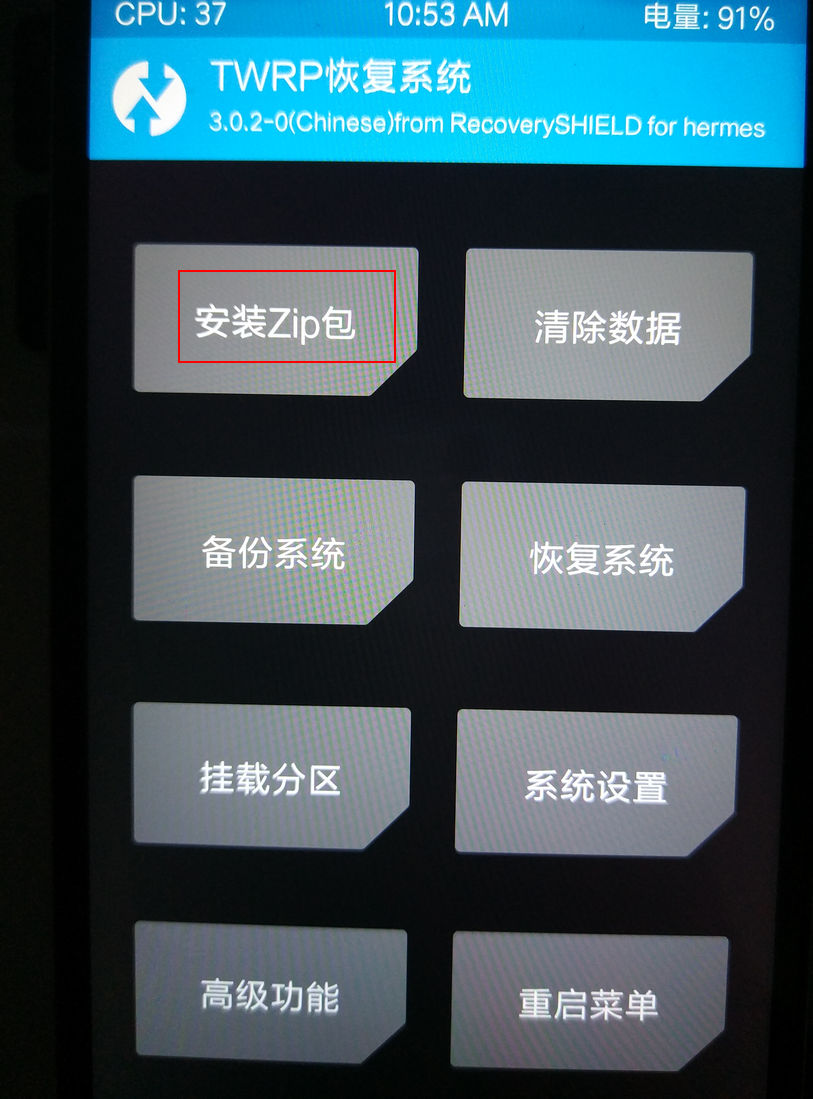
然后,返回到主界面,选择“安装Zip包”

IMG_20180602_235334

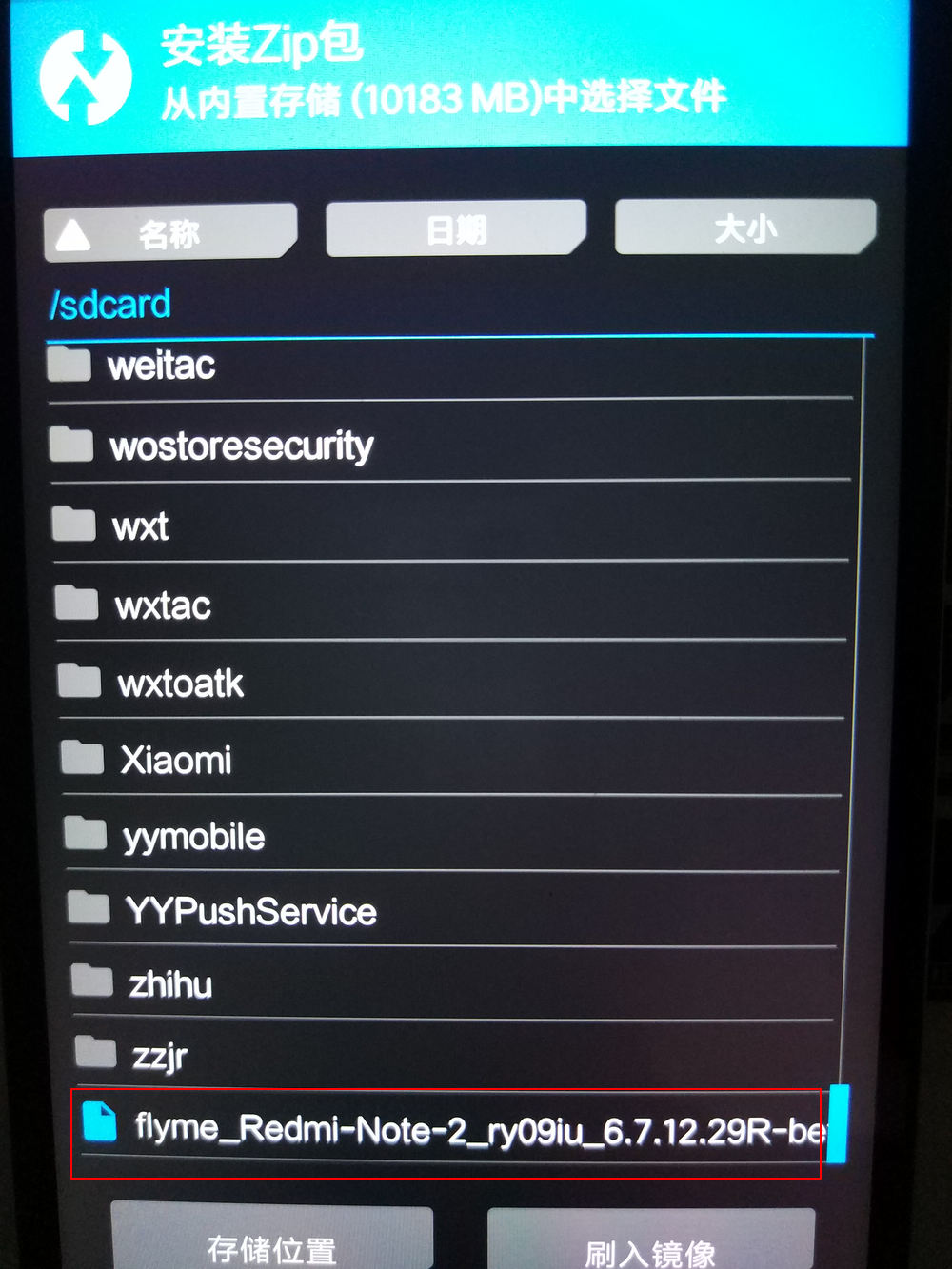
找到之前下载好的flyme刷机包

IMG_20180602_235811

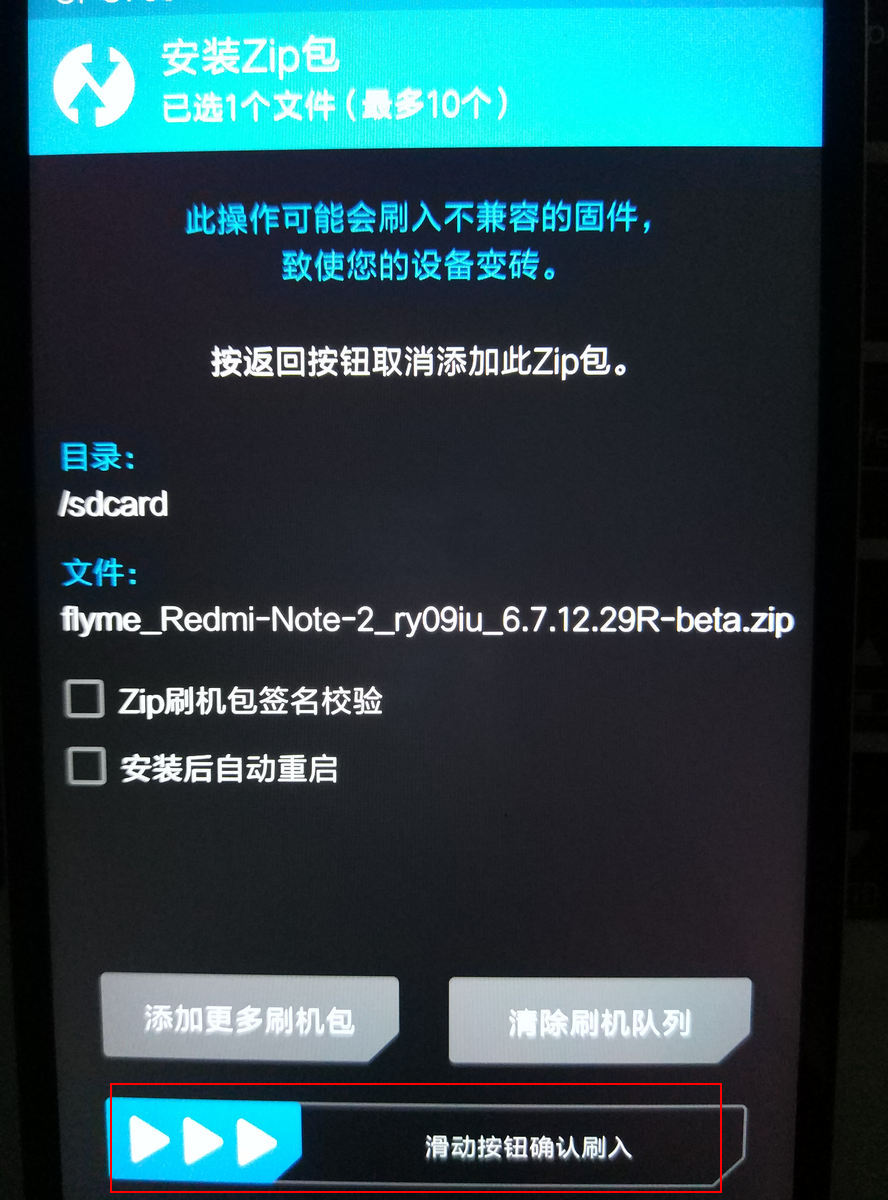
并选择“滑动按钮确定刷入”

11120180603004038

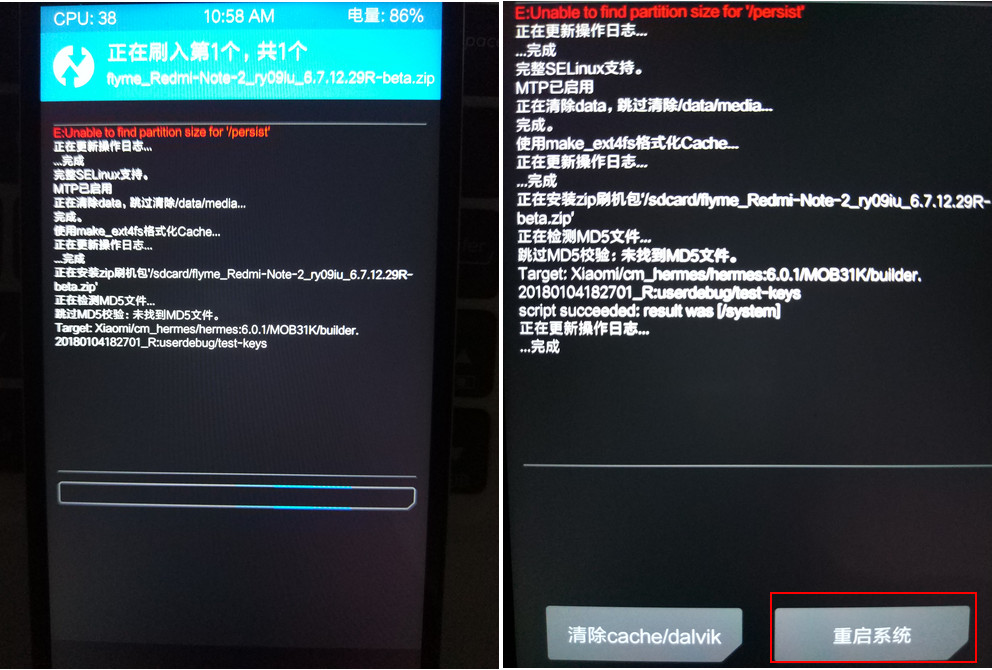
接下等待即可

2018-06-03_004428

刷入成功后,点击“重启系统”。

IMG_20180603_000014

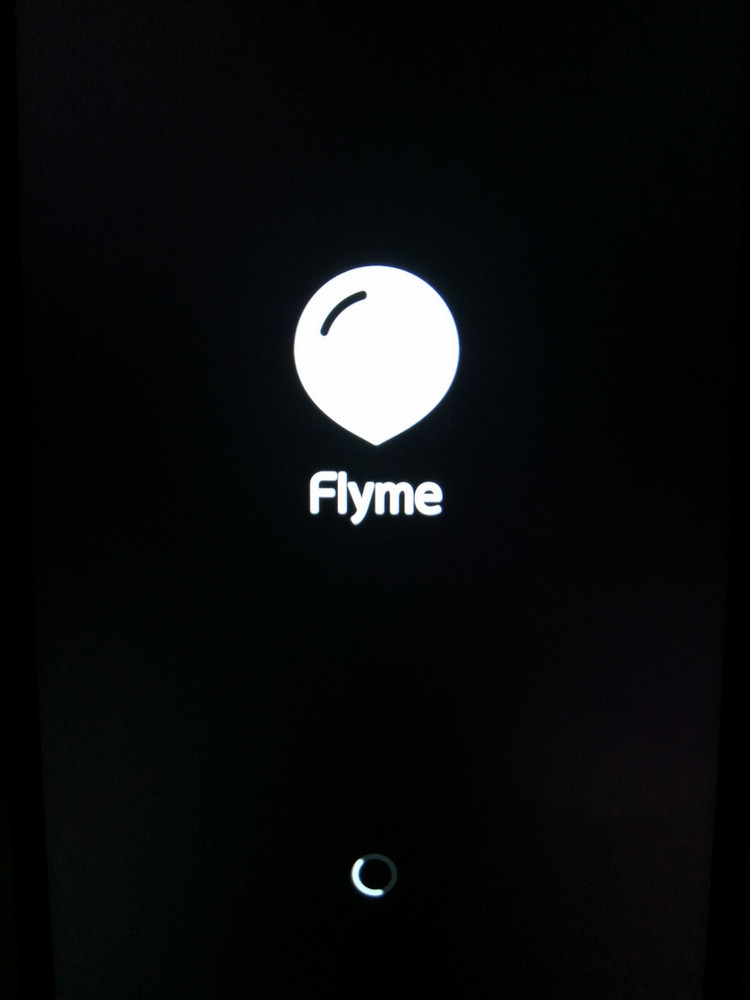
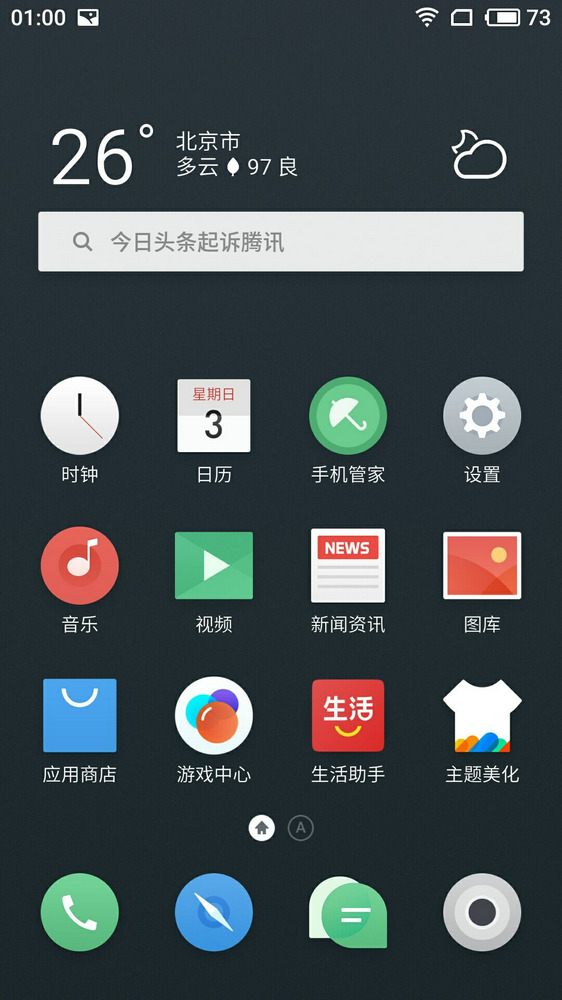
重启后进入Flyme界面

IMG_20180603_002023

接下来做好相应的设置,最后进入主界面,大功告成!

11120180603010210

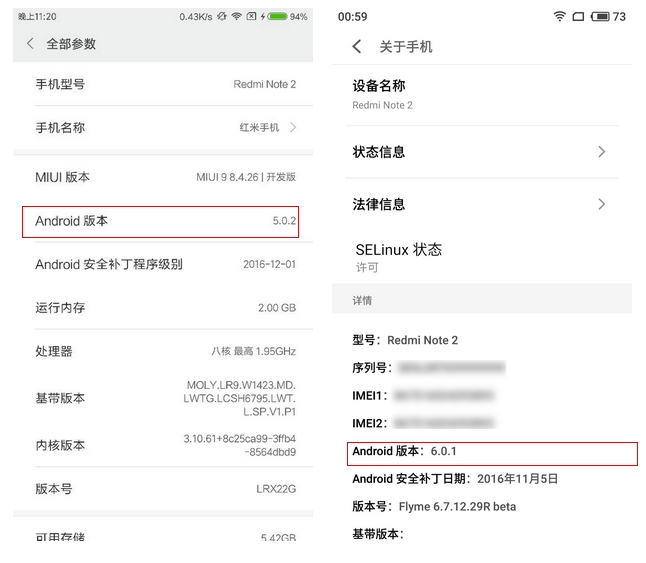
最后,对比下刷机前和刷机后的版本。

2018-06-03_010605

刷机前是安卓5.0.2的MIUI系统,刷机后是安卓6.0.1的Flyme系统,流畅度高了不少。

更多信息欢迎关注今日头条,头条号 科技小岛
分类
技术分享

小技能:小米等安卓机如何查看wifi密码

大家有时候用一些工具,包括wifi万能钥匙获得了wifi却不知道密码是多少(某些时候知道wifi密码可以用于笔记本上网),而且手机没有root,这个时候就很难得到wifi密码了,下面给大家分享一种简单好用的方法,在安卓手机上基本上能用。

以小米手机为例,打开设置-WLAN,选择你要分享的wifi,点击分享密码,就会显示二维码,看到二维码后截图。 https://si1.go2yd.com/get-image/0CW1uZwFv7Y

然后到QQ或者微信中通过扫一扫-选择相册来自截图中的二维码即可显示wifi密码,密码为中间那串数字中间如:xxx“密码”xxx。

https://si1.go2yd.com/get-image/0CW21Dgv5oO

通过这种方式即可查看到wifi密码,大家不妨试一试。