分类
技术分享

excel插入或删除行或列

工作表布局上的小改变可为可读性带来大改善。插入和删除行、列和单元格来整理工作表。

插入列

  1. 可通过选择列顶部的字母来选择列。
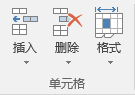
  2. 选择“开始”>“插入​​”>“插入工作表列”
    或者右键单击列的顶部,然后选择“插入”。

注意: 在 Excel 左侧插入新列。

删除列

  1. 选择列。
  2. 选择“开始”>“删除​​”>“删除​​工作表列”。

或者右键单击列的顶部,然后选择“删除”。

插入行

  1. 通过选择行号来选择行。
  2. 选择“开始”>“插入​​”>“插入工作表行”。
    插入工作表行
    或者右键单击所选行,然后选择“插入”。

注意: 所选行上方将插入新行。

删除行

  1. 选择行。
  2. 选择“开始”>“删除​​​​”>“删除​​工作表行”。
    或者右键单击选定的行,然后选择“删除​​”。

插入单元格

  1. 选择一个单元格或单元格区域。
  2. 右键单击选定的单元格,然后选择“插入”。
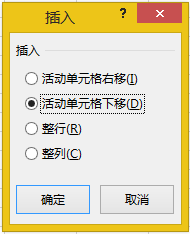
  3. 在“插入”框中选择一个选项:
    插入框

    • 活动单元格右移 – 活动单元格右移,为新单元格腾出空间。
    • 活动单元格下移 – 活动单元格下移,为新单元格腾出空间。
    • 整行 – 插入新行。
    • 整列 – 插入新列。
  4. 选择“确定”。
分类
技术分享

在 Excel中进行分析和设置格式

使用快速填充来填充列数据

以Excel 2016为例

使用快速填充自动填充一列(如名字),并可从其他列派生(如全名)。

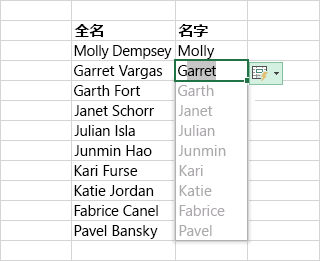
  1. 在“名字”下的单元格中,键入 Molly,然后按 Enter。
  2. 在下一个单元格中,键入 Garret 的前几个字母。
  3. 显示推荐值的列表,按 Return。
  4. 选择“快速填充选项”  快速填充选项图标  执行进一步操作。

试一试!   选择“文件”>“新建”,再选择“浏览”,然后选择“填充”选项卡。

快速填充数据列

使用自动求和快速计算

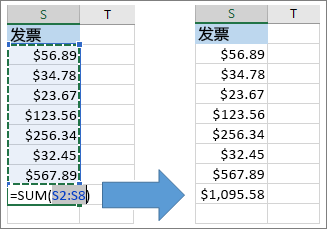
  1. 选择要添加的数字下方的单元格。
  2. 选择“开始”>“自动求和”  “自动求和”按钮  (位于“编辑”组中)。
  3. 在所选单元格中,按 Return 查看结果。
  4. 若要执行其他计算,请选择“开始”,再选择“自动求和”旁边的向下箭头,然后选择一种计算。

提示    还可以选择一个区域的数字,在状态栏中查看常见的计算。有关详细信息,请参阅在状态栏上查看摘要数据。

使用自动求和

使用条件格式

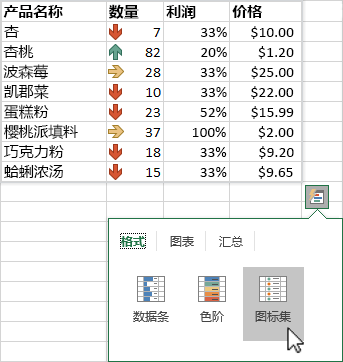
使用“快速分析”工具突出显示重要数据或显示数据趋势。

  1. 选择要设置条件格式的数据。
  2. 在所选区域的右下角选择“快速分析”按钮  按钮图像  。
  3. 选择“格式”,将鼠标悬停在条件格式(如“图标集”)上,然后选择喜欢的条件格式。

试一试!   选择“文件”>“新建”,再选择“浏览”,然后选择“分析”选项卡。

使用快速分析突出显示数据

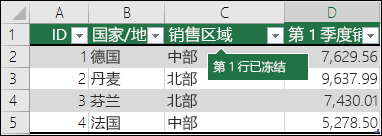
冻结标题的首行

具有多行时,可冻结列标题的首行,以便仅滚动数据。

  1. 打开 Excel。
  2. 请确保单元格中的编辑已完成。若要取消单元格编辑模式,请按 Enter 或 Esc。
  3. 选择“视图”>“冻结首行”(位于“窗口”组中)。

有关详细信息,请参阅冻结窗格。

单击“冻结首行”后,会锁定第一行