最近win10 在远程桌面连接时,出现了一些问题,在远程桌面连接Window Server时报错信息如下:
出现身份验证错误,要求的函数不正确,这可能是由于CredSSP加密Oracle修正。
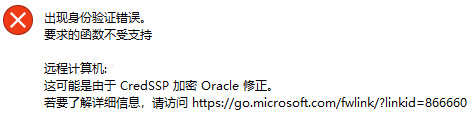
解决方法:
win+R
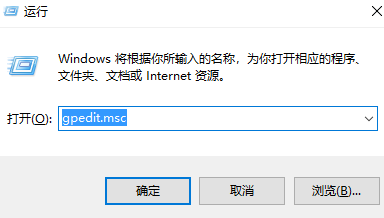
运行 gpedit.msc
本地组策略:
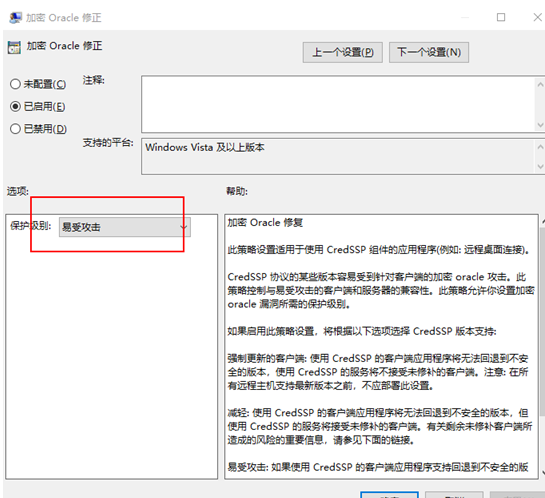
计算机配置>管理模板>系统>凭据分配>加密Oracle修正
选择启用并选择易受攻击。
最近win10 在远程桌面连接时,出现了一些问题,在远程桌面连接Window Server时报错信息如下:
出现身份验证错误,要求的函数不正确,这可能是由于CredSSP加密Oracle修正。
解决方法:
win+R
运行 gpedit.msc
本地组策略:
计算机配置>管理模板>系统>凭据分配>加密Oracle修正
选择启用并选择易受攻击。
WPS Office是一款国产办公软件,完全兼容Microsoft Office,可以说是国产软件中一枝独秀。具有内存占用低、运行速度快、体积小巧、强大插件平台支持、而且免费。
唯独饱受诟病的是广告,WPS频繁弹出广告,让很多人望而却步,用户体验差。其实不光是WPS,360等也一样,可以看出,在免费当道的当今互联网,广告一直是互联网公司盈利的主要方式,没有广告,公司很难维持免费的。
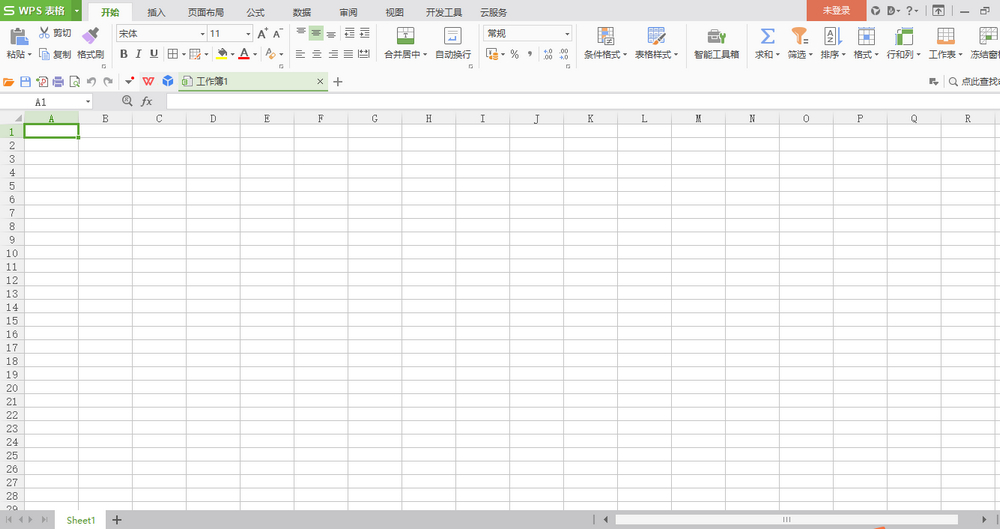
作为办公软件,用户体验是非常重要的,其实关于如何去除WPS频繁弹出的广告,一直存在WPS“配置工具”里,大部分人都不知道这个功能。
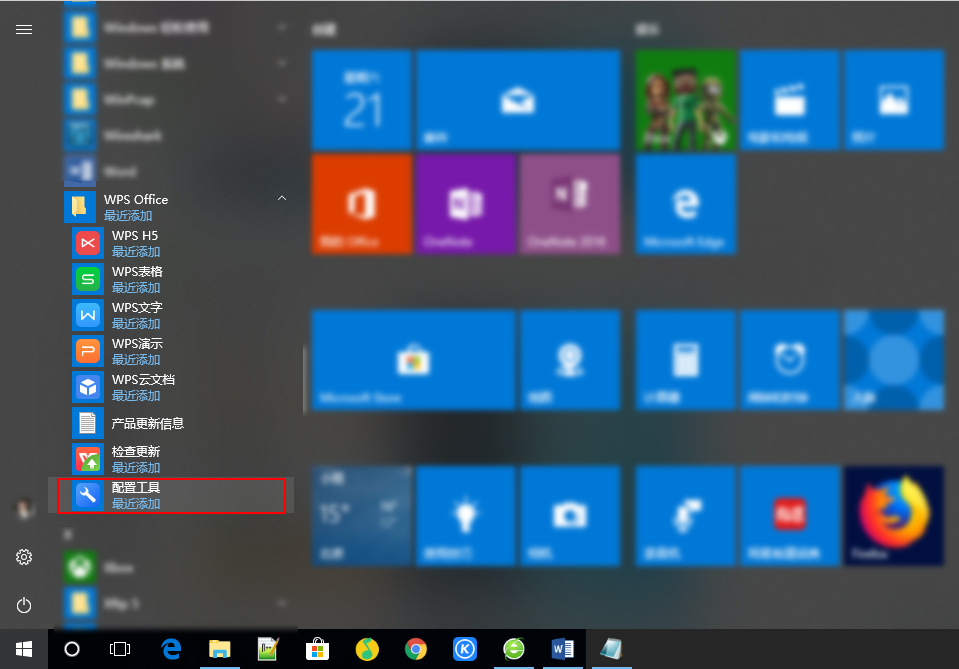
首先,查看所有程序,在程序中找到“WPS Office”,然后下拉菜单中点击“配置工具”,进入如下。
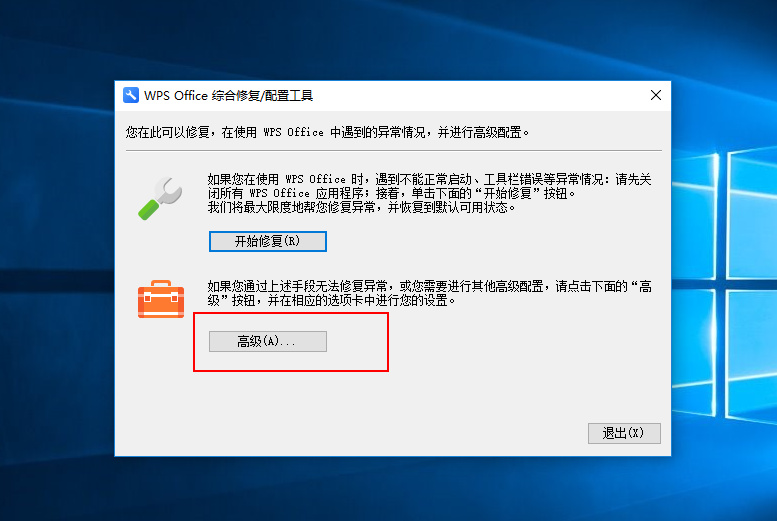
点击“高级”,在“其他选项”中,取消“升级完成后推荐精选软件”、“订阅WPS热点”、“接受广告推送”,然后“确定”,保存设置即可。
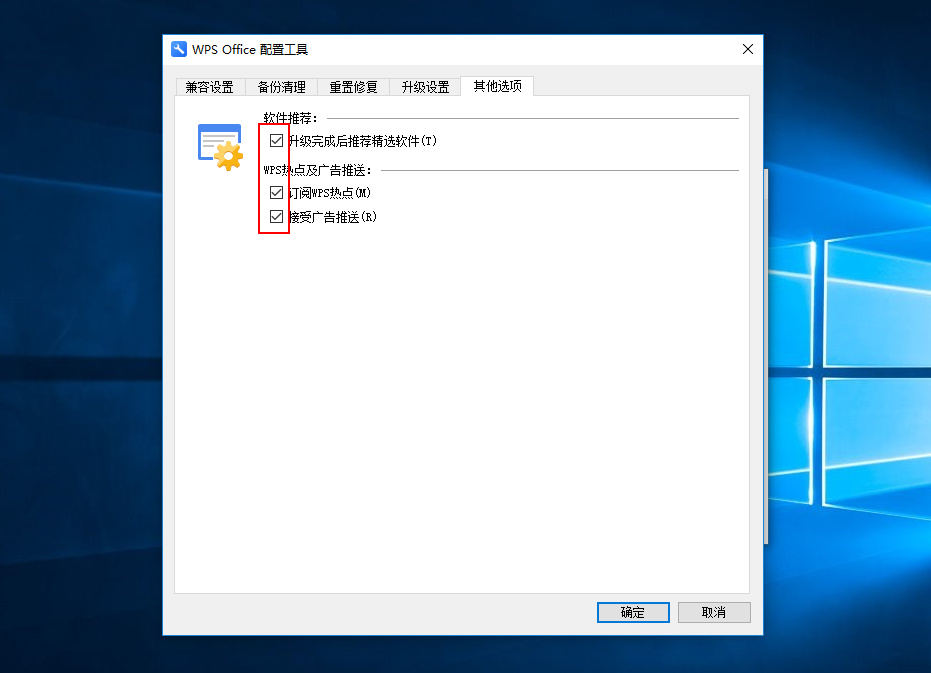
这样就关闭WPS广告了,避免了每次启动时总会跳出热点、推送。
VMware Workstation 是一款功能强大的桌面虚拟计算机软件,提供可在单一的桌面上同时运行不同的操作系统,你可以在上面进行开发、测试 、部署新的应用程序等,如果是企业级别的vSphere,那将是一个强大的虚拟化平台。
而VMware Workstation它可以在大部分个人电脑上使用,用过它的朋友想必都知道它的强大了吧,如果你没用到,确实可以安装下,下面就来给大家介绍如何安装。
首先下载完VMware Workstation安装包程序,双击安装文件
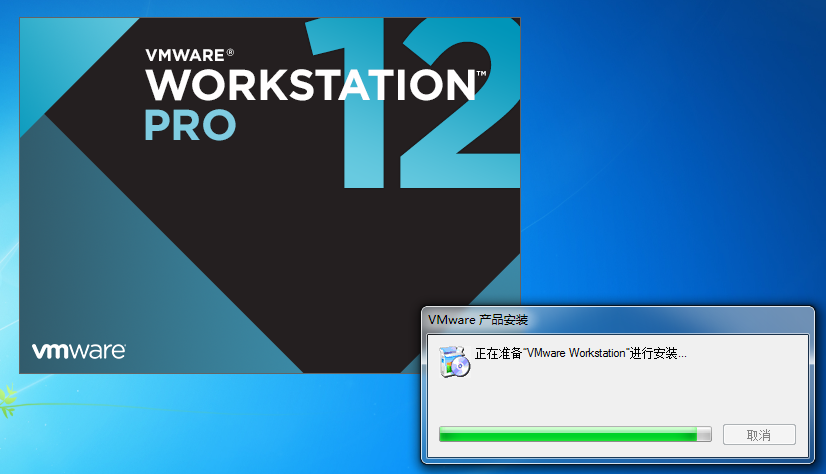 按照VMware安装向导走下去
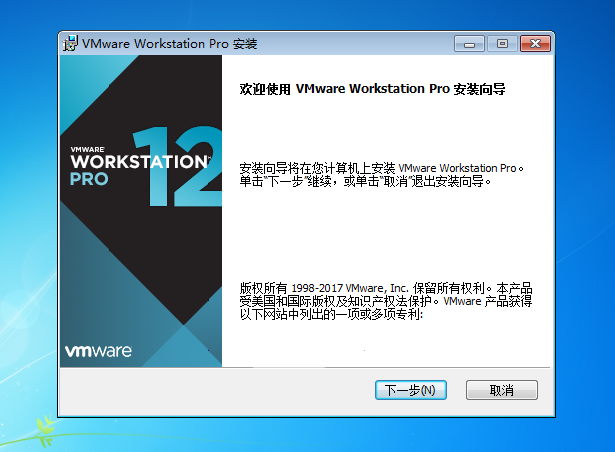
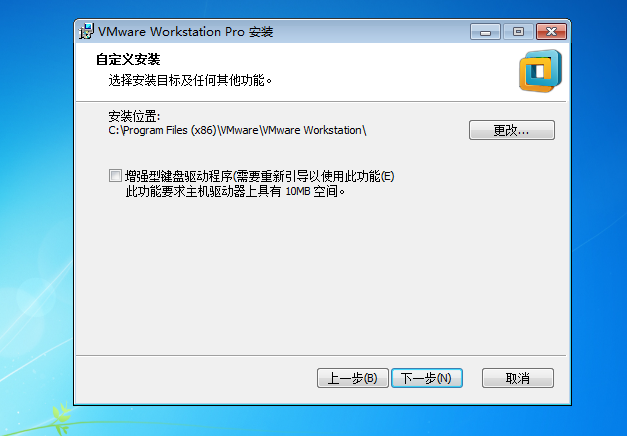
接受许可协议,下一步,默认安装在C盘,或者点击“ 更改 ”选择安装位置,点击“ 下一步 ”;
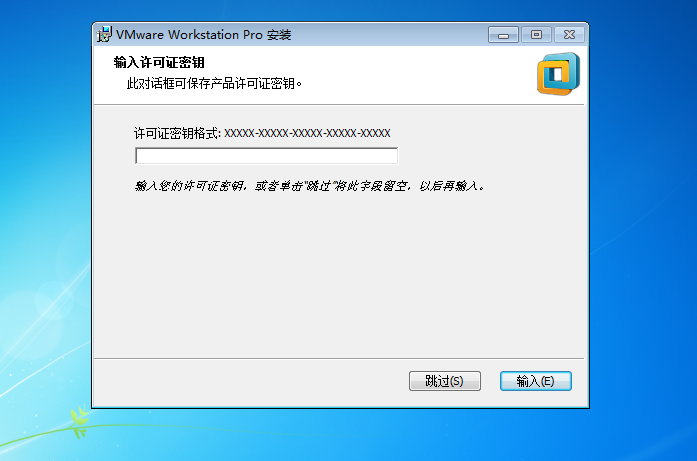
最后输入许可证密钥
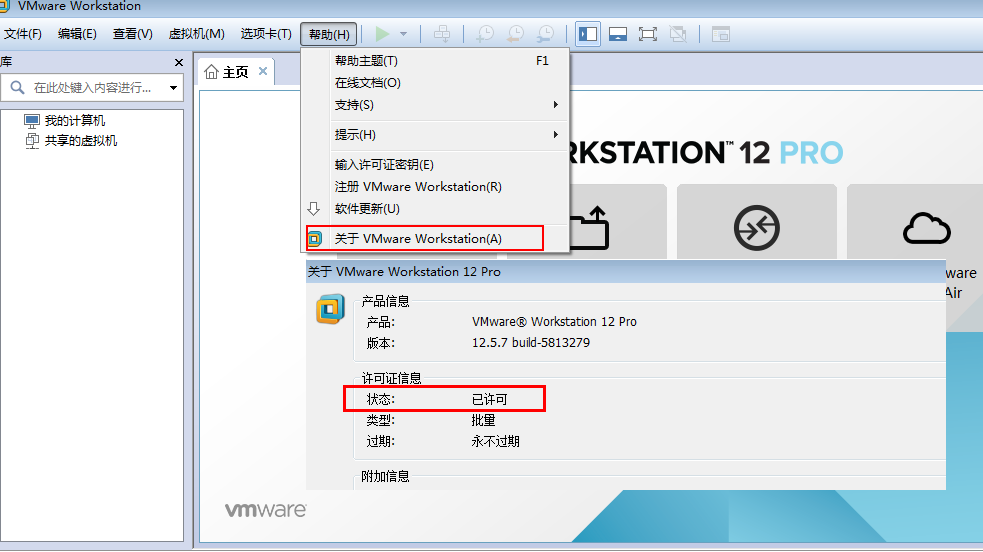
安装完成后打开VMware Workstation点击“帮助”-“关于VMware Workstation”显示“状态:已激活”。
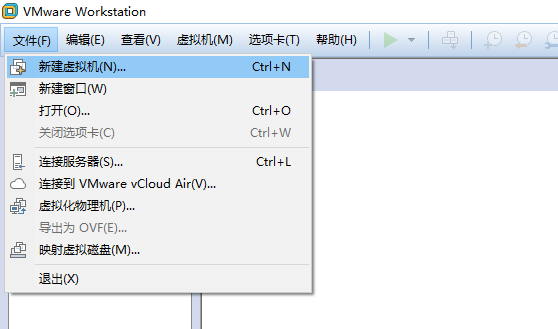
下面就用VMware Workstation来安装系统,首先在安装之前下载好系统ISO文件(xp、win7、win8、win10、Linux等),以win7为例,在网上下载好Windows 7的ISO系统到本地,现在我们就它来安装系统了。打开VMware workstation虚拟机,点击“文件”-“新建虚拟机”
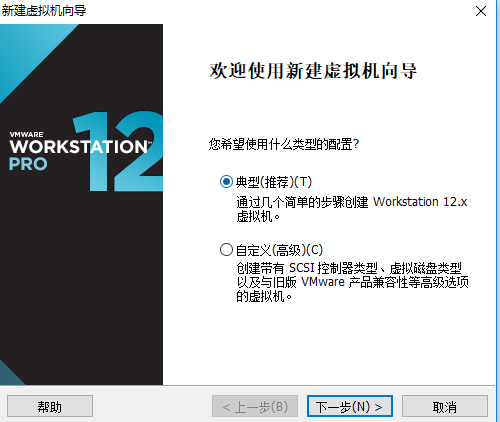
选择经典安装
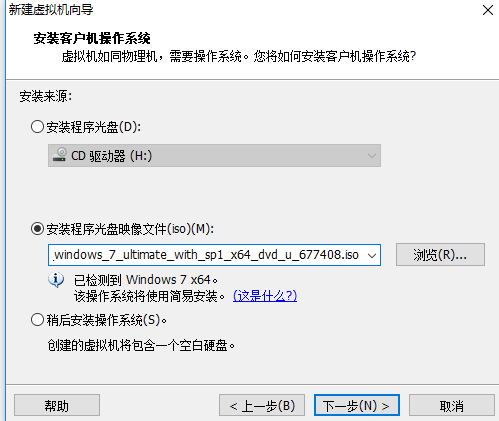
选择“下一步”,这个时候选择下载好的系统ISO映像文件,点击浏览,选择光盘镜像Windows 7的ISO文件(如果你安装XP、win10等系统选择都是一样)。
下一步,我选择了需要安装的win7版本,密钥暂时不用,等安装完后再激活。
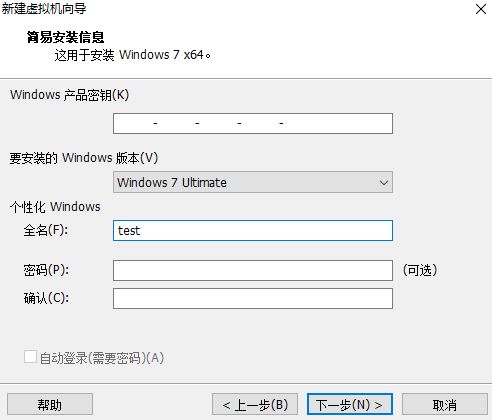
直接下一步,
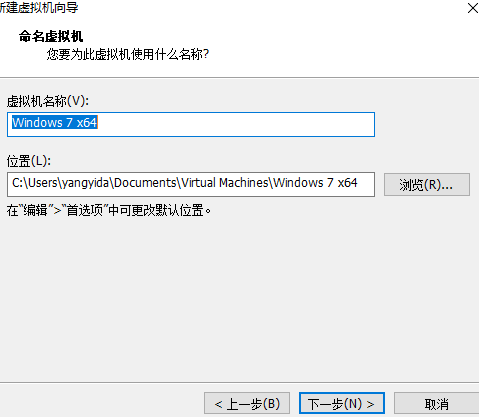
这就是你安装虚拟系统的位置,包括生成的.vmx虚拟系统文件(可以拷贝备份),这里我默认C盘。
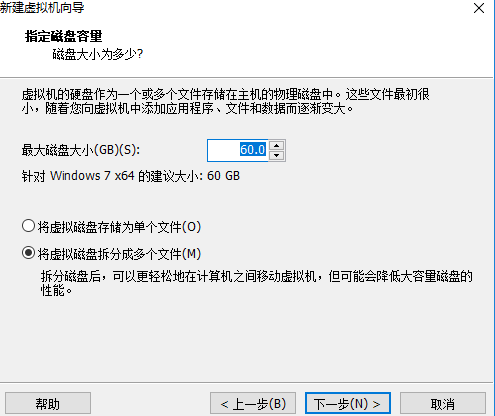
此处是你给新系统分配的硬盘大小,选择适合的大小即可。
下一步即可看到你安装系统配置的信息,如果认为你选择的硬盘和内存不够,可以选择“自定义硬件”修改,或者在VMware Workstation管理中修改硬件配置都可以。
点击“完成”,等待。
一会儿就进入安装界面了
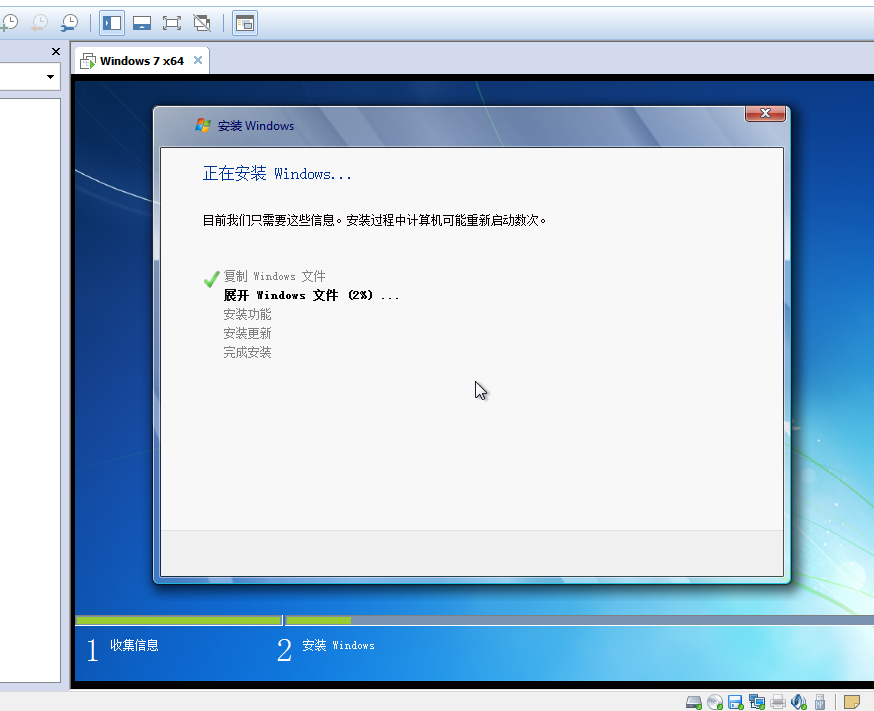
然后按照正常的系统安装程序走就行了
安装完成后自动重启

这样就安装成功了
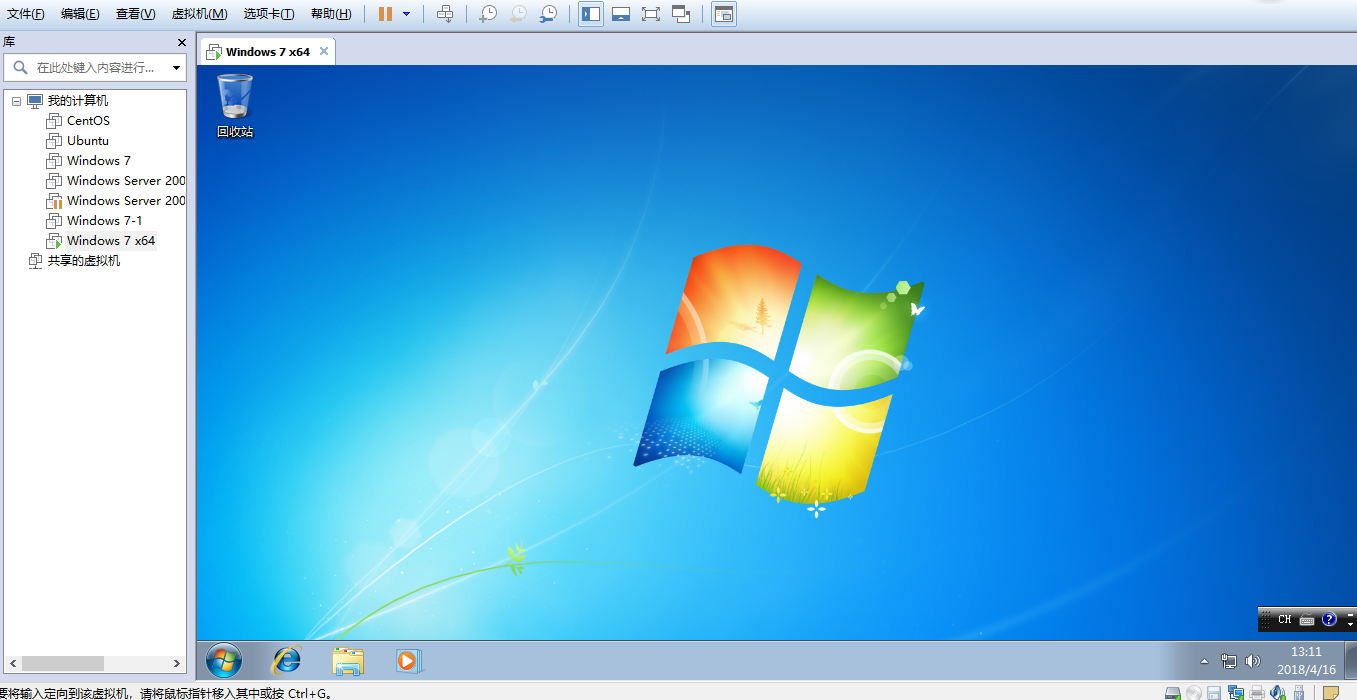
除了可以安装win7之外还可以安装xp、win10、Windows server、linux等等。安装的方式也有多种,U盘安装、PE安装都可以,想要一台电脑同时运行不同的操作系统的朋友一定不要错过噢。
更多信息关注今日头条,需要VMware Workstation软件关注私信索要即可。 头条号:科技小岛
你是否还在怀念经典的xp系统呢,今天就来教大家在win10系统下再装一个xp,有的人会说装双系统就可以,其实没必要装双系统,直接装虚拟机就行了,方便快捷实用。
虚拟机除了win10自带的Hype-V外,支持虚化的还有VMware Workstation、VirtualBox这些,今天主要讲的是Hype-V。
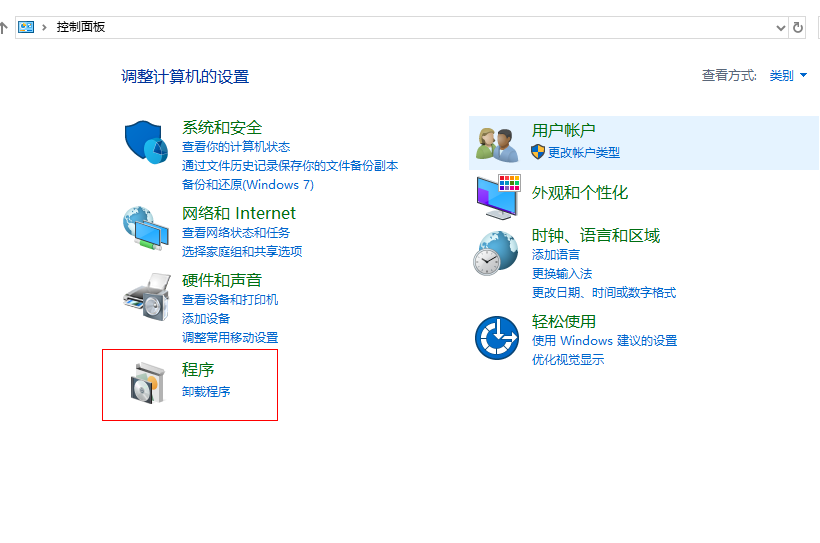
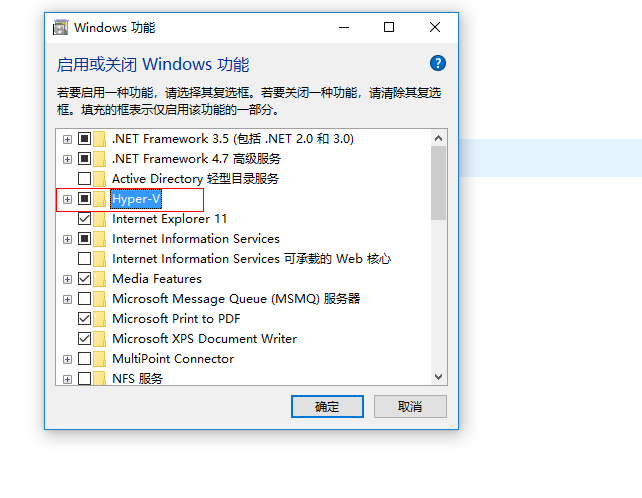
首先打开“控制面板”>“程序”>“启用或关闭Windows功能”
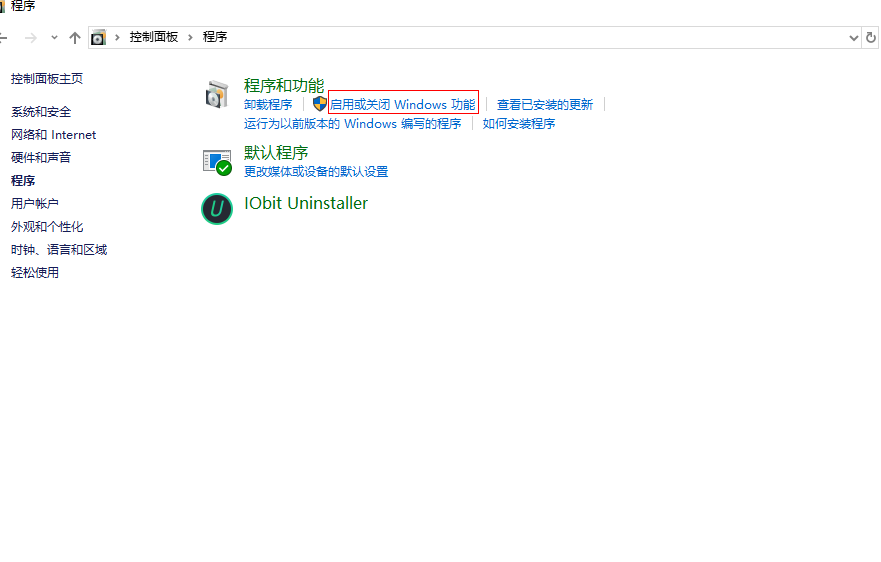
在功能列表下面我们找到Hyper-V,勾选上。点击“确定”。
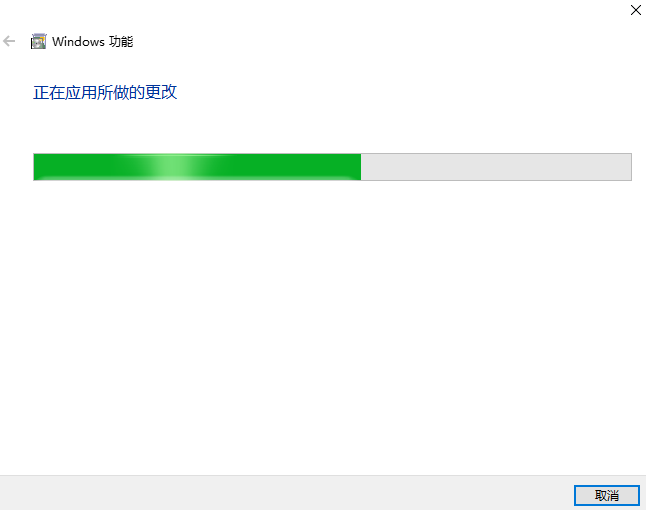
然后等待即可
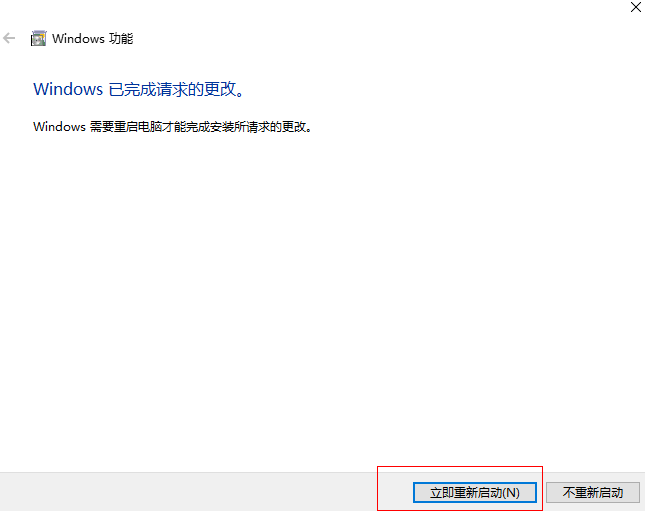
等待一段时间后,点击“立即重新启动”。
重启后,开机进入电脑
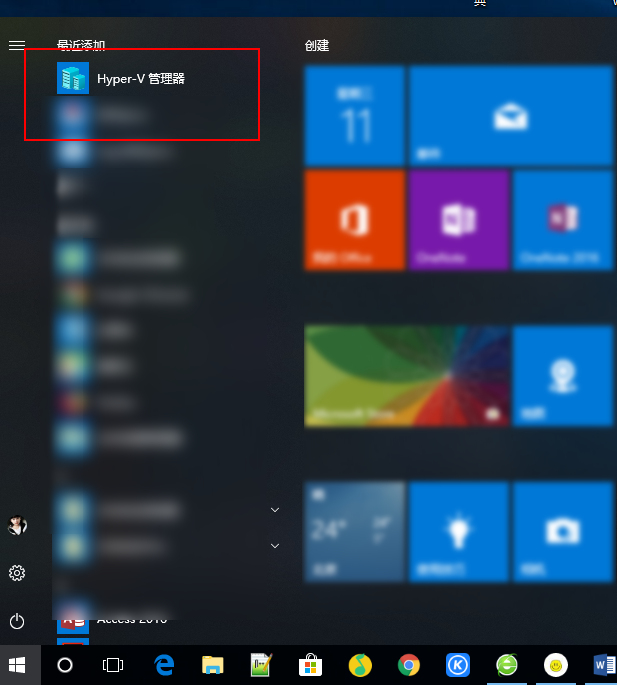
在程序栏里会出现“Hyper-v管理器”,点击进入
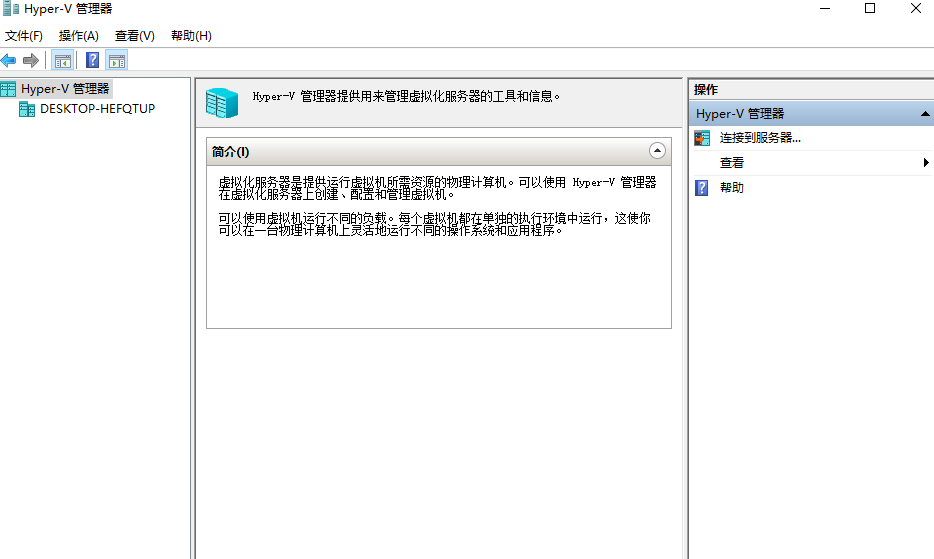
在这里我们就可以创建虚拟机,你可以装任何一款微软系统,win7、win10、以及linux等,以Windows xp为例。
点击左侧Hyper-V管理器下的栏目(或者右键“新建”),就会看到右侧的菜单栏, 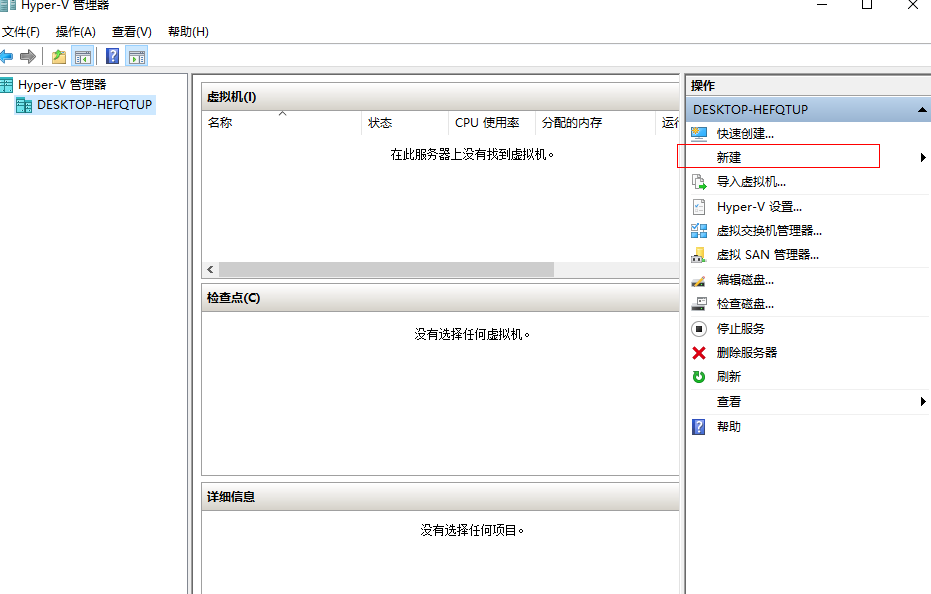
点击“新建”>“虚拟机”
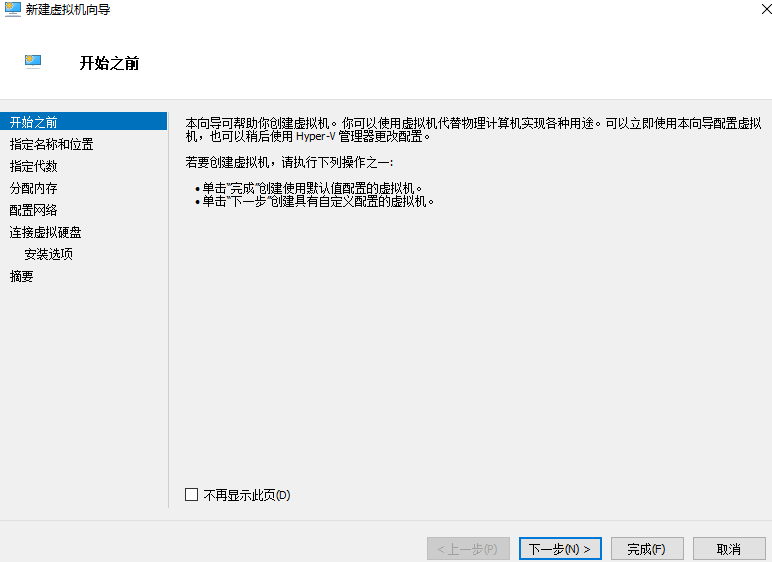
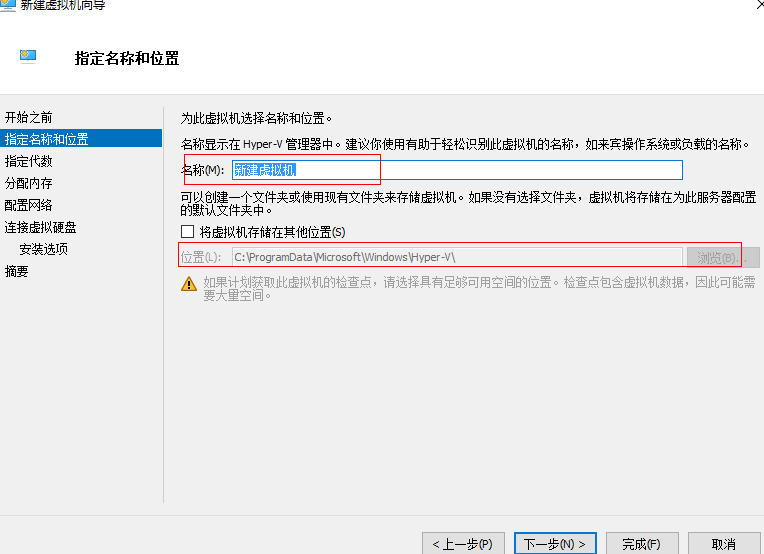
接下来命名该虚拟机名称和存放路径,根据需要自己命名或修改存放路径即可。
接下来选择虚拟机代数,这里我选择默认
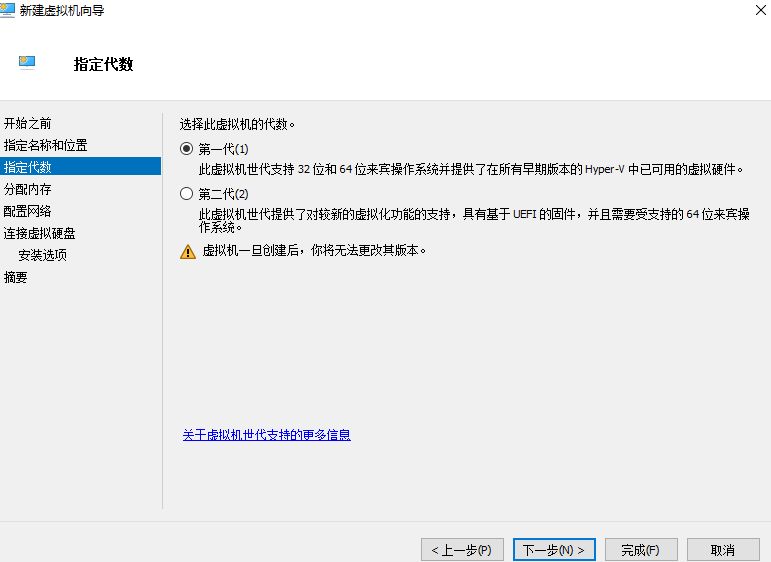
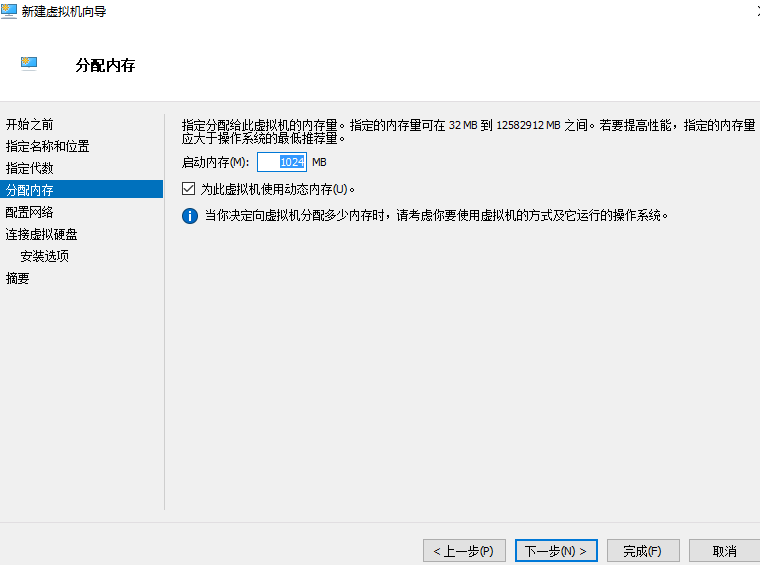
再为虚拟机分配内存,你内存大可以分配大点,我这里选择默认
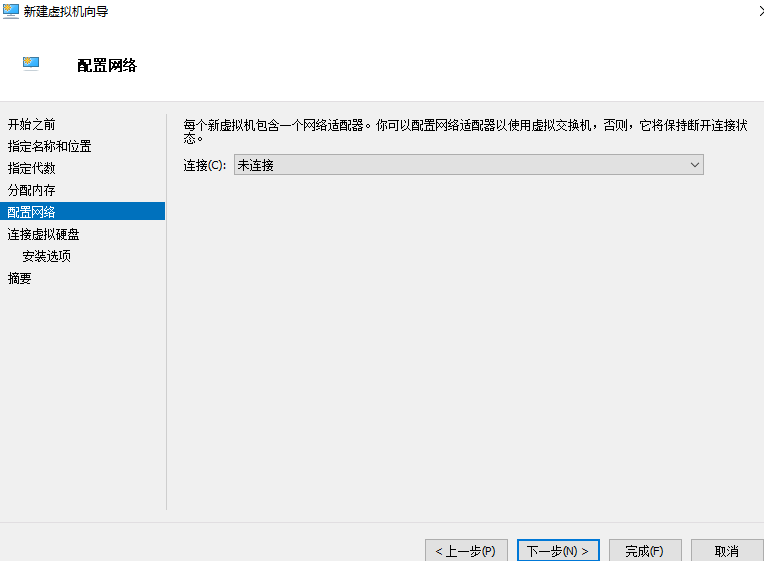
配置网络先选择“未连接”,等安装好系统后再设置连接。
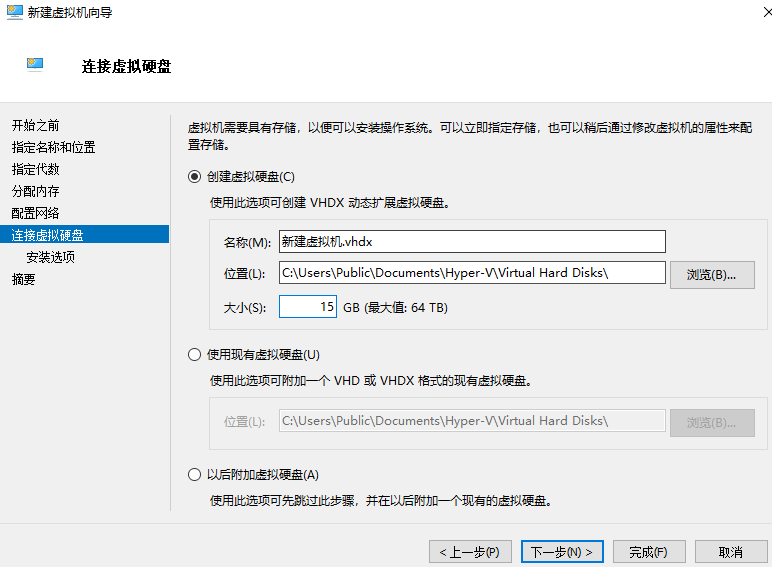
接下来为虚拟机创建一个硬盘,是用于安装操作系统的,大小根据你的硬盘大小来选择,这里我用来演示,所以选择够装系统就行了。
然后下一步到,到安装选项,选择第二项,再选择镜像文件ios进行安装。找到下载好的xp系统镜像(微软的iso系统镜像网上搜索下载即可),如下
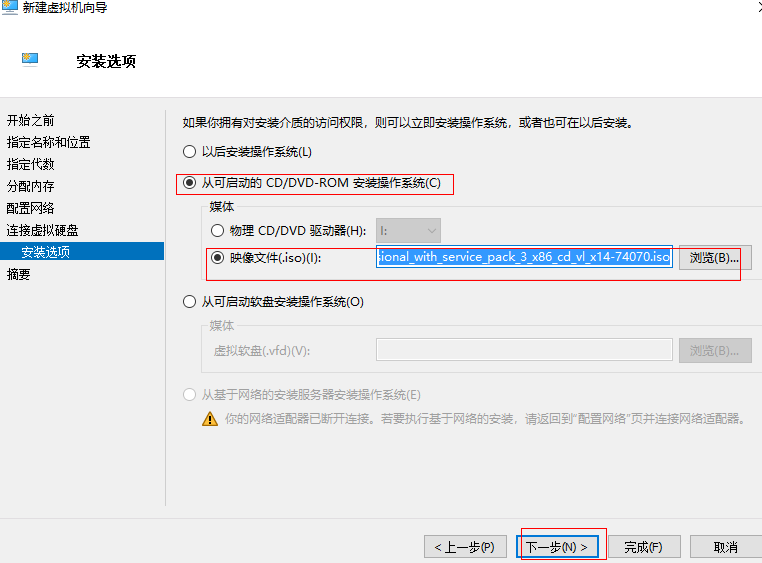
再下一步
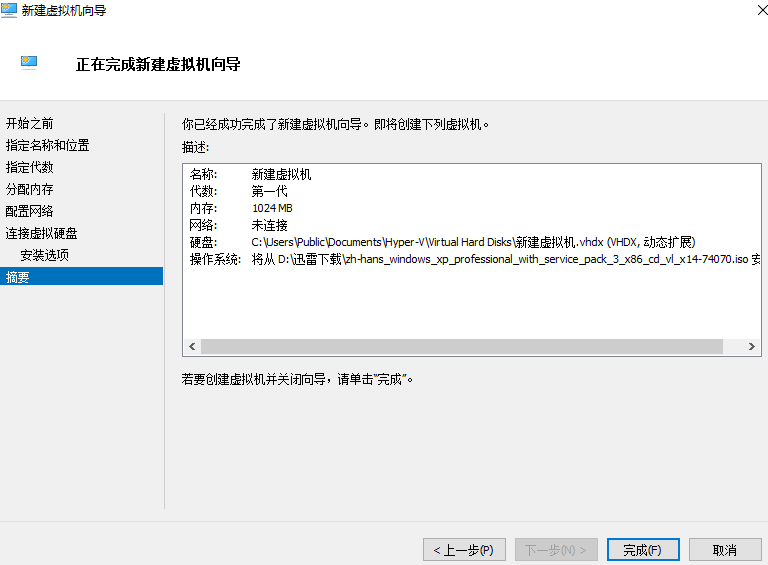
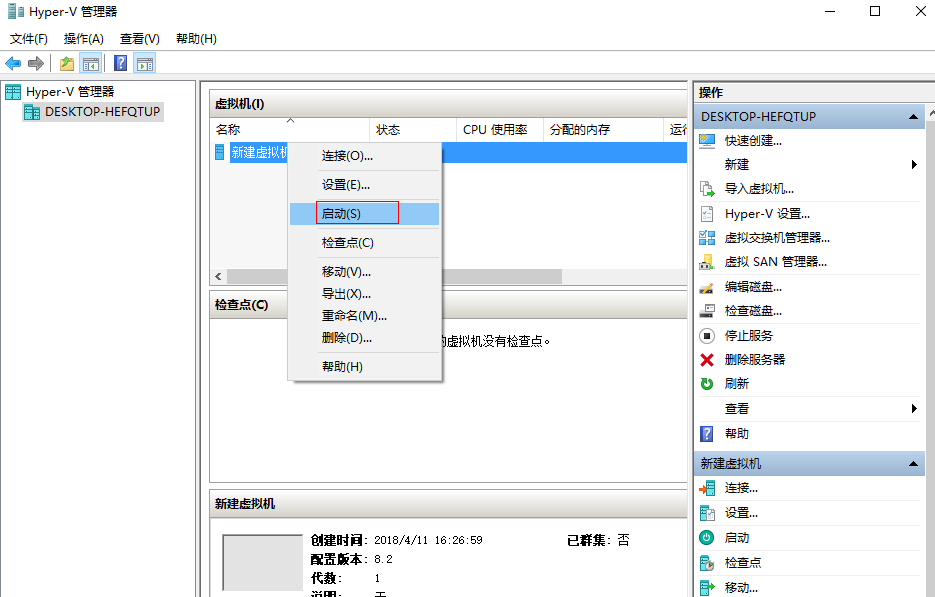
点击“完成”,在hyper-v中,显示为关机状态。右击该虚拟机选择启动,然后右击选择连接。
进入了xp系统安装界面,
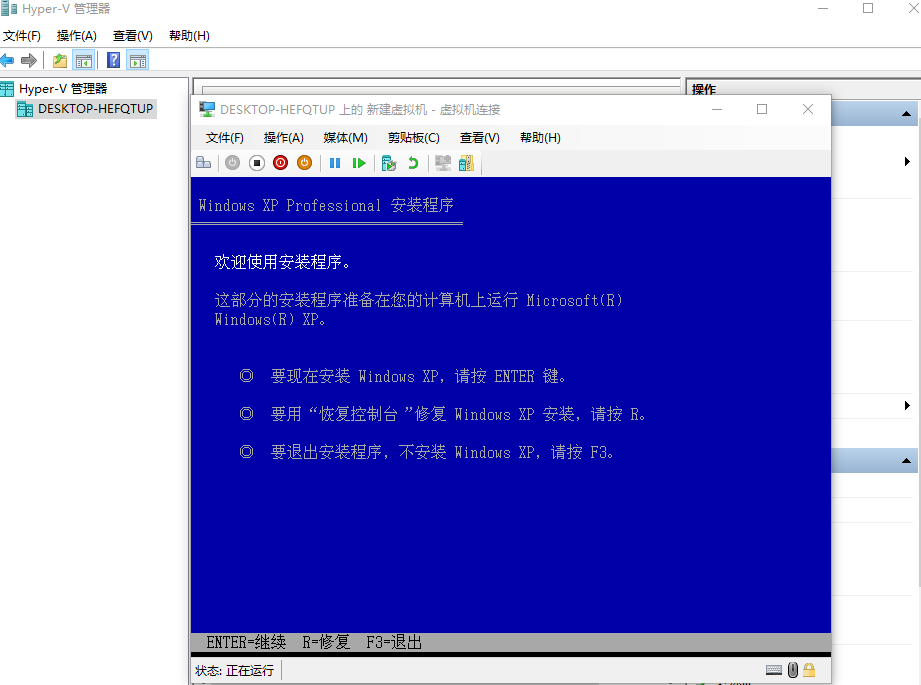
接下来安装系统,安装按照提示即可完成
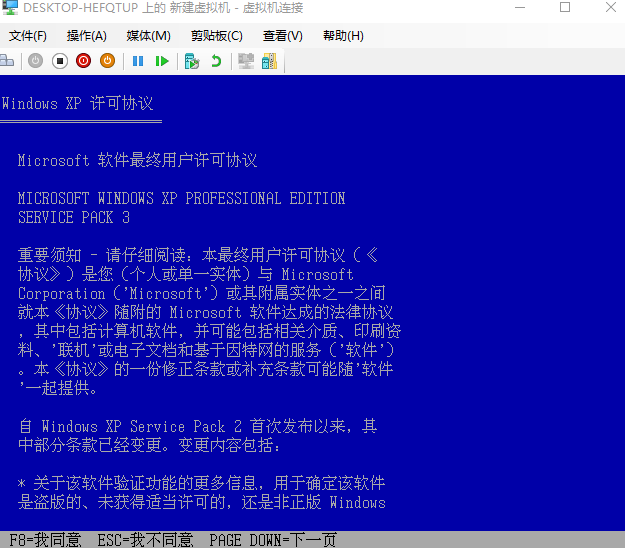
直接默认按照提示F8安装,然后进入硬盘分区,分区只选择分一个或者多个区也可以,分区完后进入下一步。
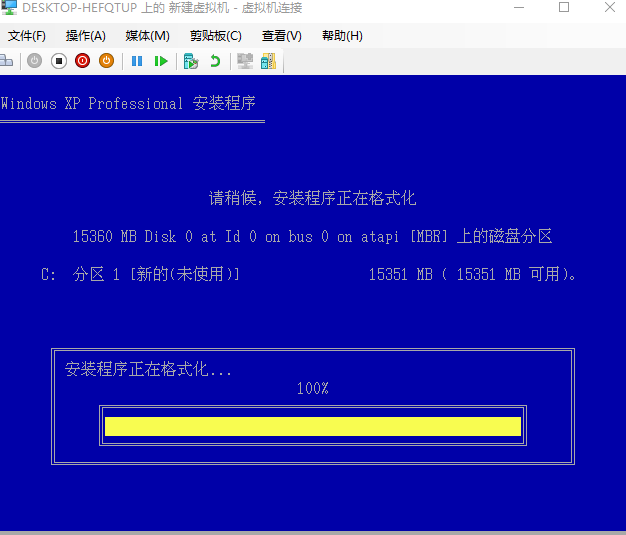
接下来,还是继续等待,如下
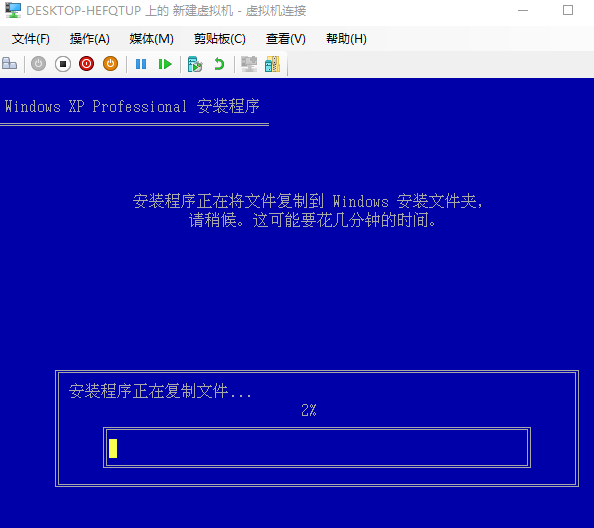
再继续等待安装,
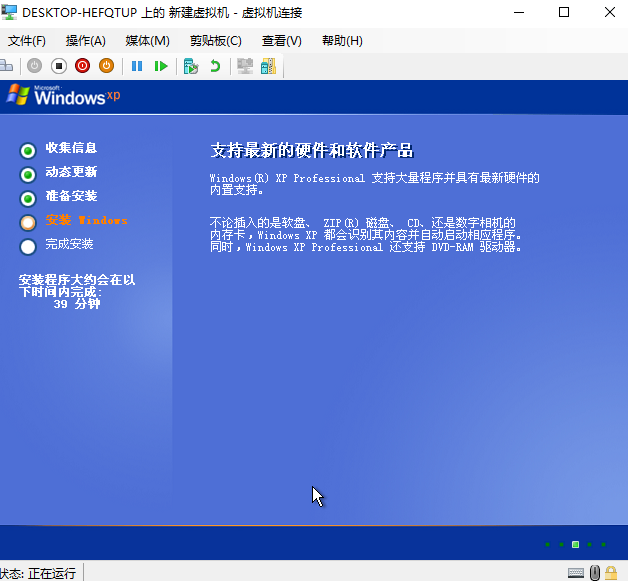
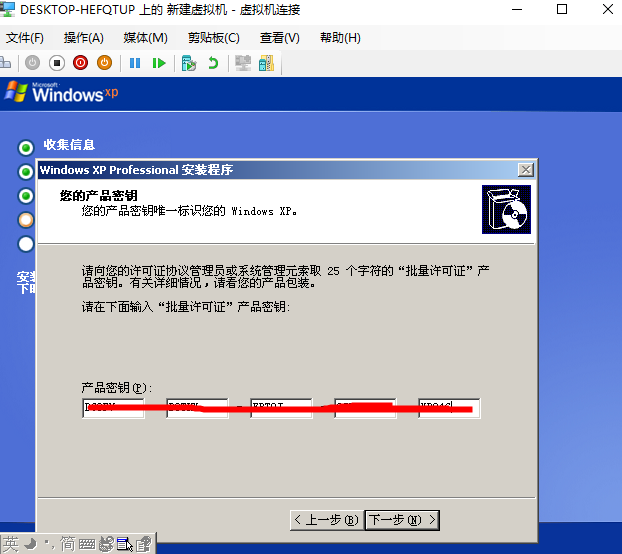
按照提示输入安装秘钥,由于xp系统年代久远,微软已经放弃,所以秘钥网上很多,找一个激活即可。
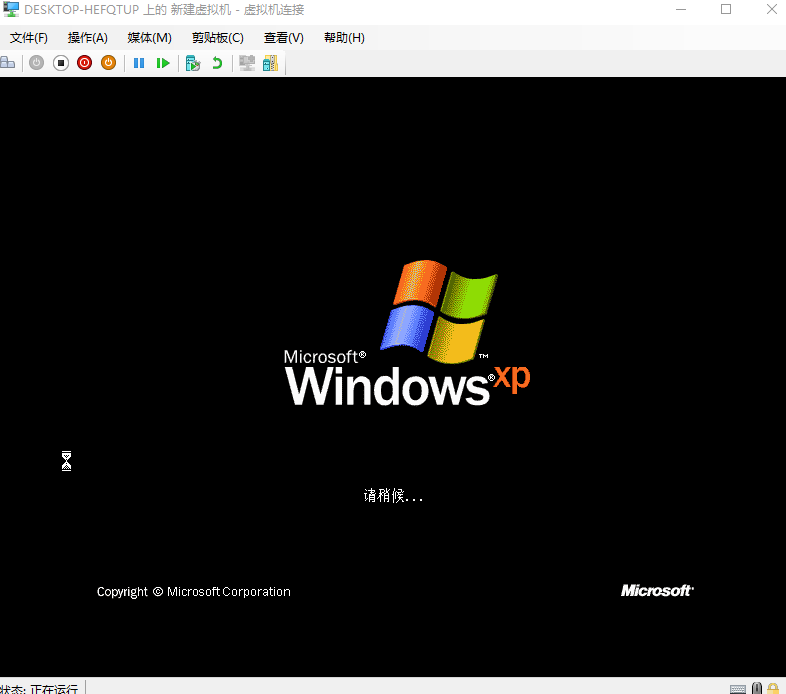
最后,安装成功。
进入桌面
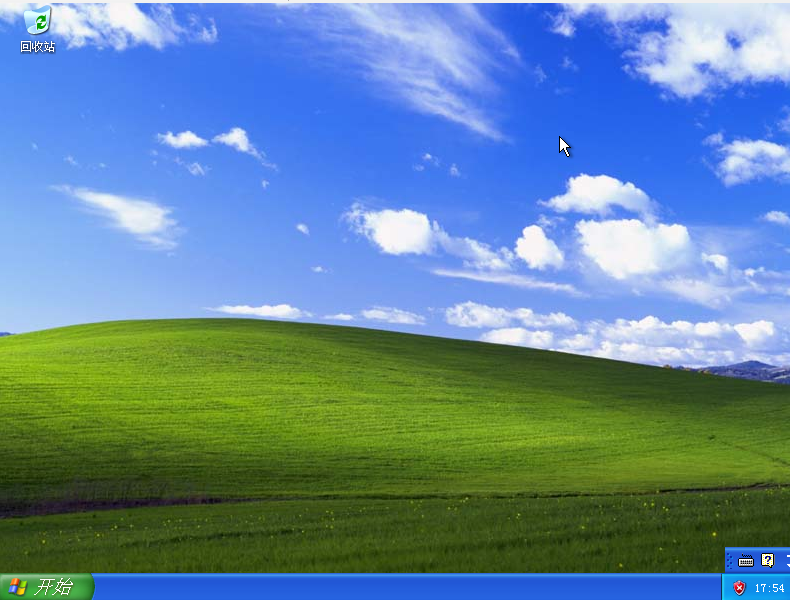
这就是2001年发布的Windows XP系统,十七年过去了,对于它你有什么美好的回忆呢。
更多信息关注今日头条,我的头条号:科技小岛
今天来说一说怎么中Photo.scr病毒的,这个病毒文件,是我在开启路由器端口映射,然后共享文件到公网中(其实就是开启FTP服务端口映射),共享的文件夹目录中莫名其妙的多了一个文件:Photo.scr。
直觉告诉我,这不是一个简单的文件,应该就是被放入的病毒。然后我把这个Photo.scr放入虚拟机环境中,点击的时候会提示:Sorry,this application cannot run under a Virtual Machine,意思是:对不起,这个应用程序无法运行在一个虚拟机。
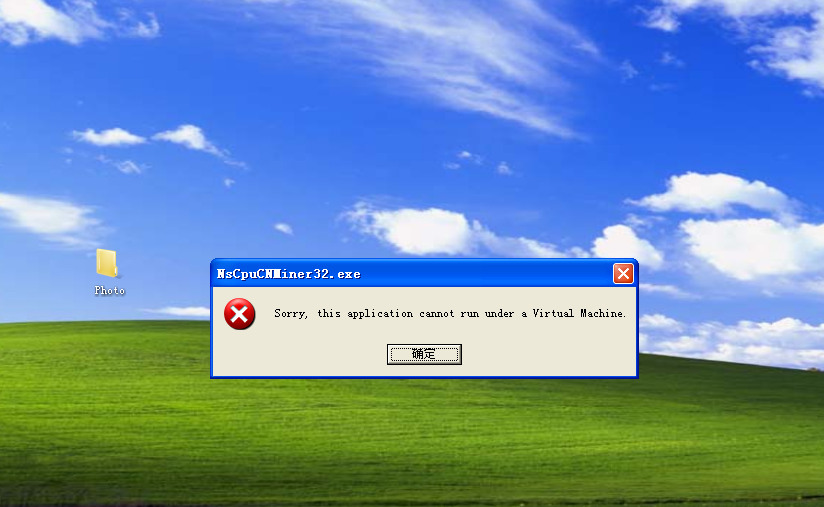
一般情况下,虚拟机的环境跟主机差不多,运行软件不会有区别,所以放到虚拟机不仅能够隔绝病毒还可以测试下。
在虚拟机中点击photo.scr,看上去没有运行,其实通过任务管理器看它早在运行了,就是NsCpuCNMiner32.exe
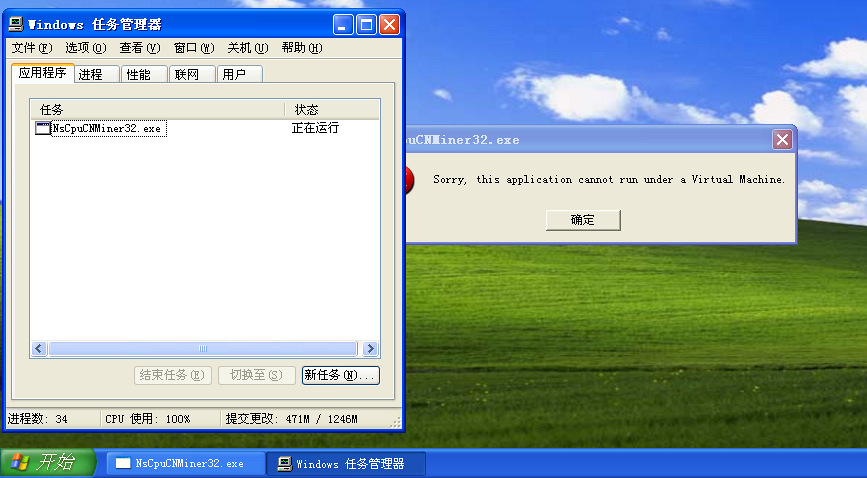
看样子运行占用的cpu很高
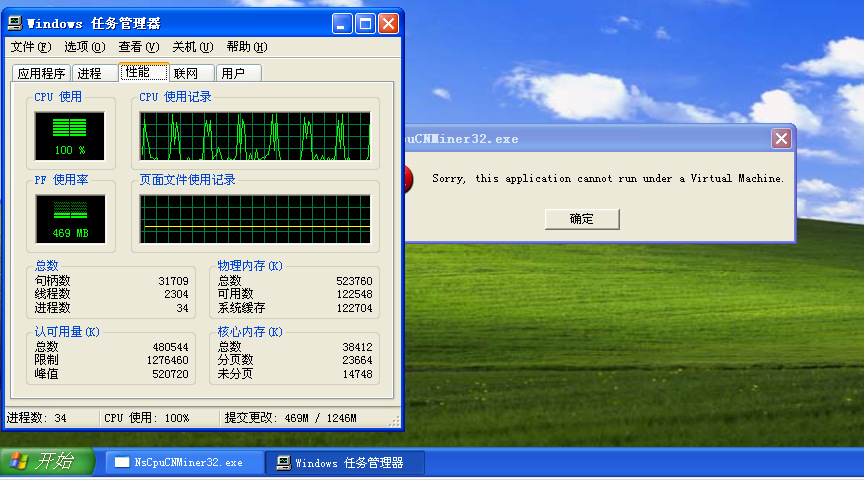
再看CPU的使用情况,这是一个很有规律的运行。即使你在任务管理器这里结束进程了,它还是在悄悄的运行。
其实它还具备传播性,看下图
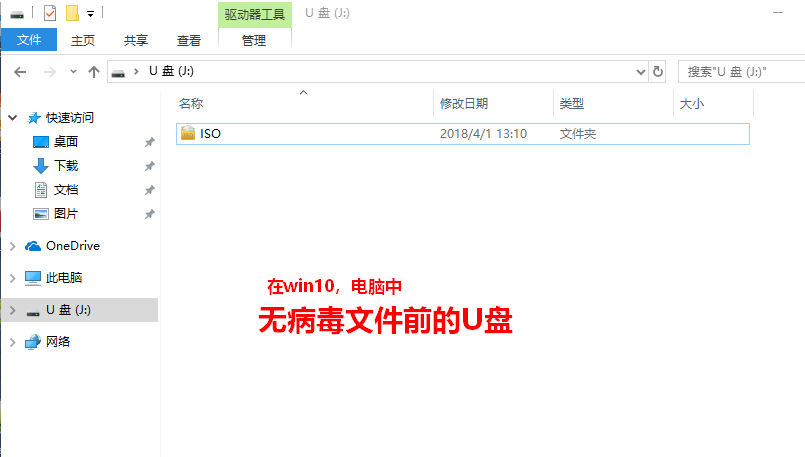
这个U盘放在没有病毒的win10主机中,只有一个文件夹。接下来把U盘连接入有病毒的xp虚拟机系统中。
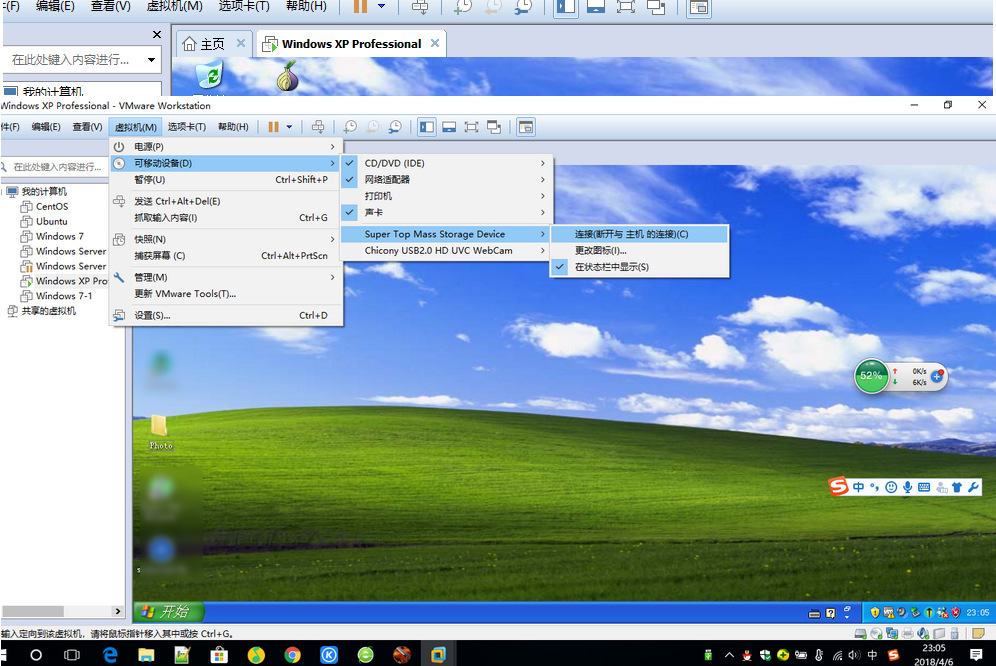
接下看,打开U盘看
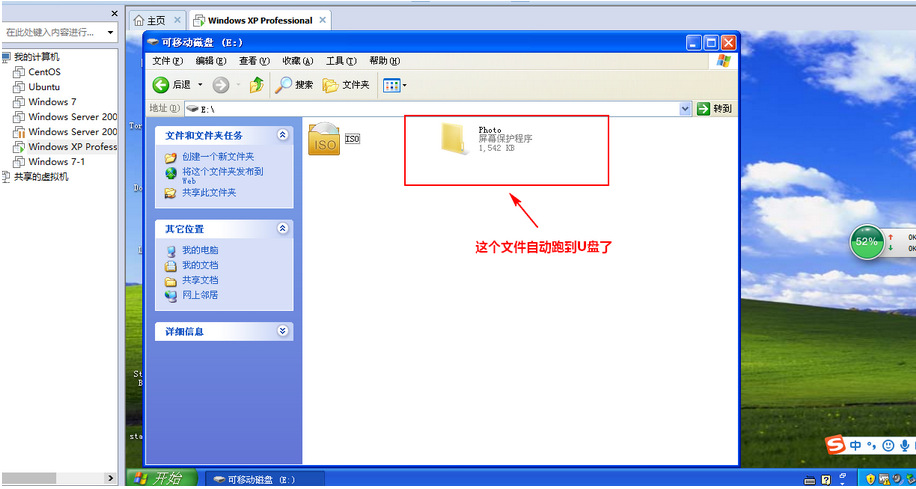
直接多出了屏幕保护程序Photo文件(Photo.scr),U盘退出虚拟机后,回到win10主机中,由于win10中装有360,直接报出是木马,良心啊,360能够很快的报出来,并且直接清除。
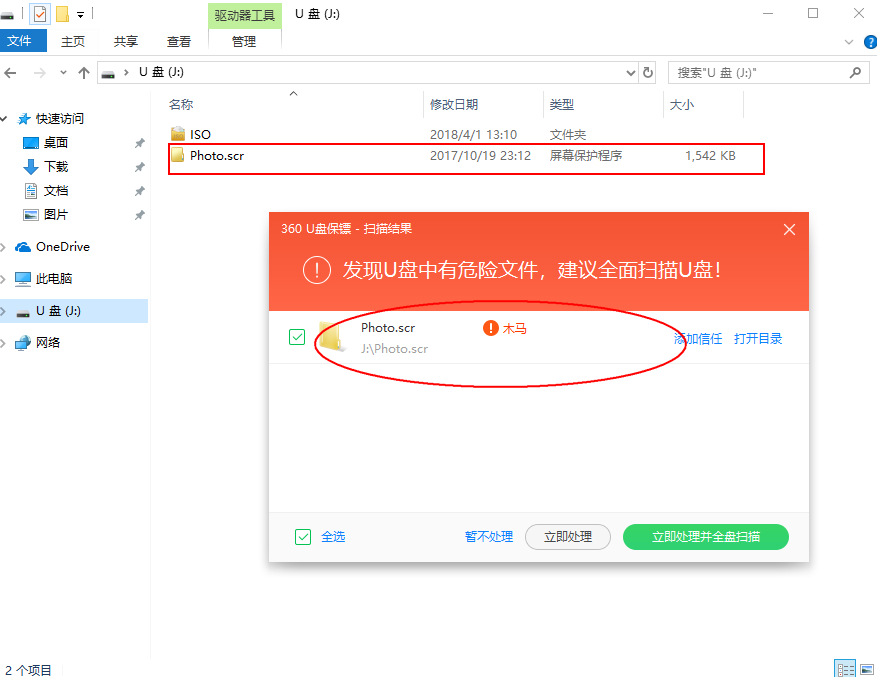
其实这个是一个挖矿木马,看网上很多人都中了Photo.scr病毒,而且它的文件名称很多,包括images.scr、NsCpuCNMiner32.exe、NsCpuCNMiner64.exe、Information.vbe、IMG001.scr等。
它具有独特的感染机制,通过感染安全性不高的FTP服务器,包括服务器上的网站,然后通过挖Monero(门罗币)赚钱来达到目的。
目前病毒变体已经有多个版本,感染全球各地的服务器和个人电脑。
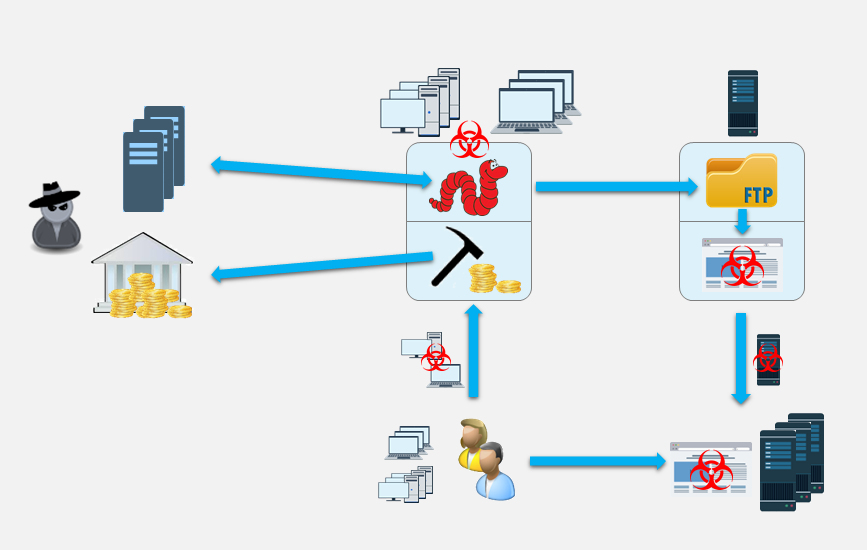
通常情况下,文件上传到安全性不高的FTP服务器中,然后,与FTP服务器一起的网站也被这种恶意软件感染,通过修改网站源代码,最后传播到访问到FTP文件和网站的用户。
如下图是被感染的网站,通过HTML、PHP、aspx嵌入网页中

致命的是它还可以感染本地网络中的其他FTP服务器和系统,攻击局域网中可访问的个人电脑和服务器等设备,比上面所说的U盘。
查了下国外的一些文章,这些病毒的MD5和哈希值如下
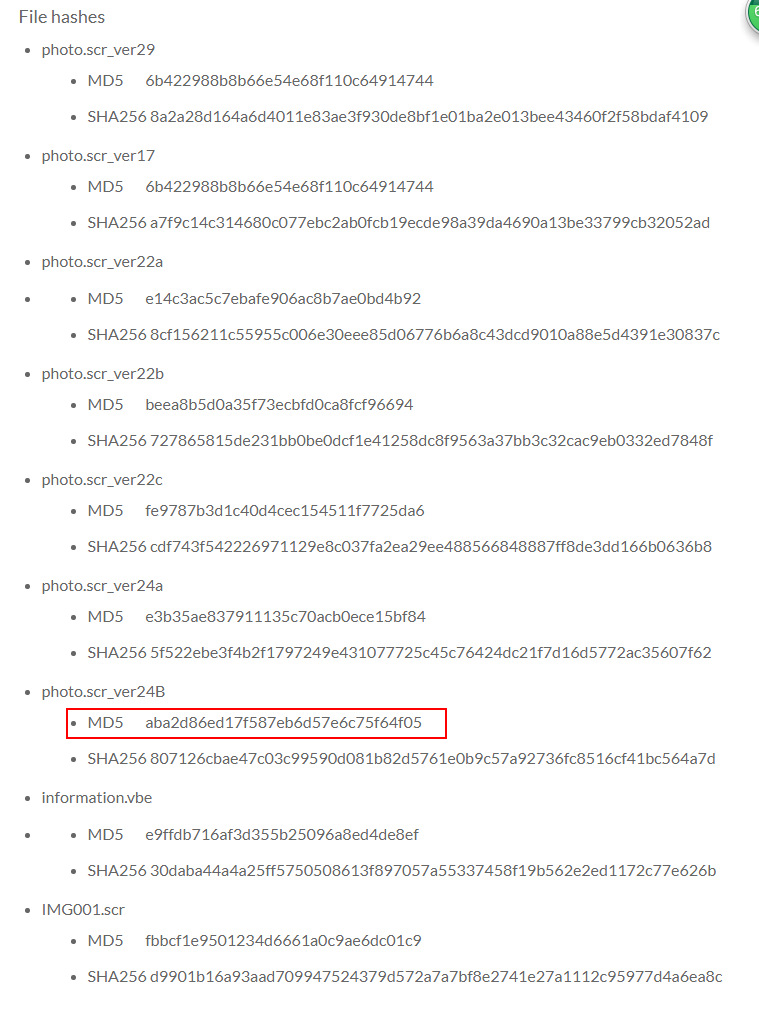
而通过MD5文件校验U盘所中的正是图中所圈的
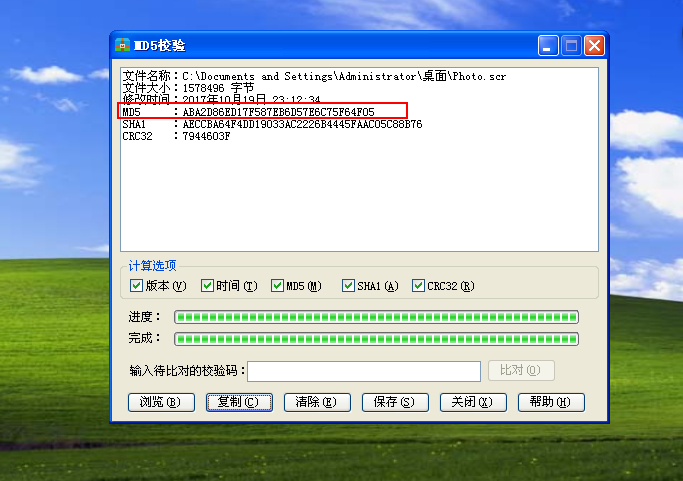
目前各类杀毒软件已经可以对此病毒进行查杀了,这次也是无意间发现这种病毒的,所以,大家在使用的电脑装上杀毒软件还是很有必要的!
清除Photo.scr病毒:
1、如果没有运行它,直接搜索Photo.scr并删除就可以了,如果已经运行过,建议杀毒或重装系统。
2、检查下文件有没有被添加恶意代码,虽然已经删除Photo.scr不会再传播,但是安全软件还是会报毒提示,如果被添加恶意代码删除即可。
更多信息关注今日头条,头条号:科技小岛
大家是不是经常遇到电脑查找文件很慢的情况,甚至有些时候还把电脑弄到卡。
不过,使用了它,这些问题就能解决了。今天给大家推荐一款小软件,小到只有1.29M的小软件:Everything。(打开Everything官网https://www.voidtools.com/把网页下拉到最下面看到下载,或者直接使用使用下载链接:https://www.voidtools.com/Everything-1.4.1.895.x86-Setup.exe)
Everything可谓是小而强,小而精,兼备速度与性能。
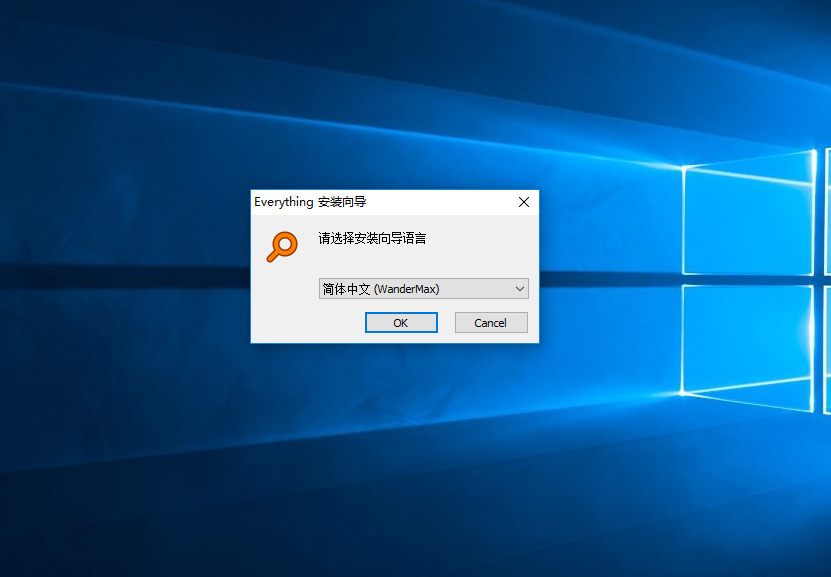
这款软件目前支持有中文版,下载安装包后点击安装包,选择简体中文。
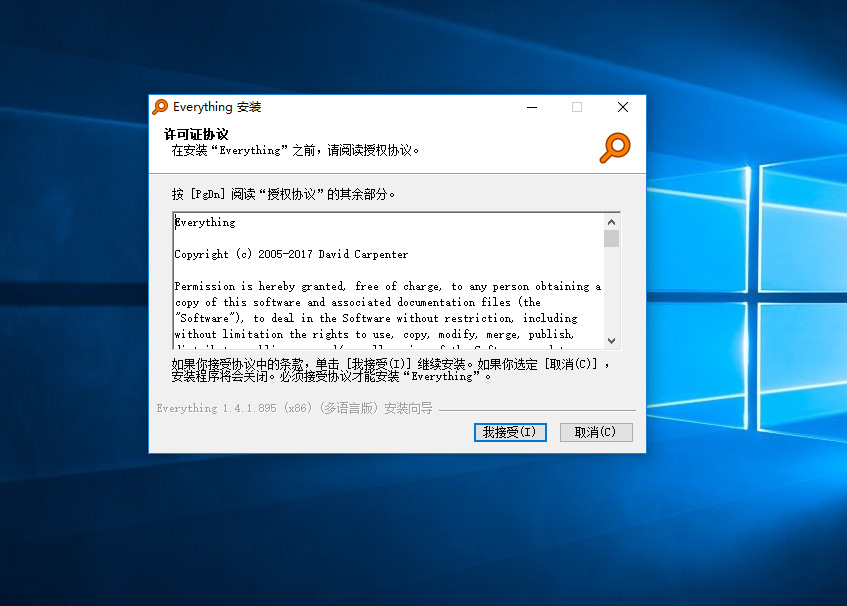
选择“我接受”,然后选择安装的目录(一般默认即可),点击“下一步”
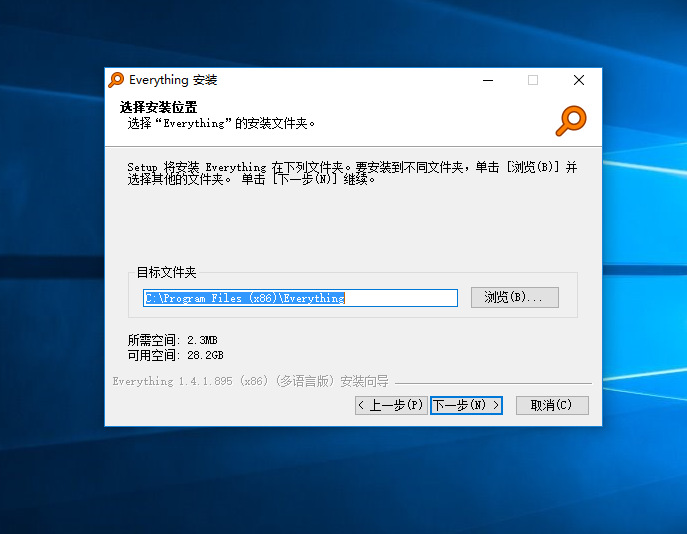
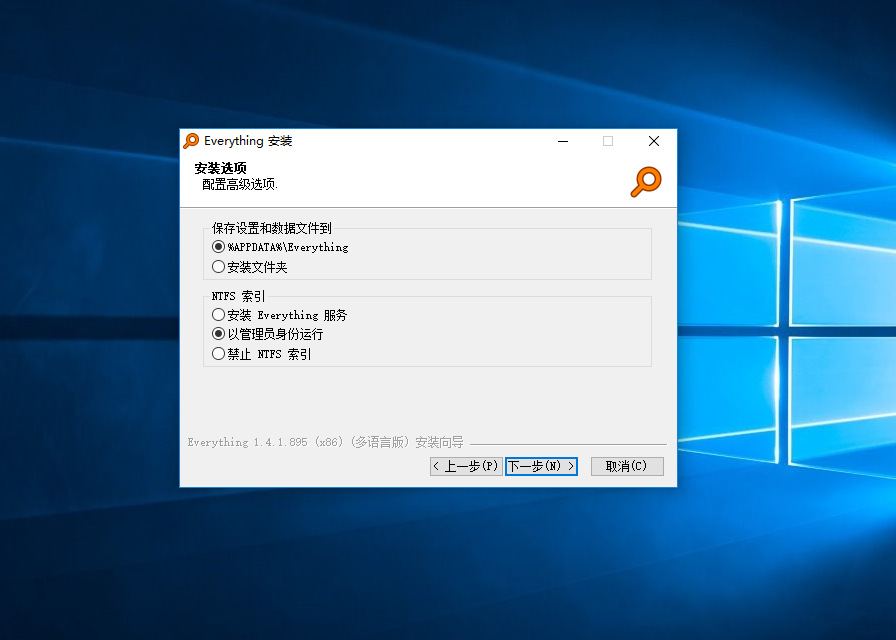
选择“以管理员的身份运行”其他选项默认,选择“下一步”
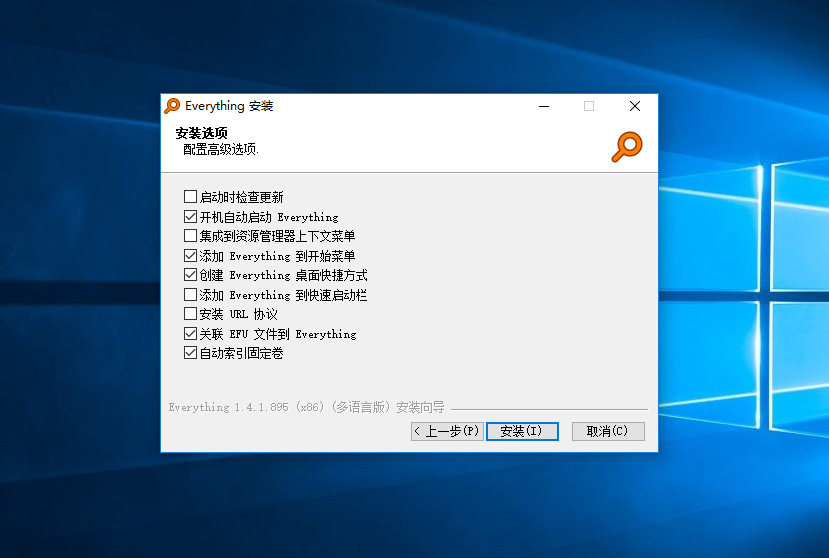
其他选项默认
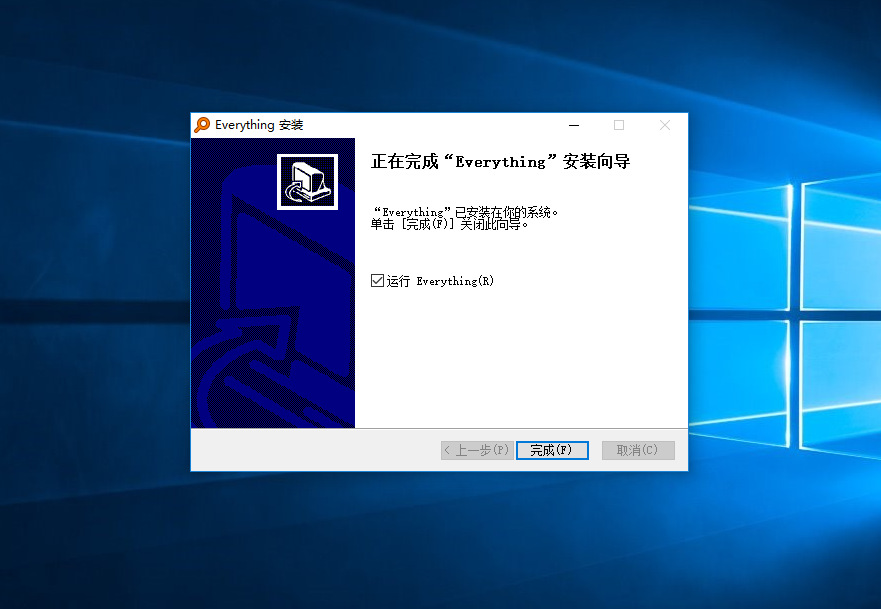
安装完成
打开运Everything,界面简洁明了,包含菜单栏、搜索栏和搜索结果。
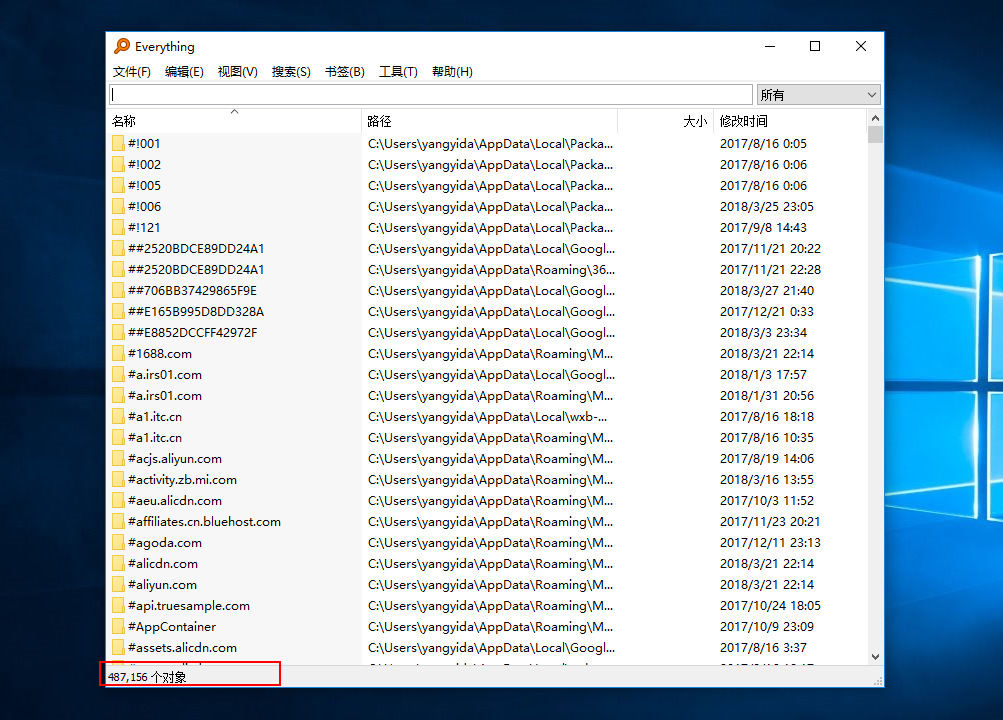
可以看到左下角,发现了超过48万个文件对象,这速度飞一般的感觉。尝试搜索下“Windows”的字眼,几乎秒现。
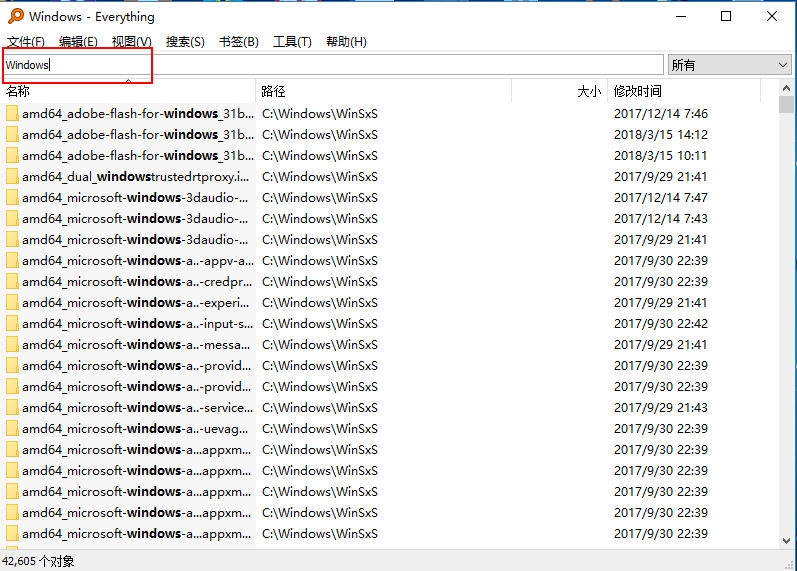
为了更好的使用Everything,在菜单栏上还有很多好用的设置功能,这里就不一一说明了,大家可以去探索下。
比如为了方便调用Everything我们可以在“工具”-“常规” 中勾选“集成到资源管理器右菜单”,然后确定。
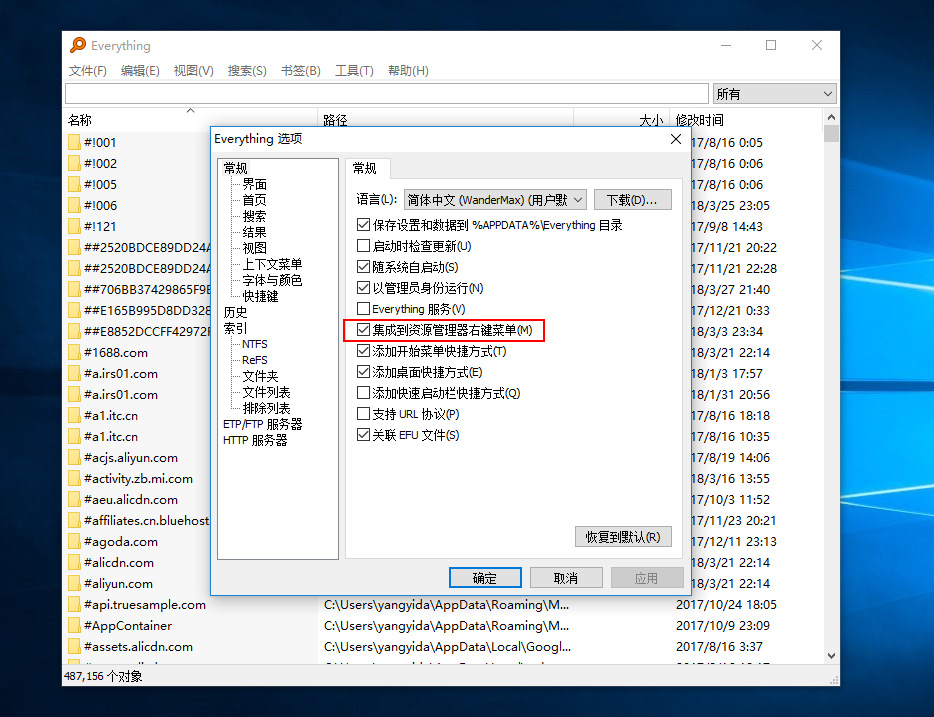
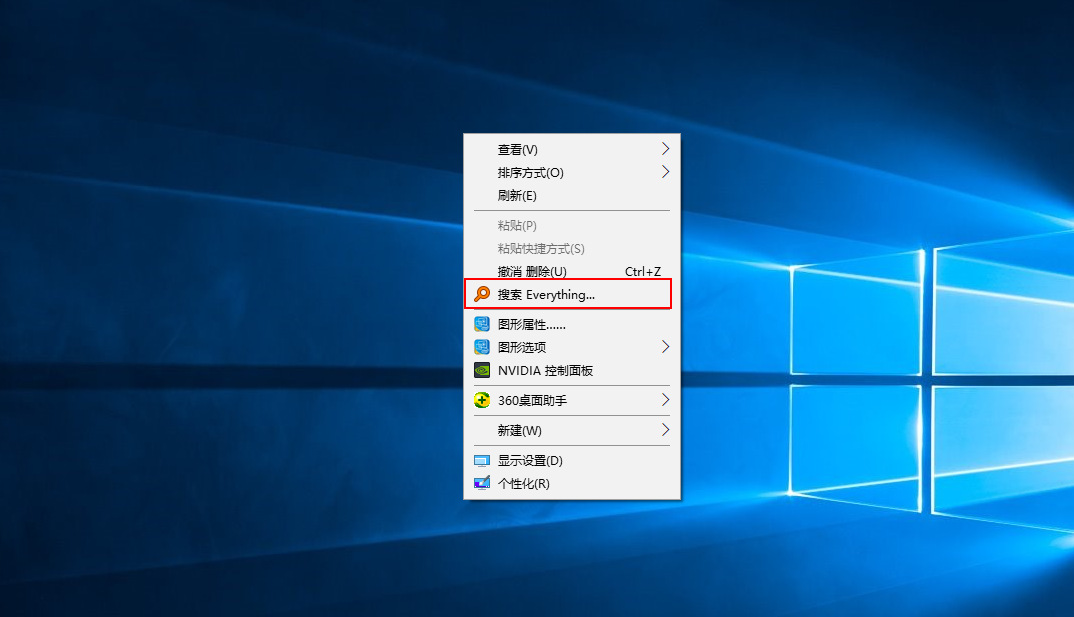
这样设置的好处就是,你可以在任何文件目录或者桌面中,直接右键可以调出Everything软件。
Everything这一款文件搜索工具,小巧且实用,能让你的搜索事半功倍,值得拥有。
更多信息关注今日头条,头条号:科技小岛
C盘作为电脑的系统盘,难免不了装入太多的软件后磁盘越来越小,特别是升级win10后,不知不觉空间变小了,那么win10系统C盘空间怎么清理呢?
众所周知Win10每一次升级都会残留升级文件,那么我平常可以通过这个方法来去除系统升级的文件和一些缓存文件。
在“此电脑”的资源管理器中选择C盘,击鼠标右键,选择:“属性”
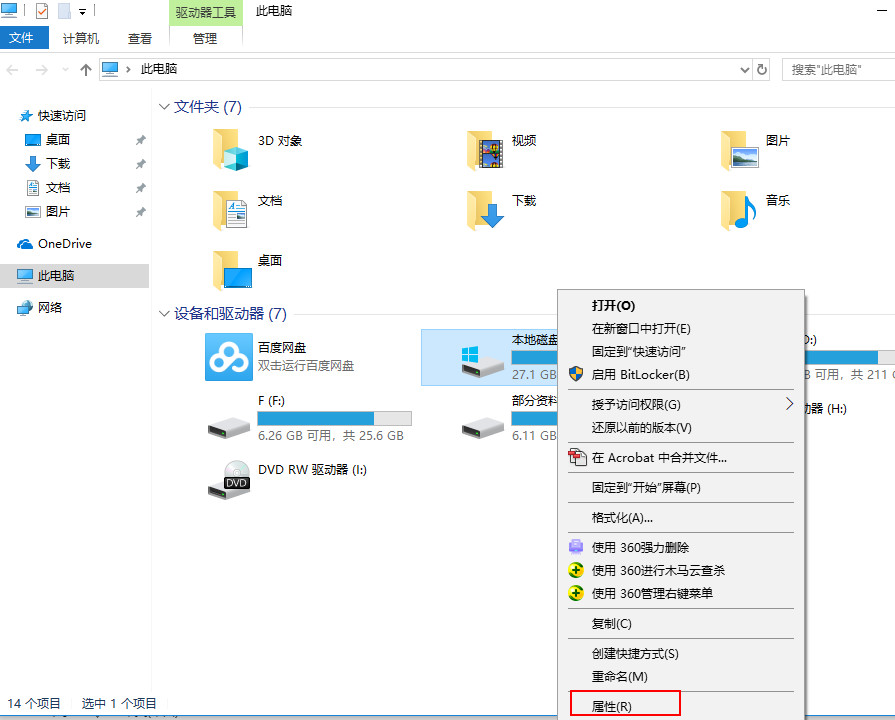
在常规下,点击打开:“磁盘清理”按钮,步骤如下图
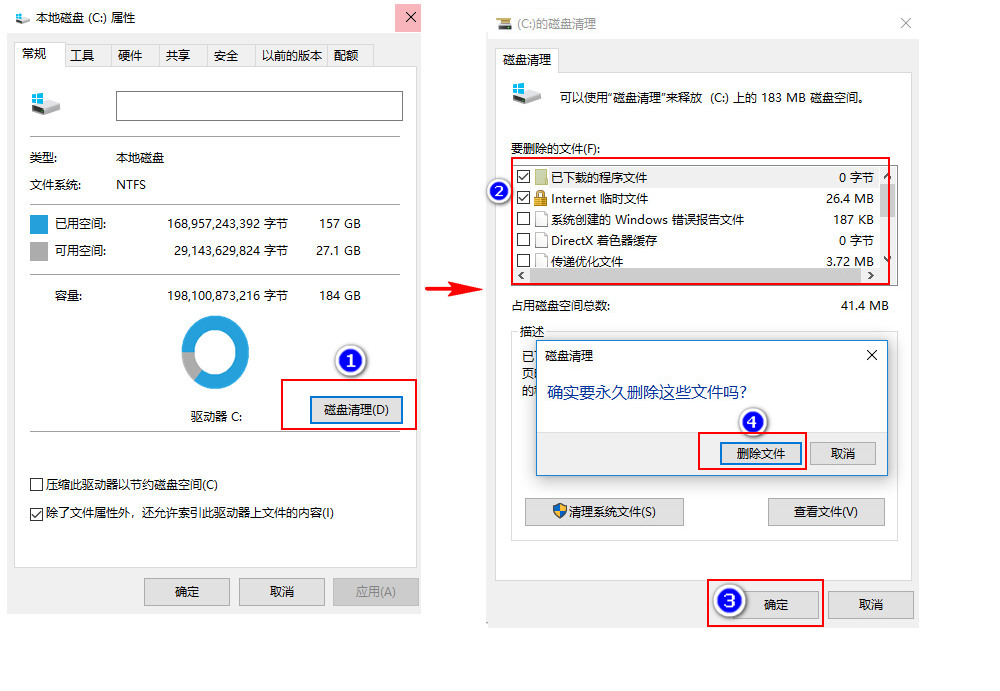
上图这是一般的清理,值得注意的是想要清理系统更新的这些文件还是选择如下方法来,同样是选择“磁盘清理”
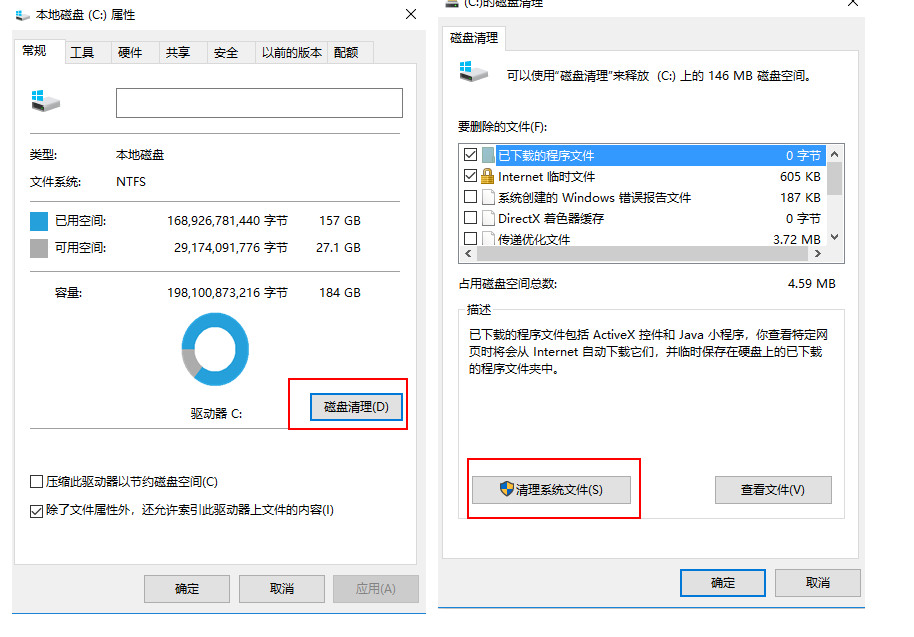
进入磁盘清理后点“清理系统文件”即可进入扫描文件环节
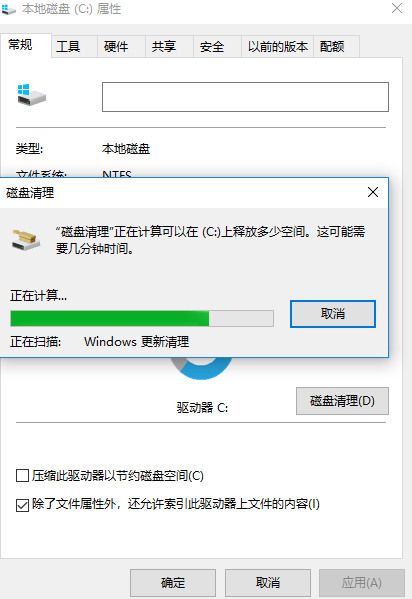
扫描完后自动进入如下,勾选“以前的Windows安装”(如果你是Win7/Win8系统升级Win10的,会在C盘里有一个Windows.old的文件,这个文件是为了方便用户后期滚回老系统用的,如果你不想降级了就完全可以删除这个Windows.old文件),同样你还可以勾选需要删除各种缓存文件
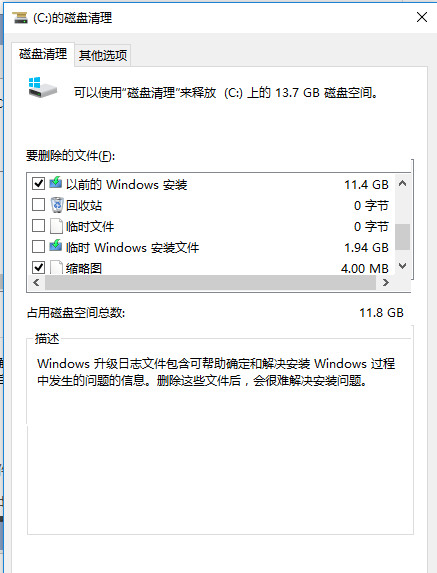
然后释放不少C盘空间,这种方法是系统自带的还是挺好用。如果你想清理一些应用软件产生的垃圾文件,可以找一些专门清理软件来清理会更加方便。