分类
技术分享

GNS3中文版安装及导入IOS

GNS3是一款思科模拟器,可以模拟路由器、交换机、防火墙等网络设备,想必用过它的朋友都知道。不过新版已经不再支持中文,支持中文版的最后主要是0.8版,特别是0.8.7用得很多,目前GNS3最新版为2.1.11,其实1版本后就不在支持中文了,不过技术最好选英文。

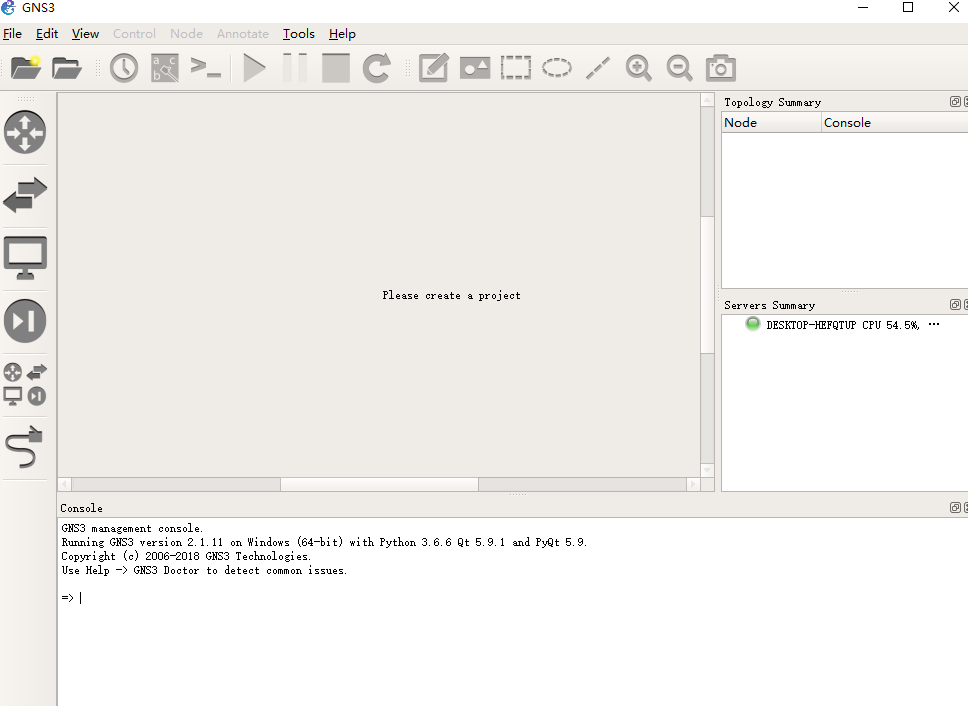
但是还有很多网友对中文版念念不忘,今天来说一说它的简单安装,下载GNS3安装包完成之后直接打开的安装包一直next就可以了,都是默认的,一切顺利的话完成后打开软件,如下界面:
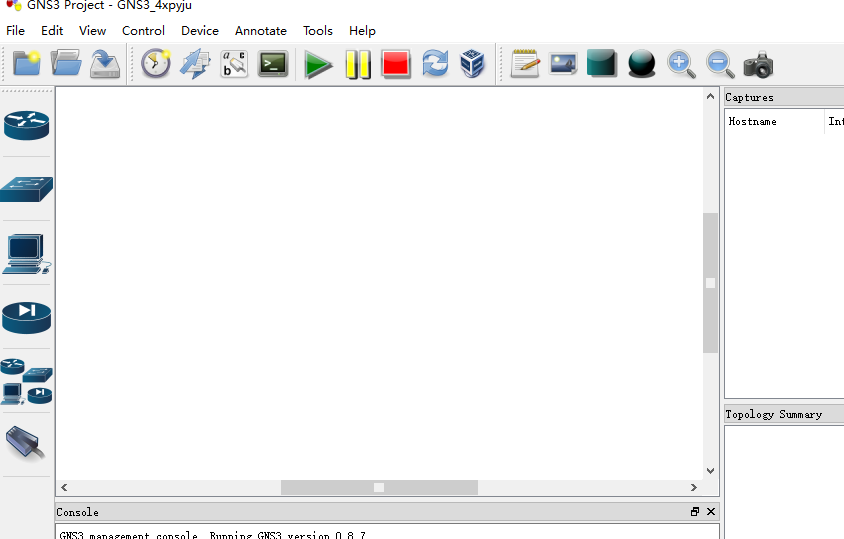
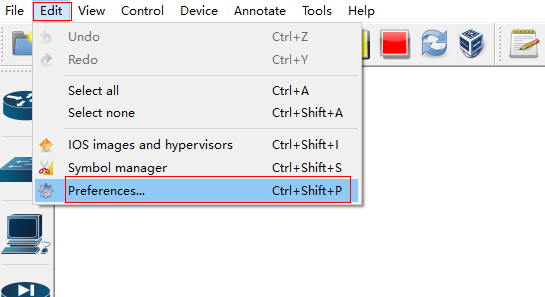
接下来我们设置成中文,点Edit,选中最后一项的 Preferences
进入对话框如下,选择中文即可
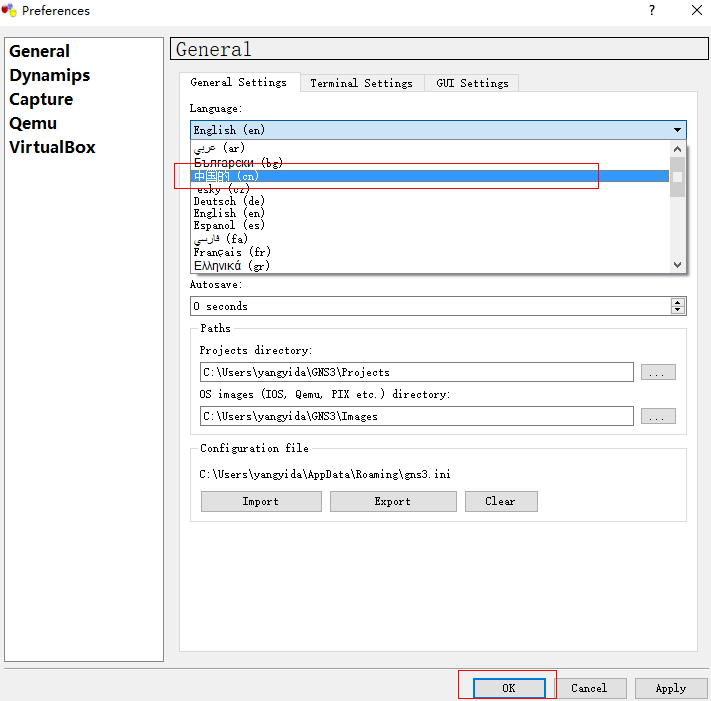
在点下ok就完成,重启软件。
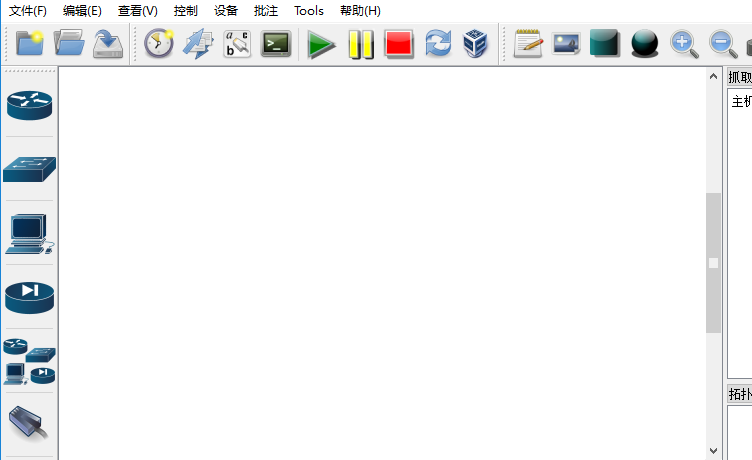
现在中文设置完成,接下来就是进行Dynamips测试设置,编辑-首选项-Dynamips-测试设置
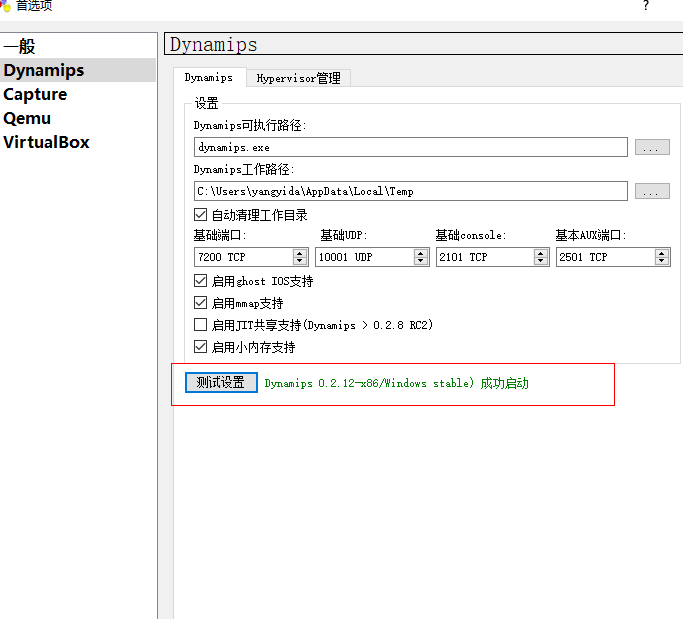
进行Dynamips测试,当出现成功启动的字样,说明安装成功。

光安装完软件还远远不行,还要有思科IOS网络操作系统才能到到模拟的效果,看左边的路由器型号个个都是灰色的,说明都还没有IOS。
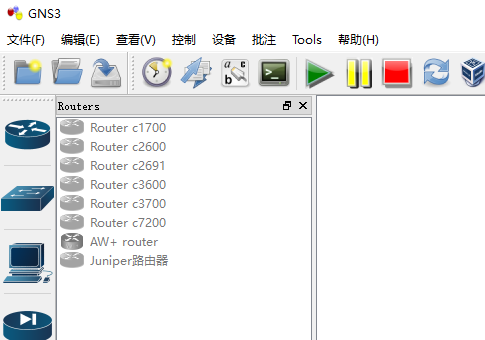
接下来我们要到网上下载思科对应的路由器IOS系统文件来,下载好后加载相应型号的IOS即可,通过编辑-IOSHypervisors
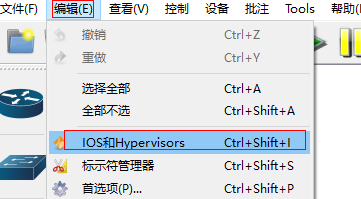
然后,就是找到下载来的IOS镜像文件路径(路径可以随便,但不要放在有中文目录)
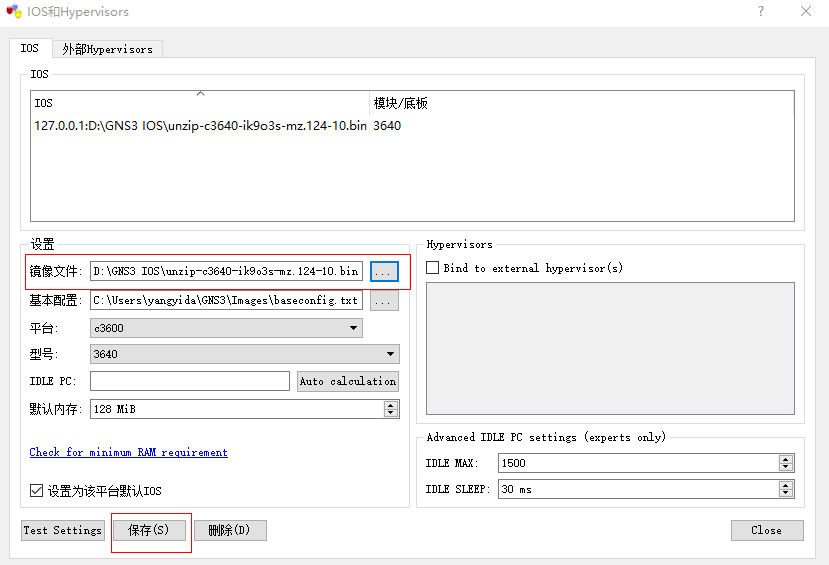
保存即可,仔细看的话会看到上图中IDLE-PC,idle值主要防止dynamic模拟时占用CPU过高,可以进行设置
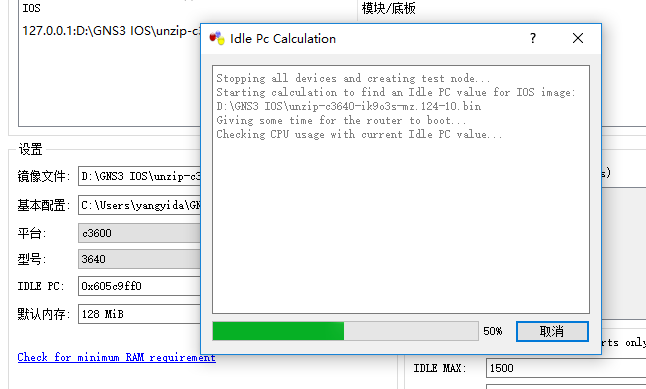
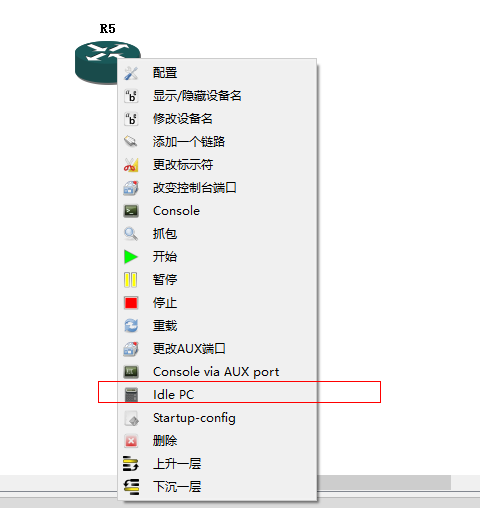
此处是让其进行自动计算(Auto calculation),或者实验的时候右键进行设置就行。
通过上面的导入IOS文件后再查看路由器,会发现有一个不再是灰色
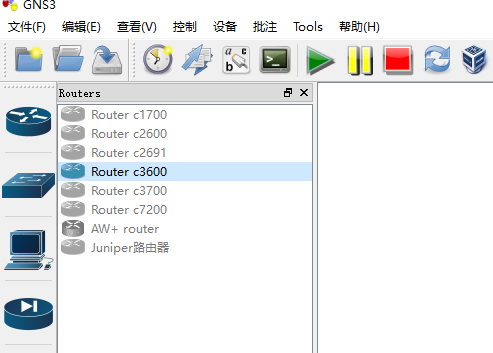
你可以把下载来的IOS继续按照跟上面一个导入即可,接下来把路由器拖到中间,
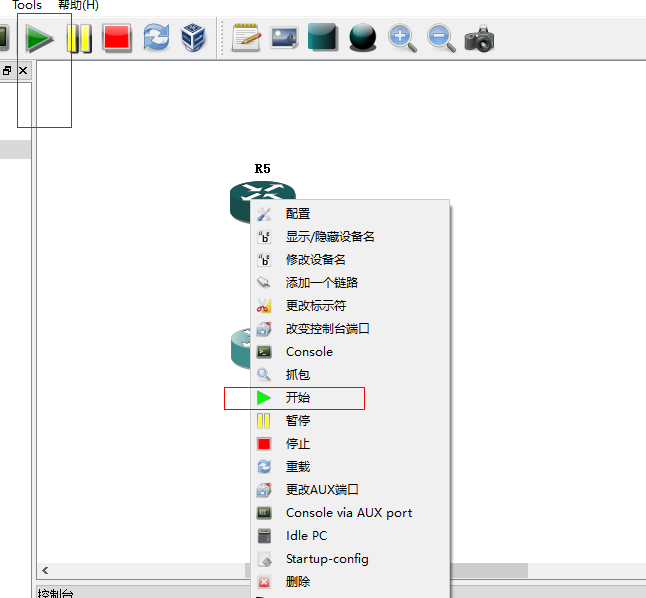
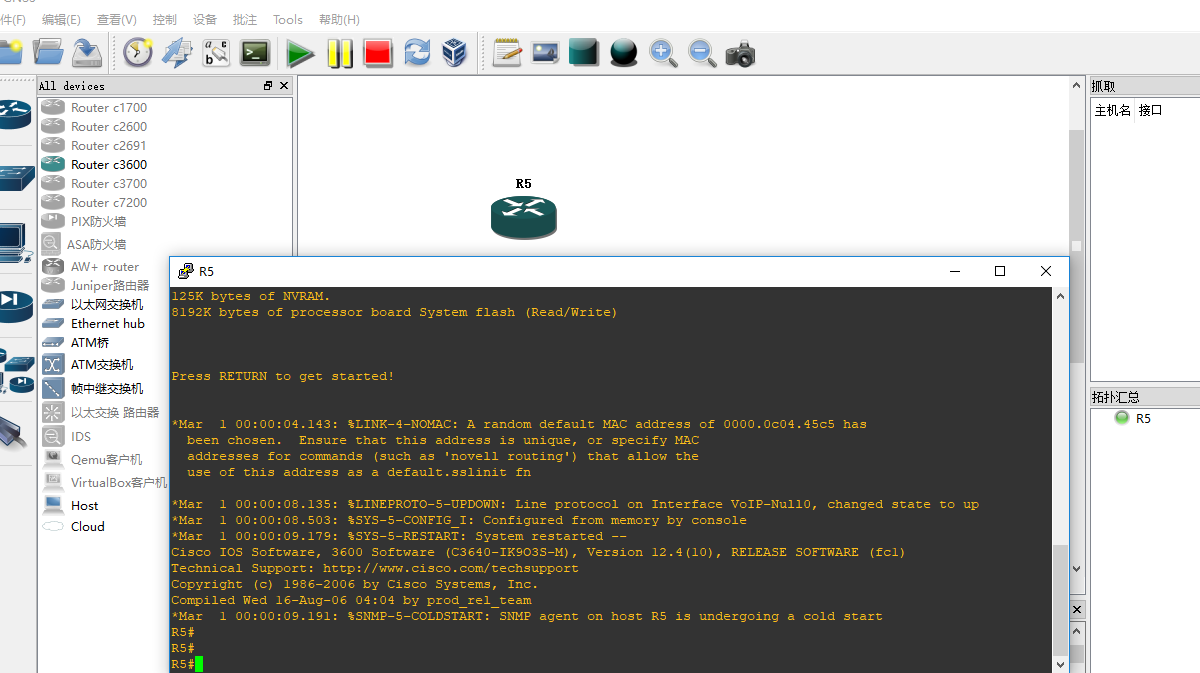
点击箭头或者开始即可运行,然后进行配置了。
此外你还可以结合VirtualBox或者VMware Workstation来进行模拟网络环境,是不是瞬间感觉虚拟化技术非常强大。
分类
技术分享

GNS3最新版下载安装

GNS3可以用于预部署测试的实时网络仿真,无需网络硬件(路由器、交换机这些),就可以在构建网络之前测试的网络,不管你是业余还是网络专业人士,它是最佳的学习工具。

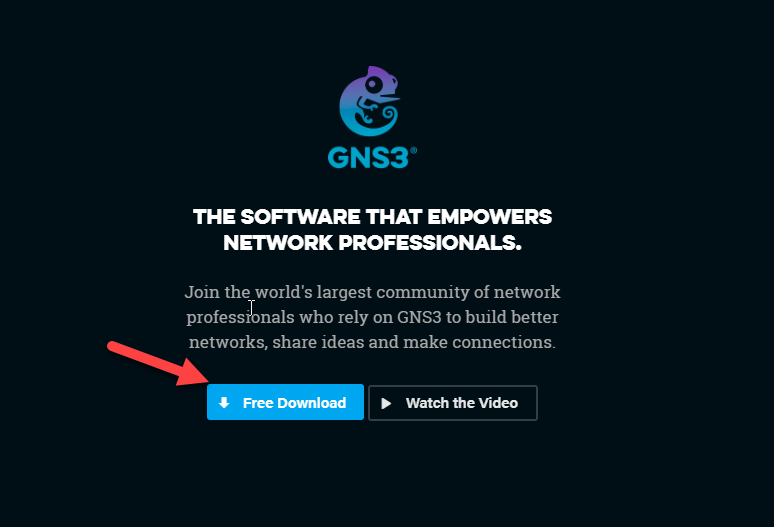
下载GNS3:官网httpss://gns3.com/是最新版的,最新版的GNS3支持Linux、Mac、Windows 7(64位)及更高版本,以Windows操作系统为例:Windows 7 SP1(64位)、Windows 8(64位)、Windows 10(64位)、Windows Server 2012(64位)、Windows Server 2016(64位)。大家会不会问为啥都是64位,因为最低要求是4GB运行内存。

IMG_256

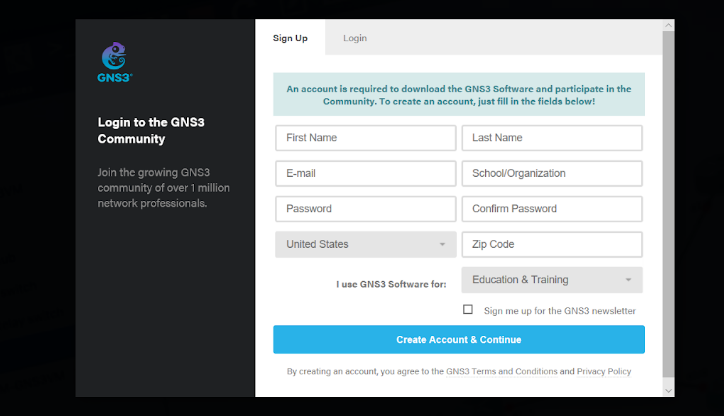
下载前提示注册,随便注册即可下载安装包

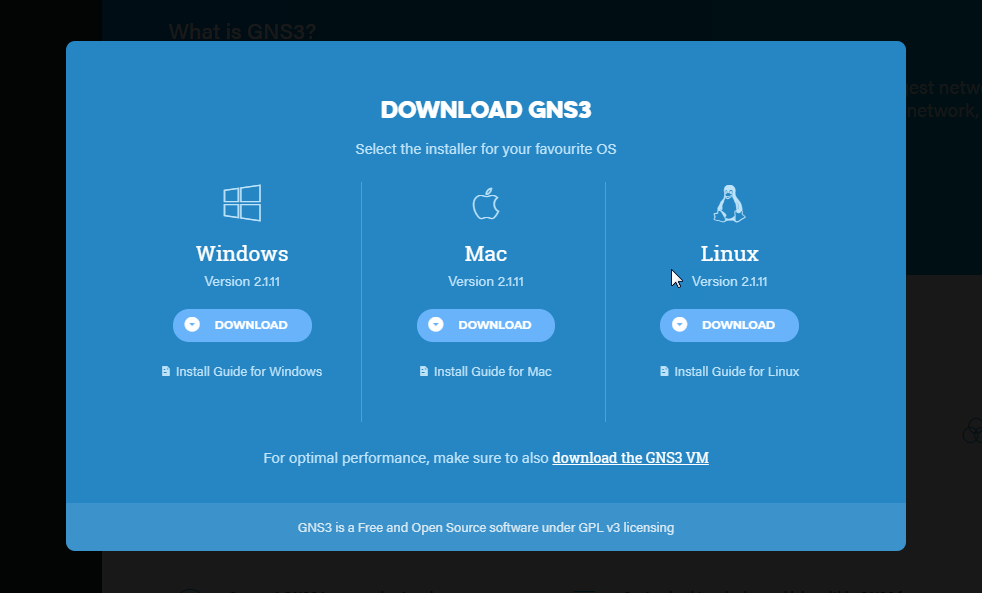
登录后,提示选择要下载的GNS3版本,我们将选择Windows安装。单击“ 下载” 按钮

IMG_256

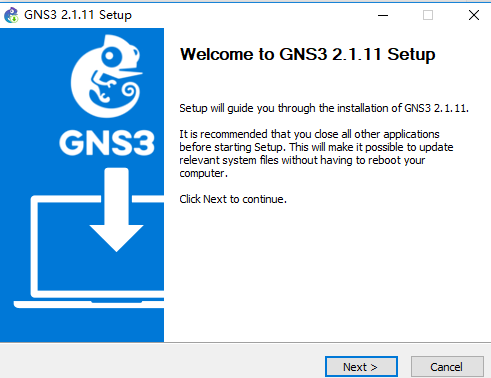
下载完成后,双击运行安装包

选择下一步“Next”

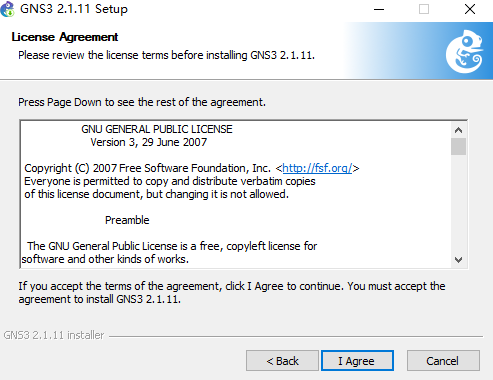
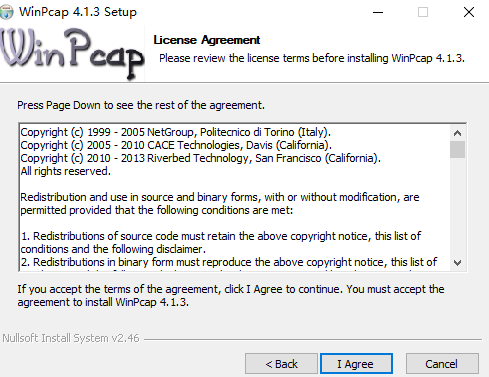
选择我同意“I Agree”,再继续“Next”

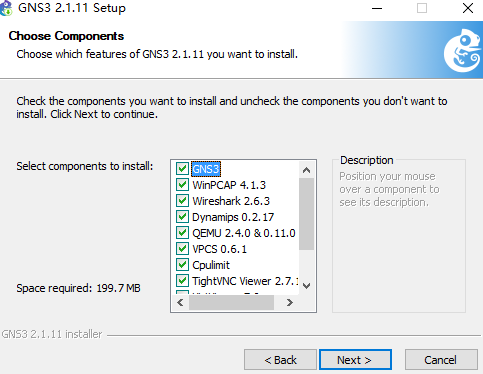
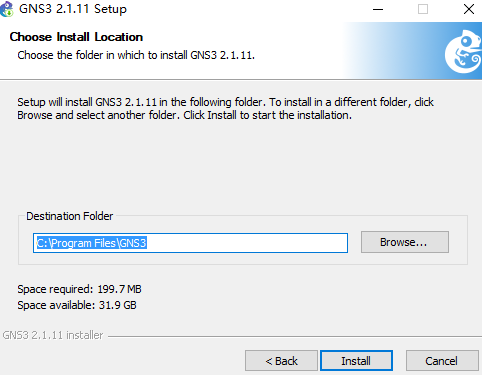
上面的是安装所包含的抓包工具,模拟器等等,默认勾选直接下一步。进入选择安装目录

Install开始安装

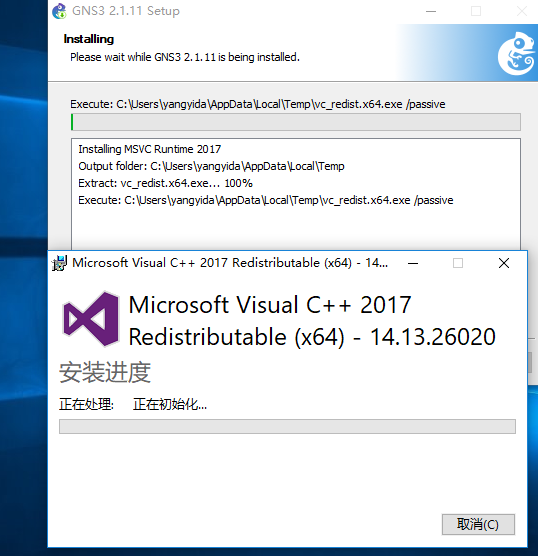
由于系统缺少一些微软运行库,会进行自动安装。(如果系统出现重启的情况下,再次安装GNS3就行)

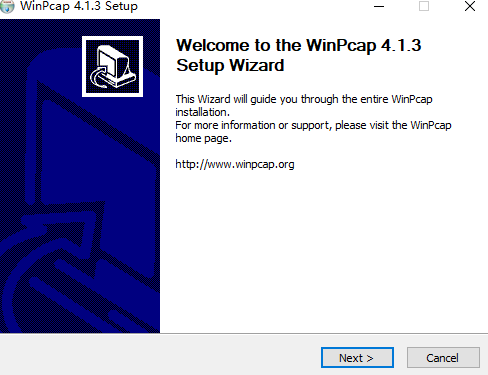
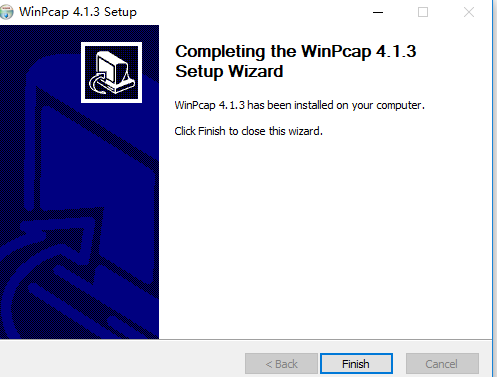
接下来就是安装WinPcap等软件了

同样下一步就行

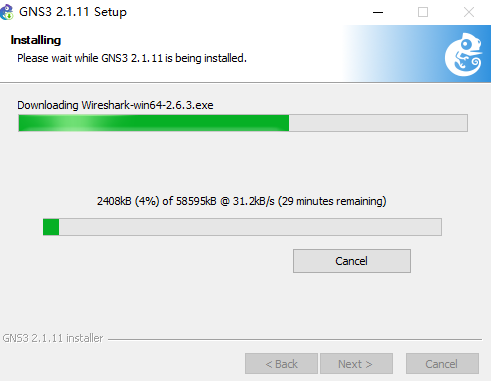
安装的时候不是默认勾选了很多软件,这个时候就是在下载这些软件

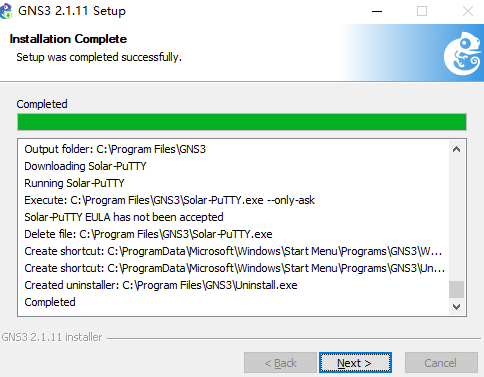
等待下载完成,会自动安装。

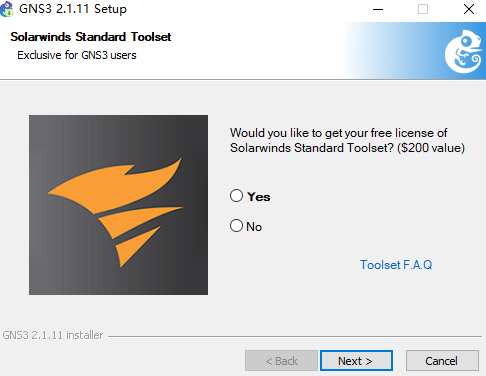
可选如果有兴趣,可以安装Solarwinds标准工具集点击YES。如果不感兴趣选择否NO,然后单击下一步Next,这个Solarwinds号称价值200美元

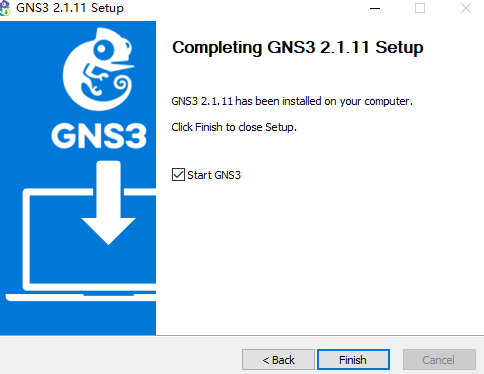
最后Finish完成安装如下图

打开界面如下

接下来还有一些配置工作,此处就略了。

分类
技术分享

解决:小米帐号注销后手机无法退出帐号,备份与恢复

不管你是换成其他品牌的手机,还是喜欢折腾,注销后再重新注册。但是注销后也带来了一些烦恼。比如标题所说的那样,小米帐号注销后导致手机无法退出帐号,这个问题已经存在了好长一段时间,看了下网上的发帖,被它折腾的网友不在少数。注销网址httpss://account.xiaomi.com/pass/del

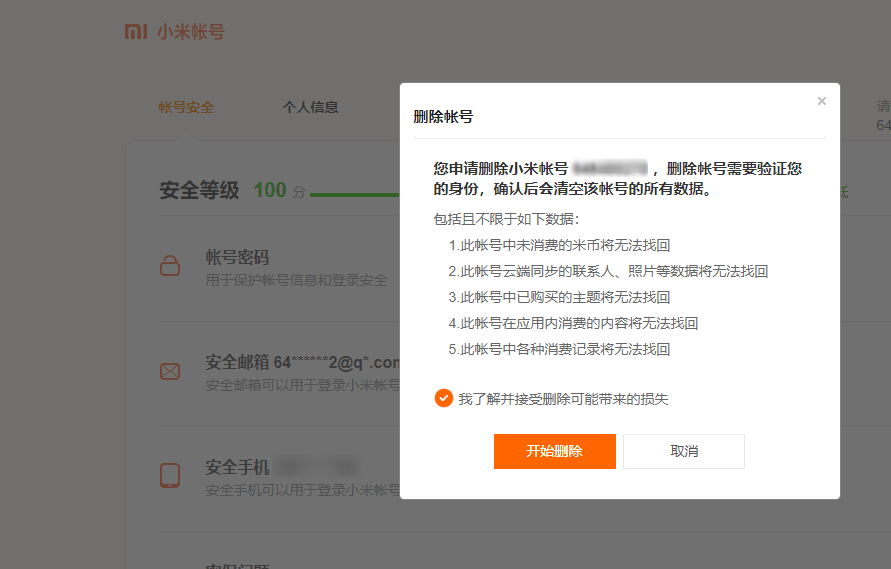
首先来说一说注销吧,在账户注销页面的提示是这样的。

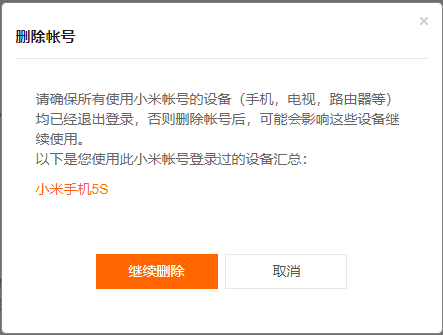
提示会清空账号所有的数据,点击“开始删除”,进入下一步,看到如下图提示:“请确保所有使用小米账号的设备(手机、电视、路由器等)均已经退出登录,否则删除账号后,可能影响这些设备继续使用”,提示账号登录设备是小米5S手机。

这点很重要!它是提示需要到这个设备去退出登录,如果你按照这一步到手机上退出登录,然后就不会出现下面的问题啦。

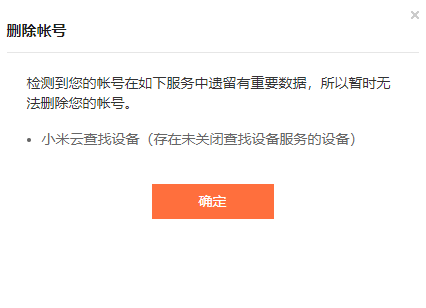
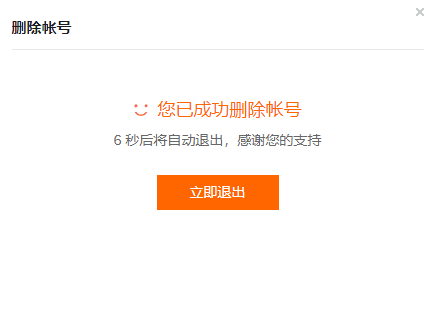
不过,由于大家不太注意上面的提示到设备退出登录,所以导致了下面的问题。点击“继续删除”

到这一步,你的账号完成删除!问题出现了。

20181013155110

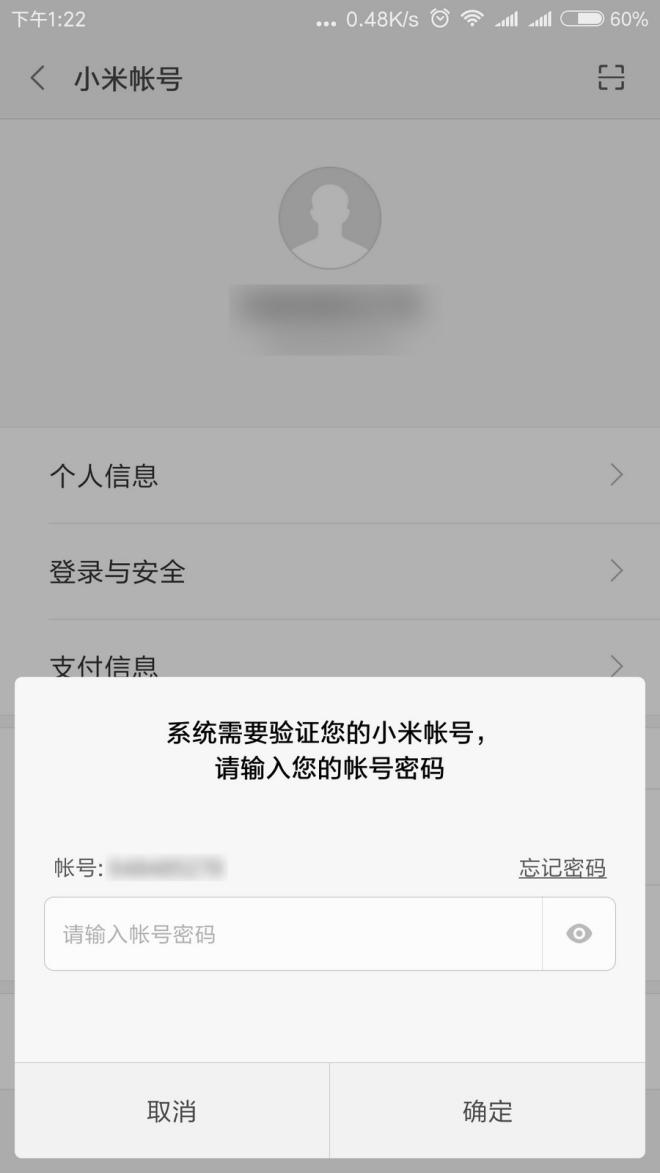
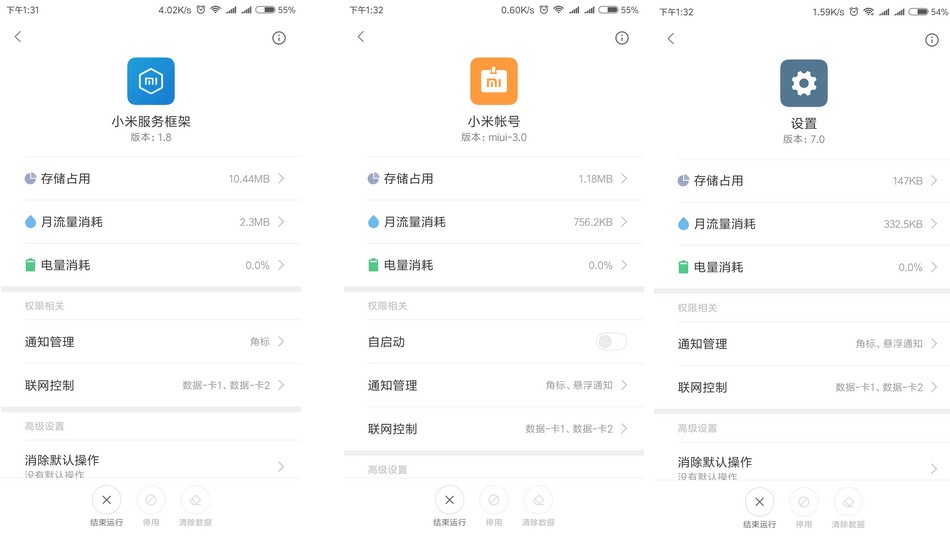
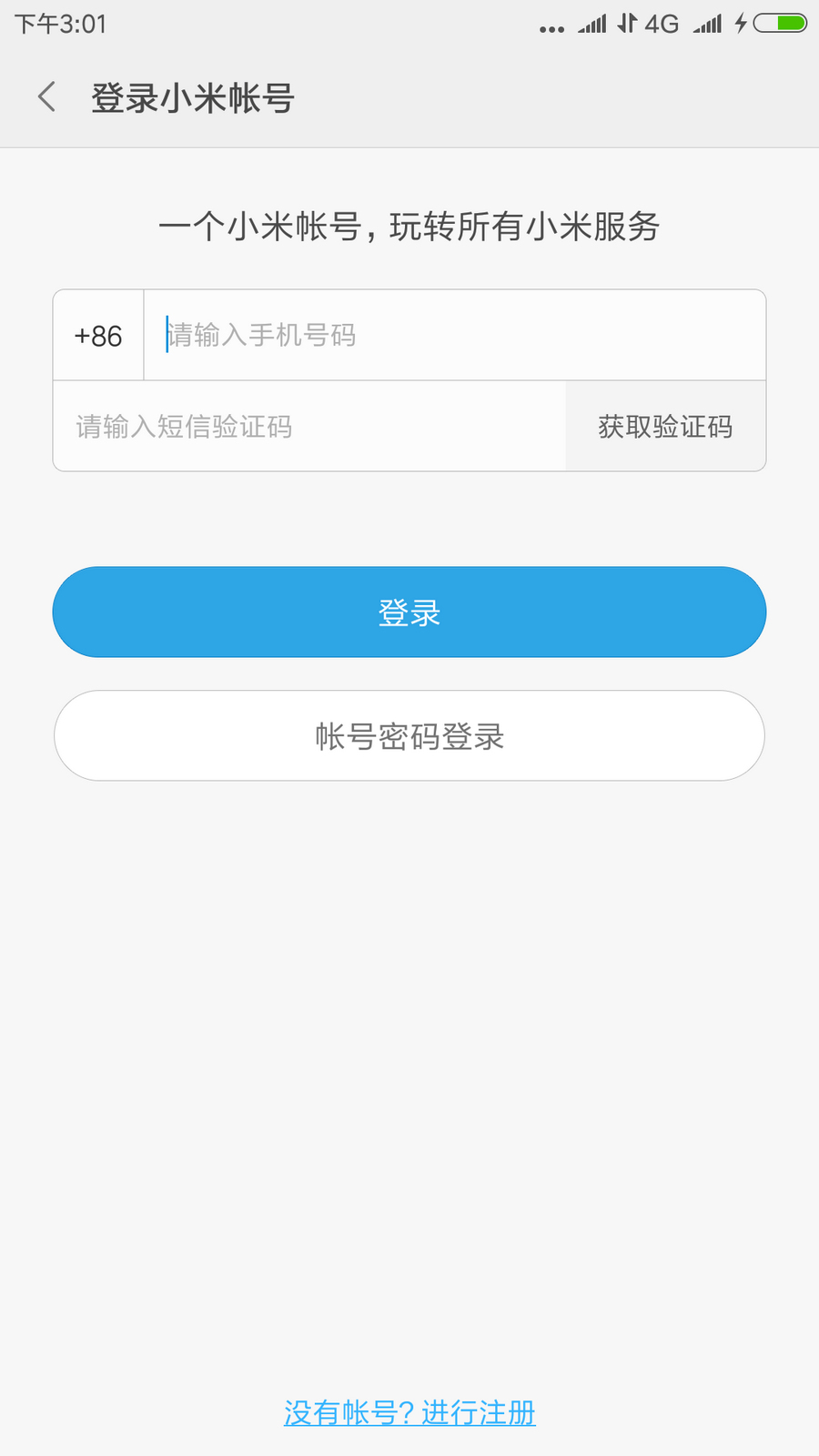
小米账号注销了,但是在手机端它还是存在,且提示要求登录验证。无论你是输入密码还是找回密码都不行,因为账号已经注销了。这个问题也可能是缓存导致的呢,所以到小米服务框架、小米账号、设置里清除缓存结束运行,看下能否把账号退出呢?

2018-10-13_155650

实际上还是不行,最后那就是只能恢复出厂了,事实上在注销账号中已经关闭了“选择查找手机”功能,应该不会出现锁的情况,所以尝试恢复出厂。然而恢复出厂会格式化手机,那么,重要的数据怎么来备份呢,主要是短信、通讯录这些,还有就是应用程序备份,所以在恢复出厂前最好备份数据(如果你不想备份可以直接恢复出厂就ok了)。

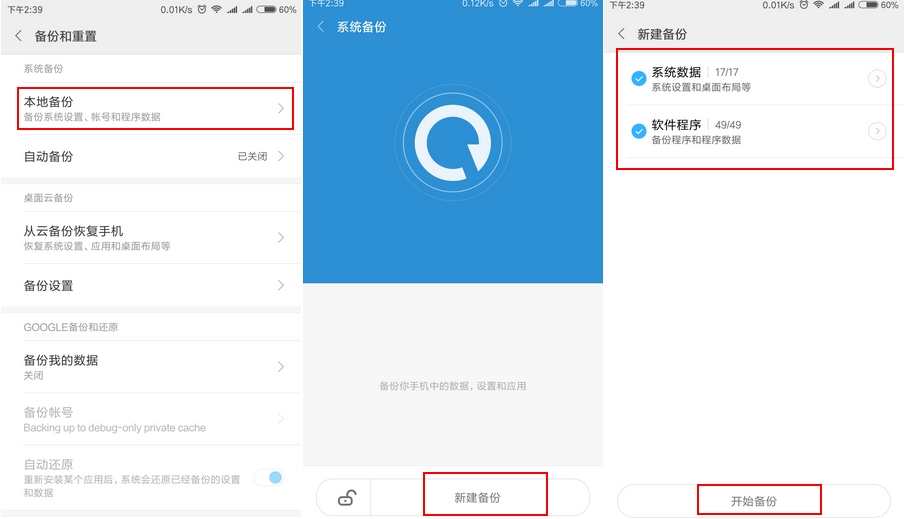
在“设置”-“更多设置”-“备份和重置”-“本地备份”新建备份,

2018-10-13_162242

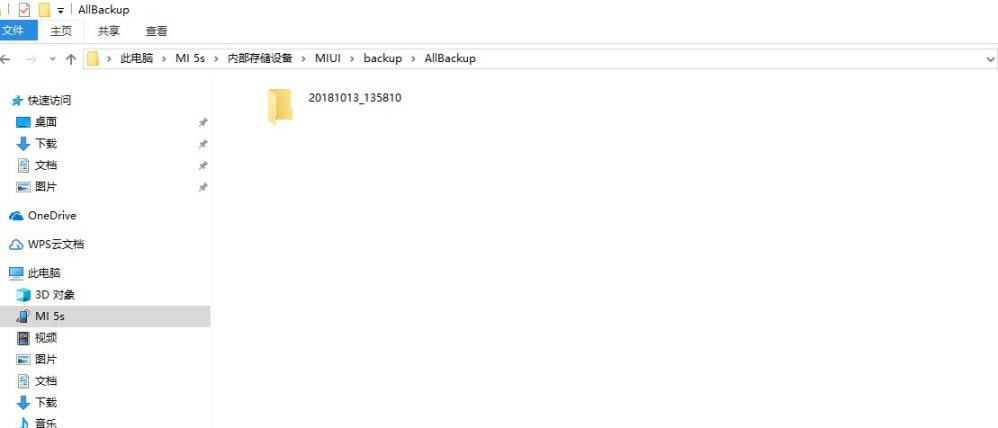
选择好系统数据、软件程序后(默认全部选择),开始备份,等待备份完成,在设置里“开启开发者选项”,还要开启“USB调试”,之后连电脑就可以复制出去了。在电脑端打开目录下\MI 5s\内部存储设备\MIUI\backup\AllBackup

2018-10-13_142950

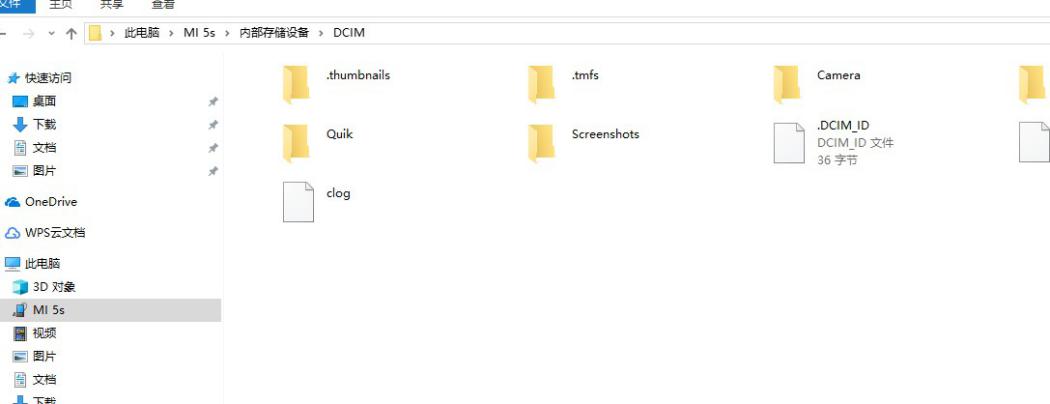
把生成的备份文件复制到电脑上保存好,除此之外还有备份照片这些,照片一般在DCIM目下。

2018-10-13_141949

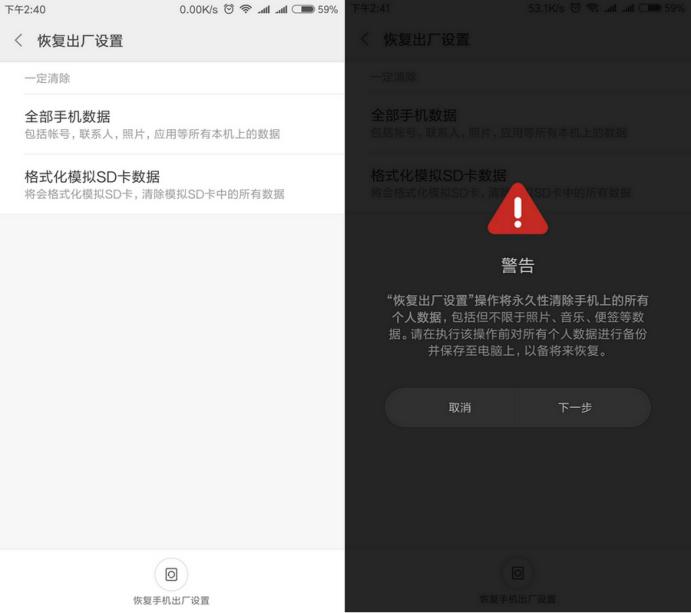
此外,如果你还要保存其他文件需要找到对应的目录下复制。把备重要的文件都复制到电脑上了,这点很重要!!!不然会被格式删除了,接下来就恢复出厂。

2018-10-13_163339

恢复出厂后,手机重启,最终注销的账号消失了,现在我们可以重新注册登录了,也可以选择忽略注册。

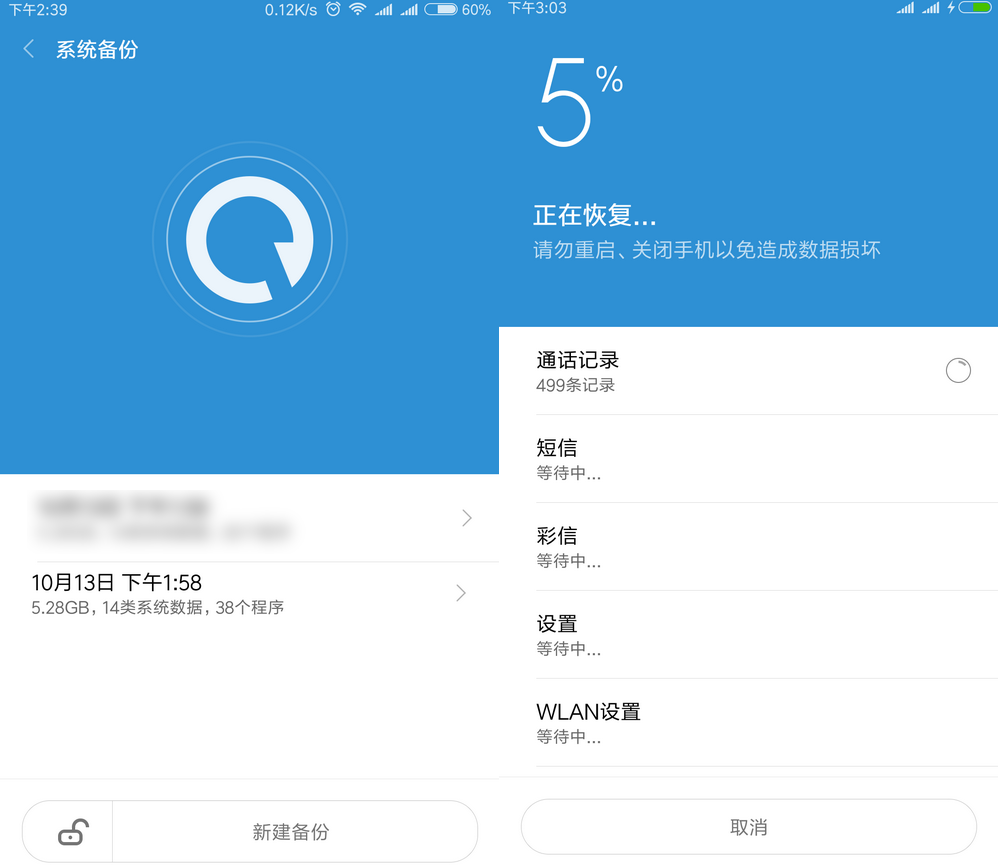
最后就是恢复数据了,把刚才备份到电脑的数据再复制到手机目录,目录结构和复制出去的目录一样。不过,并没有内部存储设备\MIUI\backup\AllBackup这个目录呢?最好的方式就是重新新建备,就生成目录了,然后把备份数据拷进去就可以了。

然后,在手机上选择“设置”-“更多设置”-“备份和重置”-“本地备份”选择数据恢复即可。

等待数据恢复完成就行了,如果恢复出厂还是依然不行的话可以三清(即清除缓存,清除用户数据,清除所有数据),方法如下,在开机状态下:进入“系统更新”,点右上角“…”选择“重启到恢复模式(Recovery)”,点击“立即重启” 进入Recovery模式。如果手机关机状态下:可同时按住音量上+电源键开机,屏幕亮起松开电源键保持长按音量键 进入Recovery模式。以上内容仅供参考,数据无价,请谨慎操作。

分类
技术分享

知更鸟begin主题分享按钮无反应

知更鸟begin4.6主题分享按钮修复方法.无反应主要是js代码没有调用,比如把网站从https变为httpss后,分享按钮就没有反应了。

我们可以在wordpress到后台,仪表盘-外观-编辑,找到footer.php找到如下面的这段代码

<script>window._bd_share_config={"common":{"bdSnsKey":{},"bdText":"","bdMini":"2","bdMiniList":false,"bdPic":"","bdStyle":"1","bdSize":"16"},"share":{"bdSize":16}};with(document)0[(getElementsByTagName('head')[0]||body).appendChild(createElement('script')).src='https://bdimg.share.baidu.com/static/api/js/share.js?v=89860593.js?cdnversion='+~(-new?Date()/36e5)];</script>

我们看到是调用了在线js库来自百度https://bdimg.share.baidu.com/static/api/js/share.js?v=89860593.js?cdnversion='+~(-new?Date()/36e5)]
由于是https开头的,而我们的网站已经改造成httpss了,所以要修改这里。把它改成调用本地库,看到网上有人做的库如下可以下载解压,将static文件下载解压到网站根目录。

static下载

提取密码: xncq

把上面那段代码中的https://bdimg.share.baidu.com修改为你的域名:httpss://xxx.com

分类
技术分享

百度虚拟主机wordpress固定链接设置(URL伪静态设置)

点此下载          下载地址二

使用方法:

1、下载后解压,将里面bcloud_nginx_user.conf 文件复制出来;

2、使用FTP连上你的百度云虚拟主机;

3、将bcloud_nginx_user.conf 上传到网站根目录/webroot/中;

4、百度云后台——常用操作——站点启停——重载站点服务;

5、重载完毕,FTP中删除原主页index.html;

6、wordpress后台设置下固定链接;

分类
技术分享

Briefly unavailable for scheduled maintenance. Check back in a minute

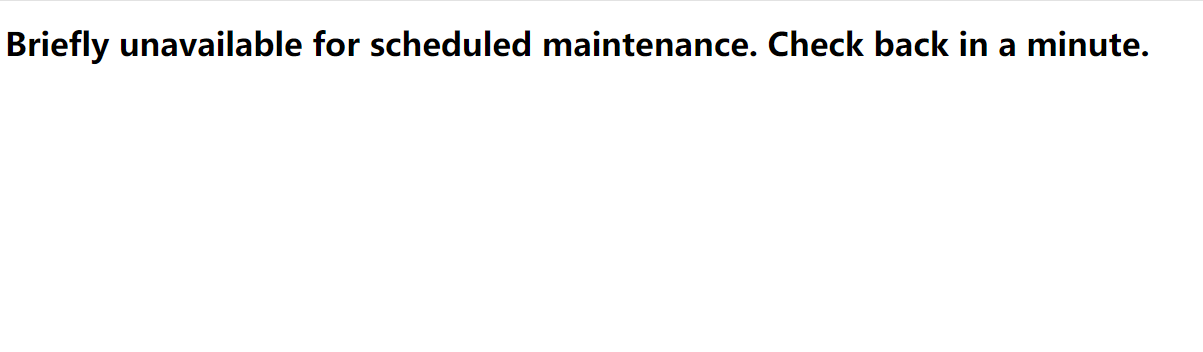
wordpress升级主题出现后报错,访问出现:Briefly unavailable for scheduled maintenance. Check back in a minute.大意:暂时无法安排维护,核对。1.其实你稍等下就能能访问了。2.如果你不想等,或者页面一直这样的话,也可将它直接删除。

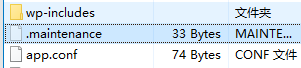
解决方法:到网站下回看到多出了 .maintenance的文件,

打开后会看到

<?php $upgrading = 1538639497; ?>

有的人的是看到后面那串数字不一样。我们只需将.maintenance文件删除即可。

分类
技术分享

excel插入或删除行或列

工作表布局上的小改变可为可读性带来大改善。插入和删除行、列和单元格来整理工作表。

插入列

  1. 可通过选择列顶部的字母来选择列。
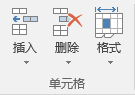
  2. 选择“开始”>“插入​​”>“插入工作表列”
    或者右键单击列的顶部,然后选择“插入”。

注意: 在 Excel 左侧插入新列。

删除列

  1. 选择列。
  2. 选择“开始”>“删除​​”>“删除​​工作表列”。

或者右键单击列的顶部,然后选择“删除”。

插入行

  1. 通过选择行号来选择行。
  2. 选择“开始”>“插入​​”>“插入工作表行”。
    插入工作表行
    或者右键单击所选行,然后选择“插入”。

注意: 所选行上方将插入新行。

删除行

  1. 选择行。
  2. 选择“开始”>“删除​​​​”>“删除​​工作表行”。
    或者右键单击选定的行,然后选择“删除​​”。

插入单元格

  1. 选择一个单元格或单元格区域。
  2. 右键单击选定的单元格,然后选择“插入”。
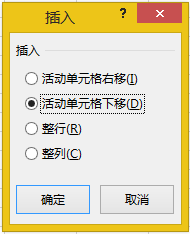
  3. 在“插入”框中选择一个选项:
    插入框

    • 活动单元格右移 – 活动单元格右移,为新单元格腾出空间。
    • 活动单元格下移 – 活动单元格下移,为新单元格腾出空间。
    • 整行 – 插入新行。
    • 整列 – 插入新列。
  4. 选择“确定”。
分类
技术分享

在 Excel中进行分析和设置格式

使用快速填充来填充列数据

以Excel 2016为例

使用快速填充自动填充一列(如名字),并可从其他列派生(如全名)。

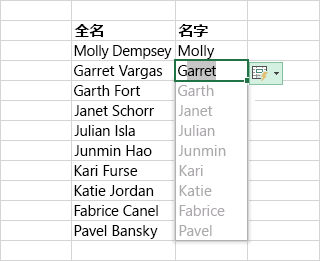
  1. 在“名字”下的单元格中,键入 Molly,然后按 Enter。
  2. 在下一个单元格中,键入 Garret 的前几个字母。
  3. 显示推荐值的列表,按 Return。
  4. 选择“快速填充选项”  快速填充选项图标  执行进一步操作。

试一试!   选择“文件”>“新建”,再选择“浏览”,然后选择“填充”选项卡。

快速填充数据列

使用自动求和快速计算

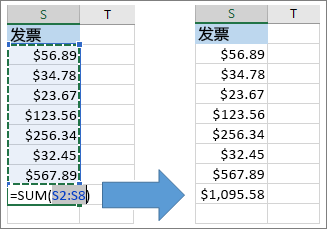
  1. 选择要添加的数字下方的单元格。
  2. 选择“开始”>“自动求和”  “自动求和”按钮  (位于“编辑”组中)。
  3. 在所选单元格中,按 Return 查看结果。
  4. 若要执行其他计算,请选择“开始”,再选择“自动求和”旁边的向下箭头,然后选择一种计算。

提示    还可以选择一个区域的数字,在状态栏中查看常见的计算。有关详细信息,请参阅在状态栏上查看摘要数据。

使用自动求和

使用条件格式

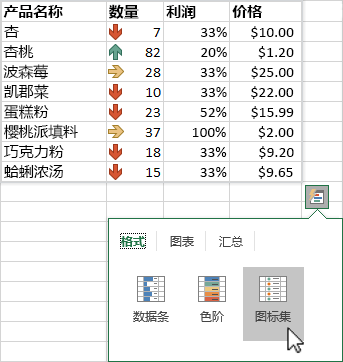
使用“快速分析”工具突出显示重要数据或显示数据趋势。

  1. 选择要设置条件格式的数据。
  2. 在所选区域的右下角选择“快速分析”按钮  按钮图像  。
  3. 选择“格式”,将鼠标悬停在条件格式(如“图标集”)上,然后选择喜欢的条件格式。

试一试!   选择“文件”>“新建”,再选择“浏览”,然后选择“分析”选项卡。

使用快速分析突出显示数据

冻结标题的首行

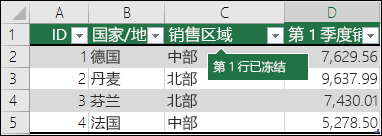
具有多行时,可冻结列标题的首行,以便仅滚动数据。

  1. 打开 Excel。
  2. 请确保单元格中的编辑已完成。若要取消单元格编辑模式,请按 Enter 或 Esc。
  3. 选择“视图”>“冻结首行”(位于“窗口”组中)。

有关详细信息,请参阅冻结窗格。

单击“冻结首行”后,会锁定第一行

分类
资讯

一个账户两地走!微信支付香港版WeChat Pay 支援免开户通大陆

最能够代表一国两制慨应该就系支付工具。大家都知,支付宝跟微信支付是有分香港版与中国大陆版本。香港人开大陆版,唔系唔得,系好烦,同好难。香港版亦唔系咁易系大陆俾到钱。唔少人返大陆即变港灿「我哋只收微信同支付宝架咋,乜你香港人仲要用人仔架!」。不过,世界会变,香港好快一国一制,微信支付香港版WeChat Pay HK会好快支援免大陆开户,用香港版电子钱包系中国大陆俾钱、付费,即系你唔驶再申请中国大陆钱包!

一个账户两地走! 微信支付香港版WeChat Pay 支援免开户通大陆

「微信支付」在大陆十分流行,家阵系中国大陆打的士,去士多买嘢,都未必肯收你人仔现金。不过,香港人其实唔多用到,因为微信支付大陆版,要有大陆手机号码做认证,又要有大陆银行户口,虽然早前可以用「微信支付」大陆版绑定香港信用卡,但也只支援Online购物,实体商店都系用唔到。不过,据知26/9 (三),WeChat Pay HK /微信支付母公司腾讯会正式公布WeChat Pay HK 「双向跨境支付」细节。

据版主得到慨消息,今次微信香港与中国银联、银联国际合作,为WeChat Pay HK钱包实现「双向跨境支付」。银联会为WeChat Pay HK条码支付业务提供转接清算服务,全面保障WeChat Pay HK用户跨境移动支付的安全。

简单来说,如无意外,不久将来,WeChat Pay HK钱包就可以系大陆用到「微信支付」即系跟大陆人一样,系中国大陆用「微信支付」俾钱,咁对于成日往返中国大陆工作慨网友来讲,应该会系一个喜讯来!留意慨系,今次用上「双向跨境支付」字眼意味着,中国大陆钱包,与香港钱包正式打通,大家唔驶再分得那么细。

转载eprice

分类
技术分享

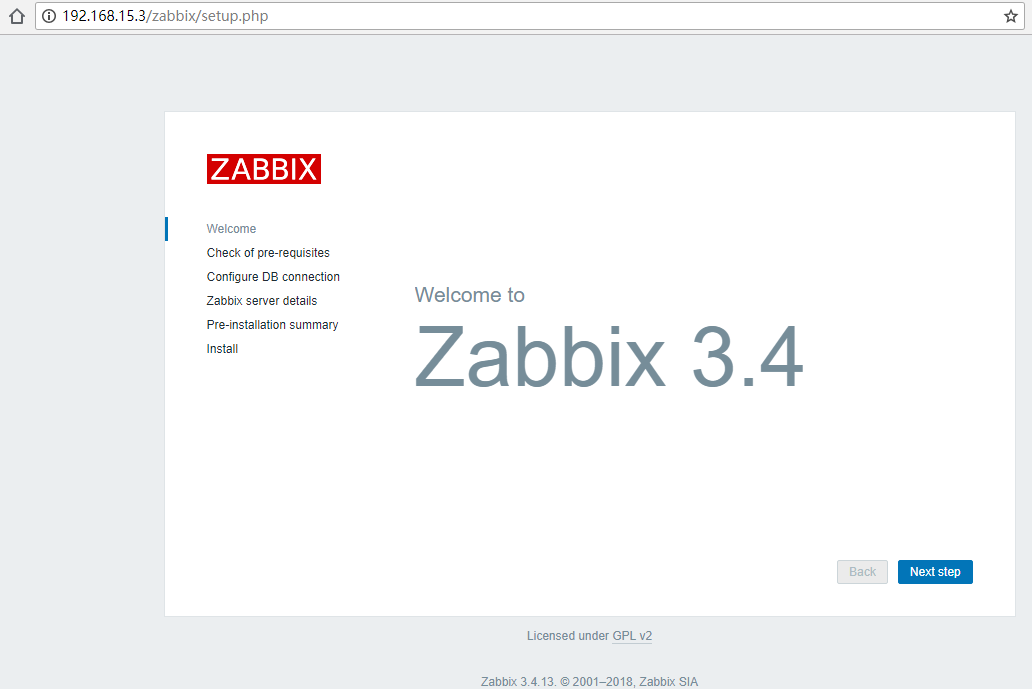
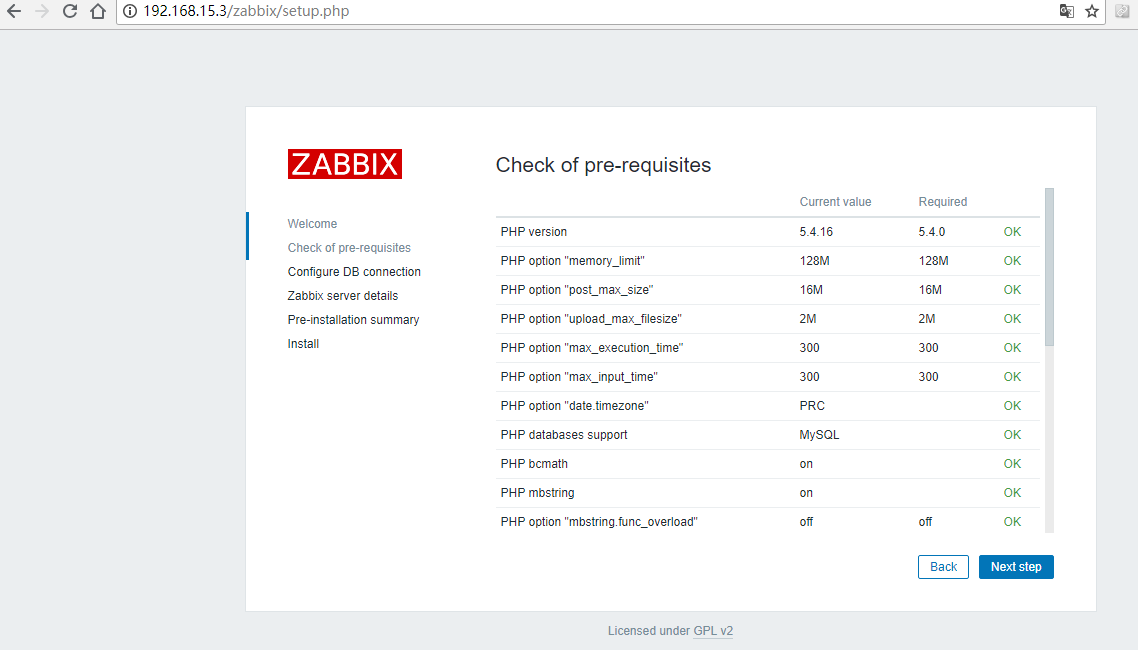
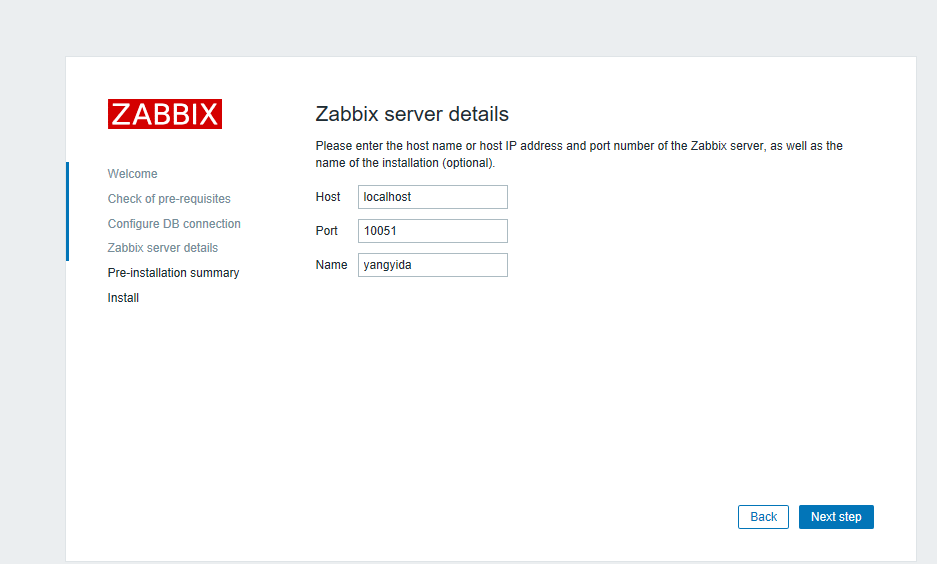
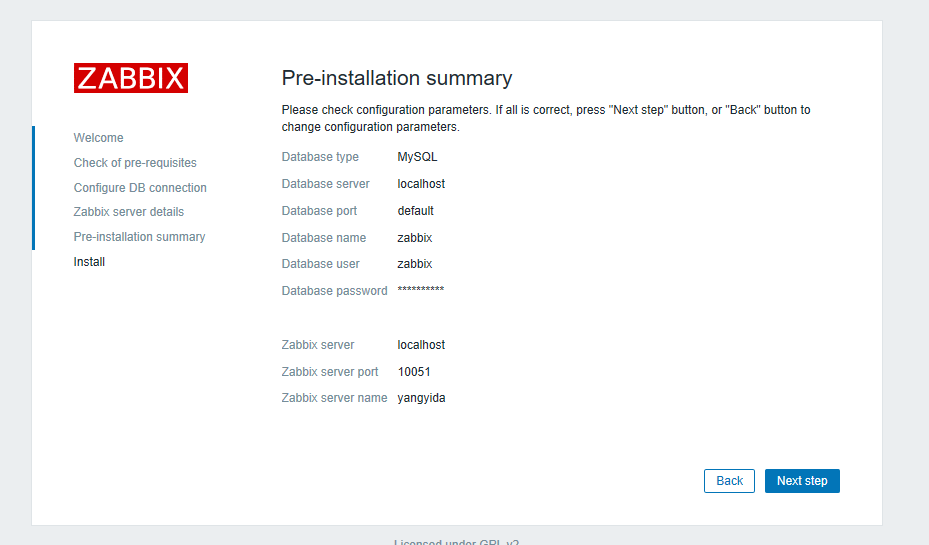
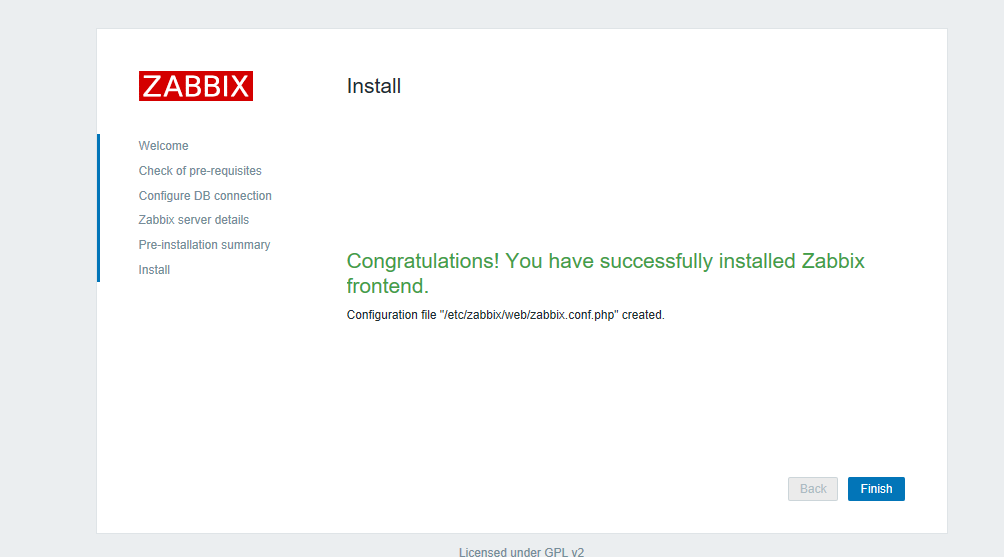
终于把Zabbix 3.4安装上了

最后登录成功