分类
技术分享

Photo.scr病毒自动感染U盘,不料被杀毒软件KO!

今天来说一说怎么中Photo.scr病毒的,这个病毒文件,是我在开启路由器端口映射,然后共享文件到公网中(其实就是开启FTP服务端口映射),共享的文件夹目录中莫名其妙的多了一个文件:Photo.scr。

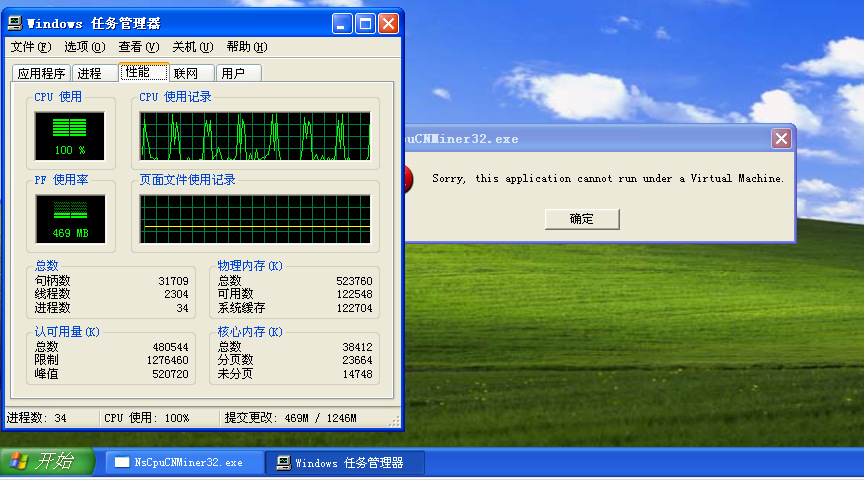
直觉告诉我,这不是一个简单的文件,应该就是被放入的病毒。然后我把这个Photo.scr放入虚拟机环境中,点击的时候会提示:Sorry,this application cannot run under a Virtual Machine,意思是:对不起,这个应用程序无法运行在一个虚拟机。
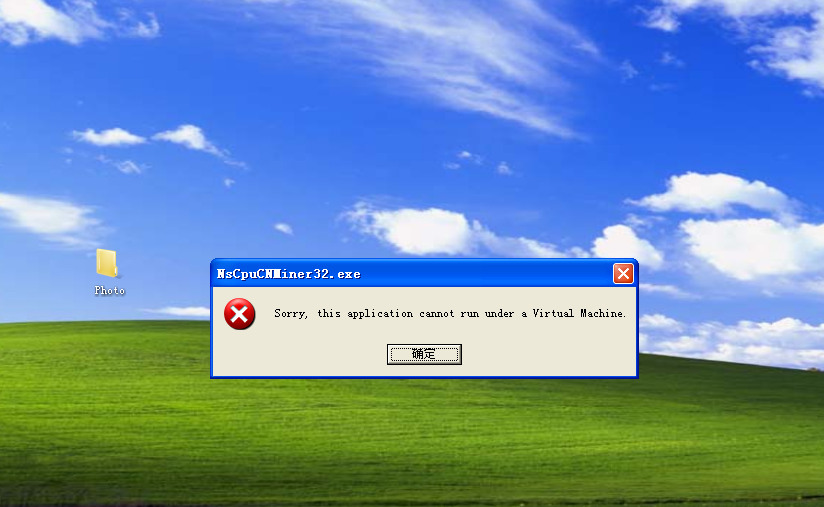
C:\Users\yangyida\Desktop\2018-04-07_130227.jpg

一般情况下,虚拟机的环境跟主机差不多,运行软件不会有区别,所以放到虚拟机不仅能够隔绝病毒还可以测试下。

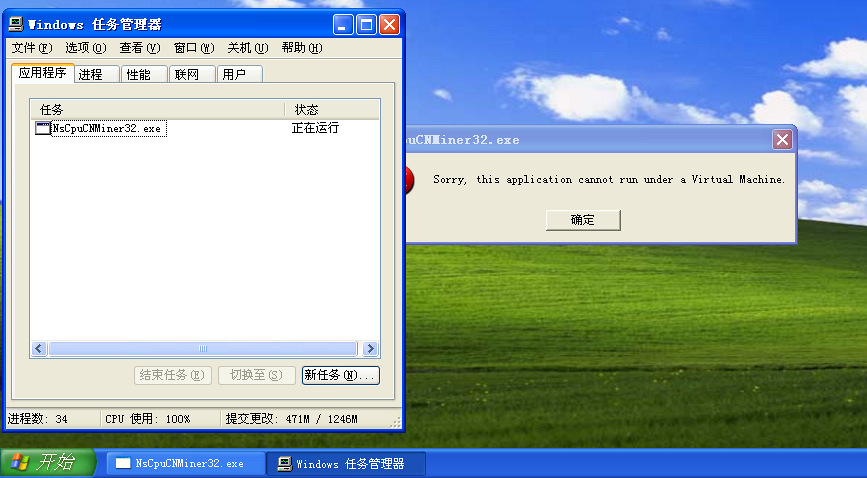
在虚拟机中点击photo.scr,看上去没有运行,其实通过任务管理器看它早在运行了,就是NsCpuCNMiner32.exe
C:\Users\yangyida\Desktop\新建文件夹\2018-04-07_131436.jpg

看样子运行占用的cpu很高

C:\Users\yangyida\Desktop\新建文件夹\2018-04-07_131255.jpg

再看CPU的使用情况,这是一个很有规律的运行。即使你在任务管理器这里结束进程了,它还是在悄悄的运行。

其实它还具备传播性,看下图
C:\Users\yangyida\Desktop\新建文件夹\2018-04-07_144114.jpg

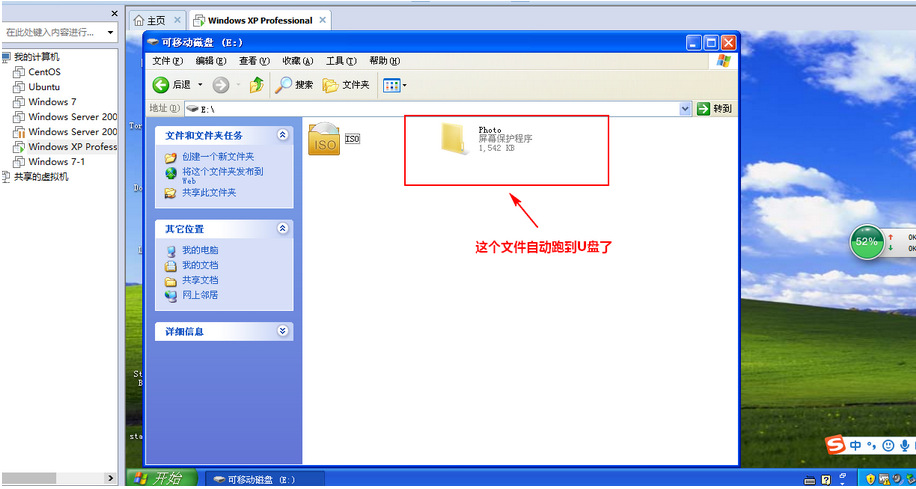
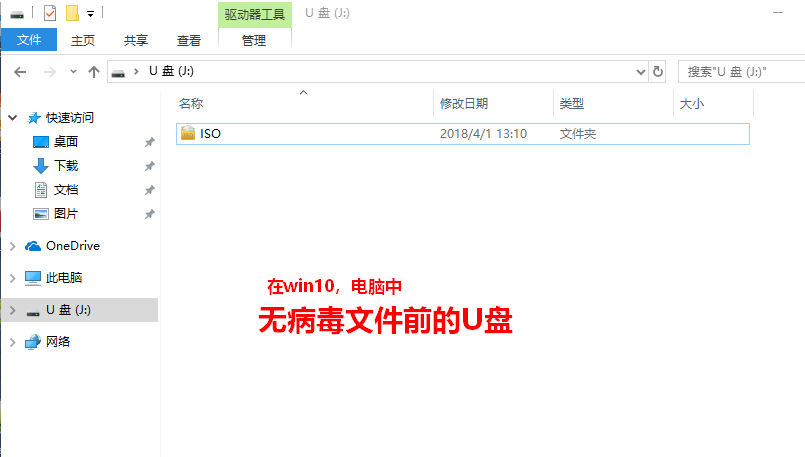
这个U盘放在没有病毒的win10主机中,只有一个文件夹。接下来把U盘连接入有病毒的xp虚拟机系统中。
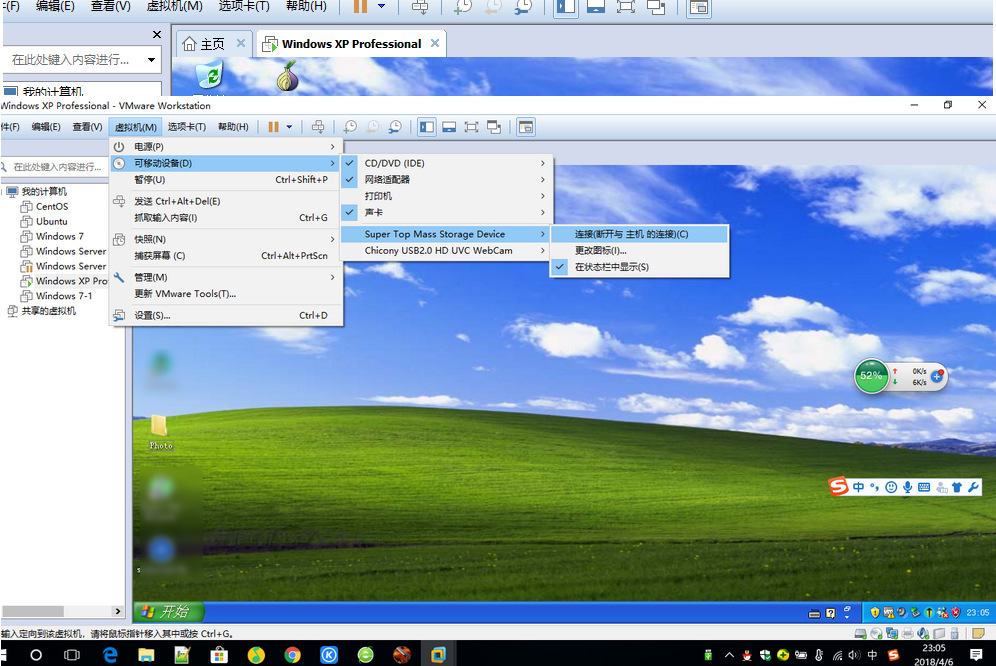
C:\Users\yangyida\Desktop\新建文件夹\201qq8-04-07_144114.jpg

接下看,打开U盘看

C:\Users\yangyida\Desktop\新建文件夹\2018-04-07_144439.jpg

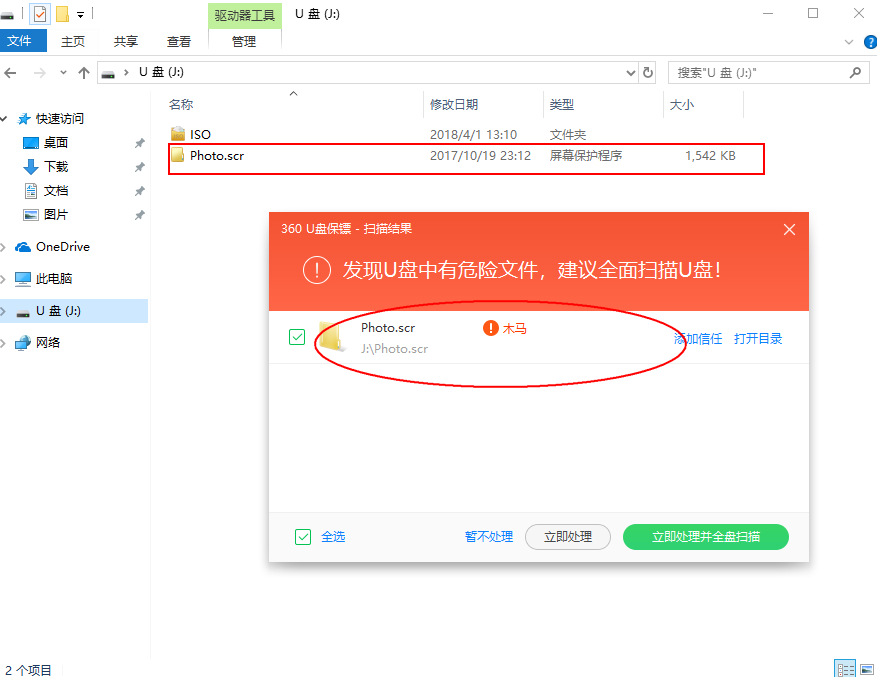
直接多出了屏幕保护程序Photo文件(Photo.scr),U盘退出虚拟机后,回到win10主机中,由于win10中装有360,直接报出是木马,良心啊,360能够很快的报出来,并且直接清除。
C:\Users\yangyida\Desktop\新建文件夹\2018-04-06_225606.jpg

其实这个是一个挖矿木马,看网上很多人都中了Photo.scr病毒,而且它的文件名称很多,包括images.scr、NsCpuCNMiner32.exe、NsCpuCNMiner64.exe、Information.vbe、IMG001.scr等。

它具有独特的感染机制,通过感染安全性不高的FTP服务器,包括服务器上的网站,然后通过挖Monero(门罗币)赚钱来达到目的。

目前病毒变体已经有多个版本,感染全球各地的服务器和个人电脑。
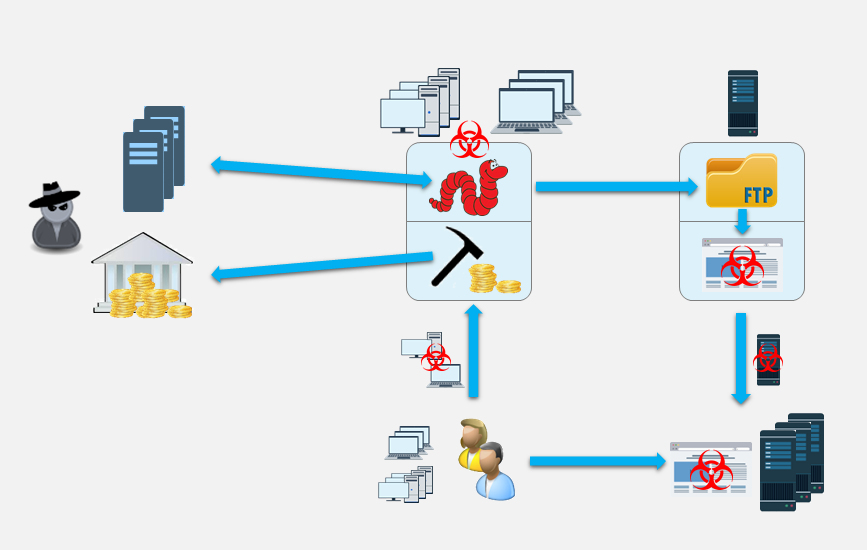
C:\Users\yangyida\Desktop\新建文件夹\drawing-e1111465891322649.jpg

通常情况下,文件上传到安全性不高的FTP服务器中,然后,与FTP服务器一起的网站也被这种恶意软件感染,通过修改网站源代码,最后传播到访问到FTP文件和网站的用户。

如下图是被感染的网站,通过HTML、PHP、aspx嵌入网页中

HTML注入恶意软件

致命的是它还可以感染本地网络中的其他FTP服务器和系统,攻击局域网中可访问的个人电脑和服务器等设备,比上面所说的U盘。

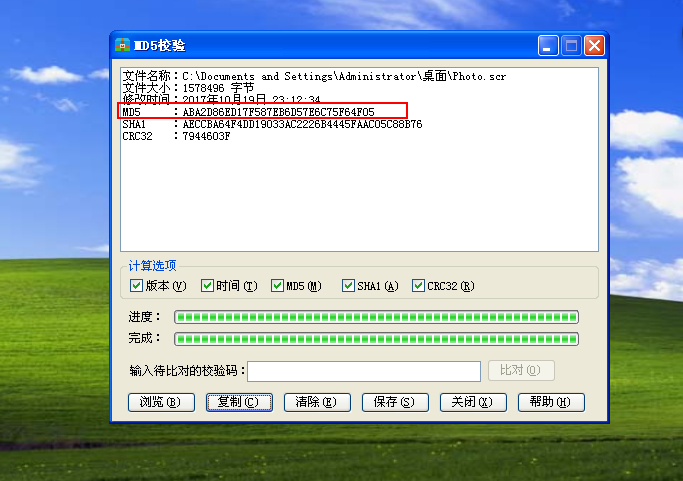
查了下国外的一些文章,这些病毒的MD5和哈希值如下
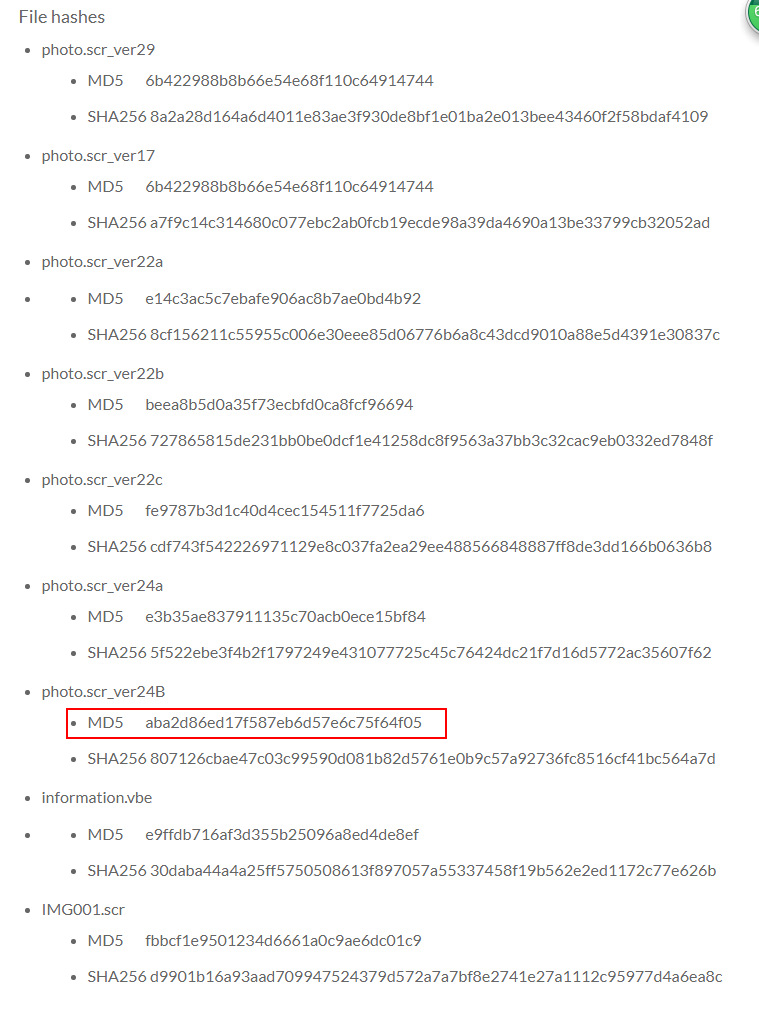
C:\Users\yangyida\Desktop\新建文件夹\2018-04-07_155114.jpg

而通过MD5文件校验U盘所中的正是图中所圈的

目前各类杀毒软件已经可以对此病毒进行查杀了,这次也是无意间发现这种病毒的,所以,大家在使用的电脑装上杀毒软件还是很有必要的!

清除Photo.scr病毒:
1、如果没有运行它,直接搜索Photo.scr并删除就可以了,如果已经运行过,建议杀毒或重装系统。
2、检查下文件有没有被添加恶意代码,虽然已经删除Photo.scr不会再传播,但是安全软件还是会报毒提示,如果被添加恶意代码删除即可。

更多信息关注今日头条,头条号:科技小岛
分类
技术分享

电脑快速查找文件:Everything安装教程

大家是不是经常遇到电脑查找文件很慢的情况,甚至有些时候还把电脑弄到卡。

不过,使用了它,这些问题就能解决了。今天给大家推荐一款小软件,小到只有1.29M的小软件:Everything。(打开Everything官网https://www.voidtools.com/把网页下拉到最下面看到下载,或者直接使用使用下载链接:https://www.voidtools.com/Everything-1.4.1.895.x86-Setup.exe)

Everything可谓是小而强,小而精,兼备速度与性能。

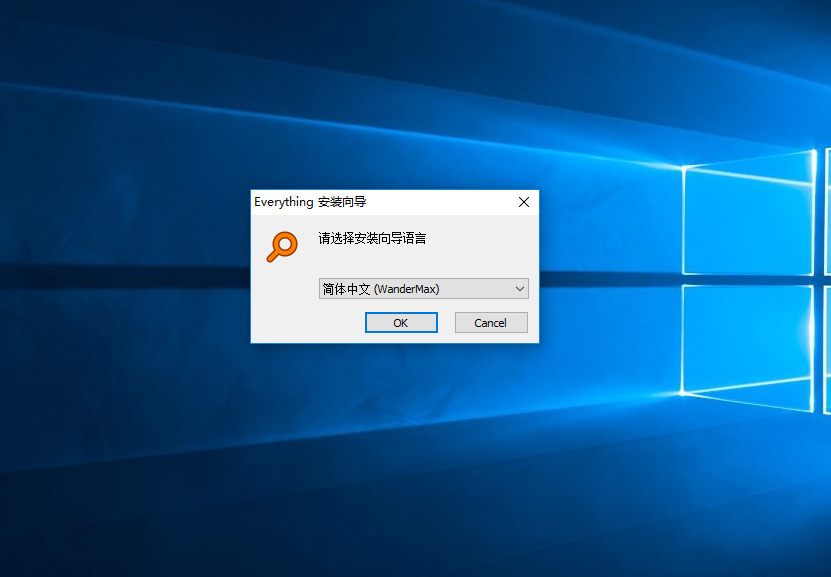
这款软件目前支持有中文版,下载安装包后点击安装包,选择简体中文。

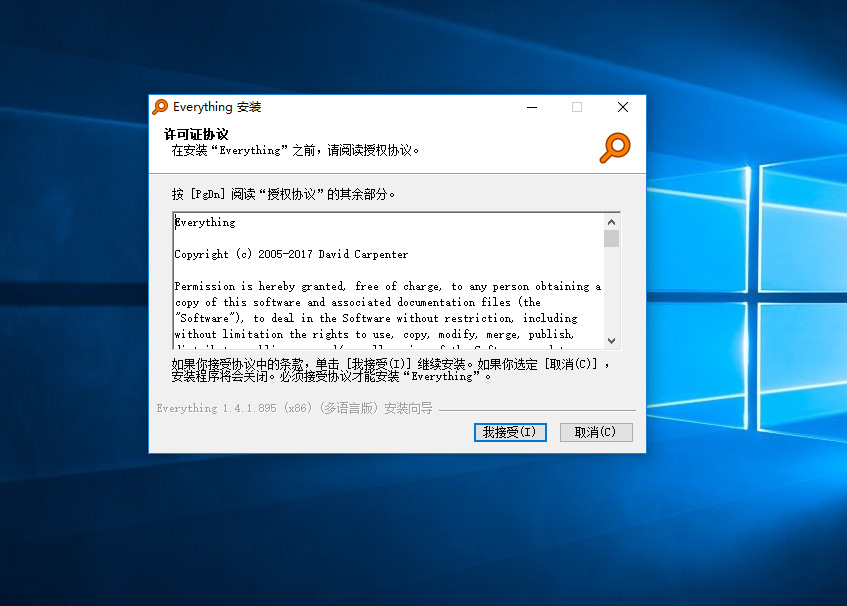
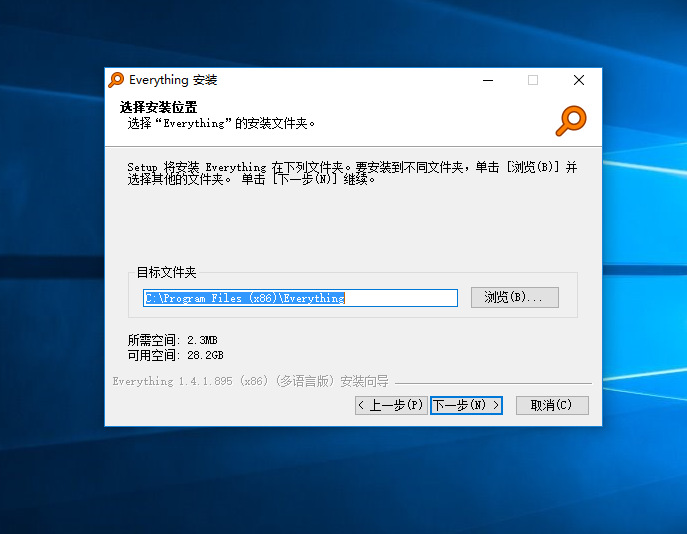
选择“我接受”,然后选择安装的目录(一般默认即可),点击“下一步”

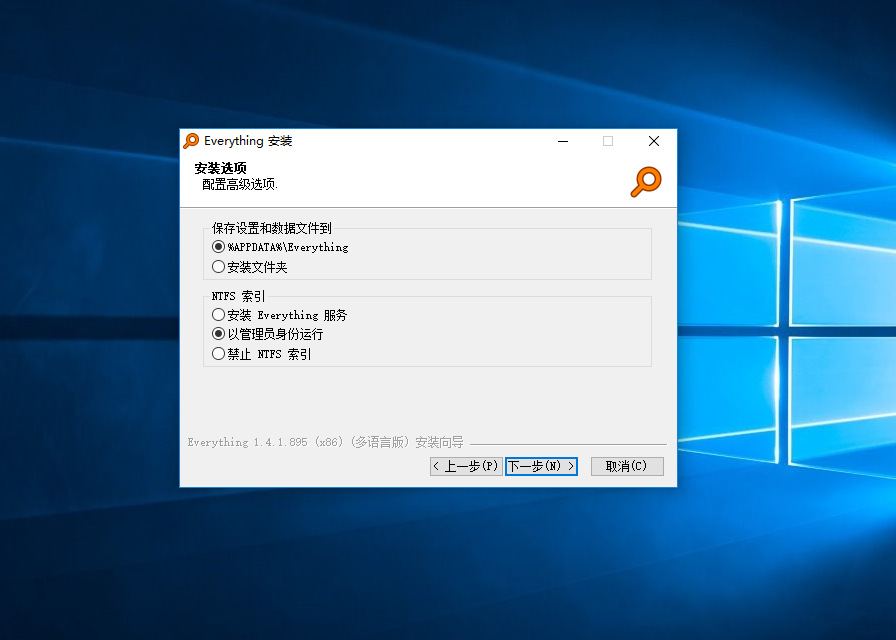
选择“以管理员的身份运行”其他选项默认,选择“下一步”

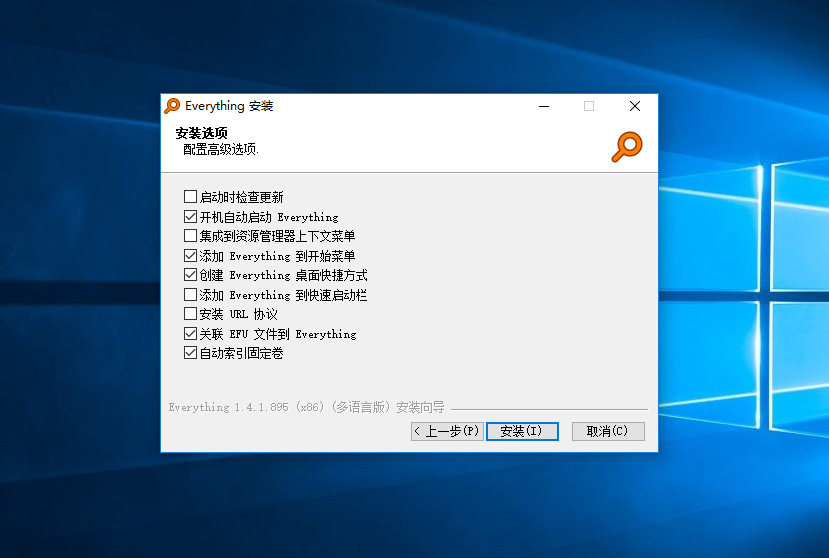
其他选项默认

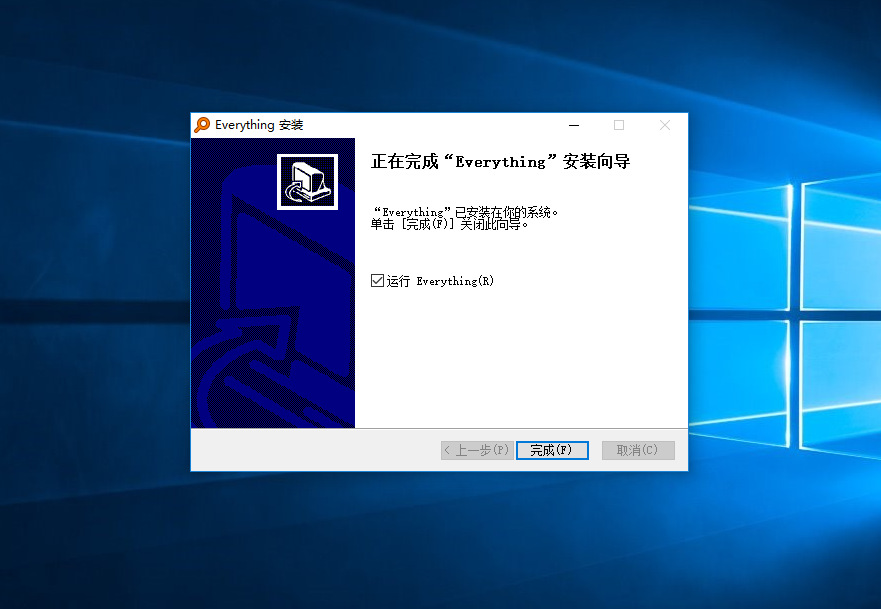
安装完成

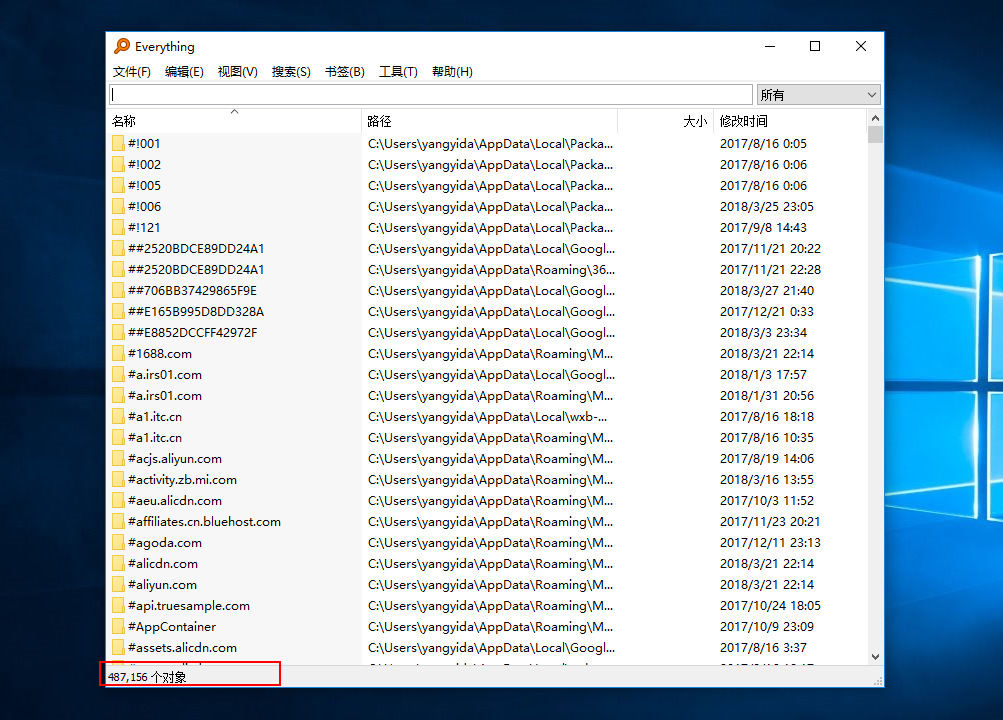
打开运Everything,界面简洁明了,包含菜单栏、搜索栏和搜索结果。

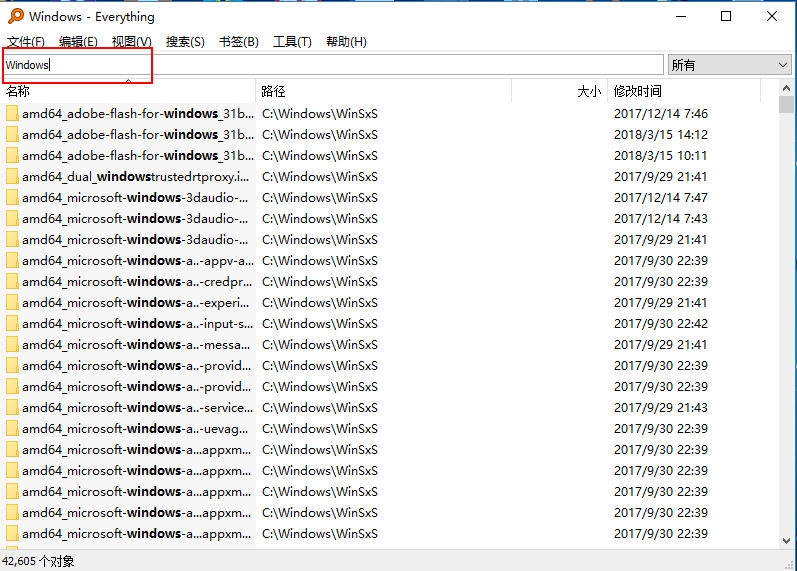
可以看到左下角,发现了超过48万个文件对象,这速度飞一般的感觉。尝试搜索下“Windows”的字眼,几乎秒现。

为了更好的使用Everything,在菜单栏上还有很多好用的设置功能,这里就不一一说明了,大家可以去探索下。

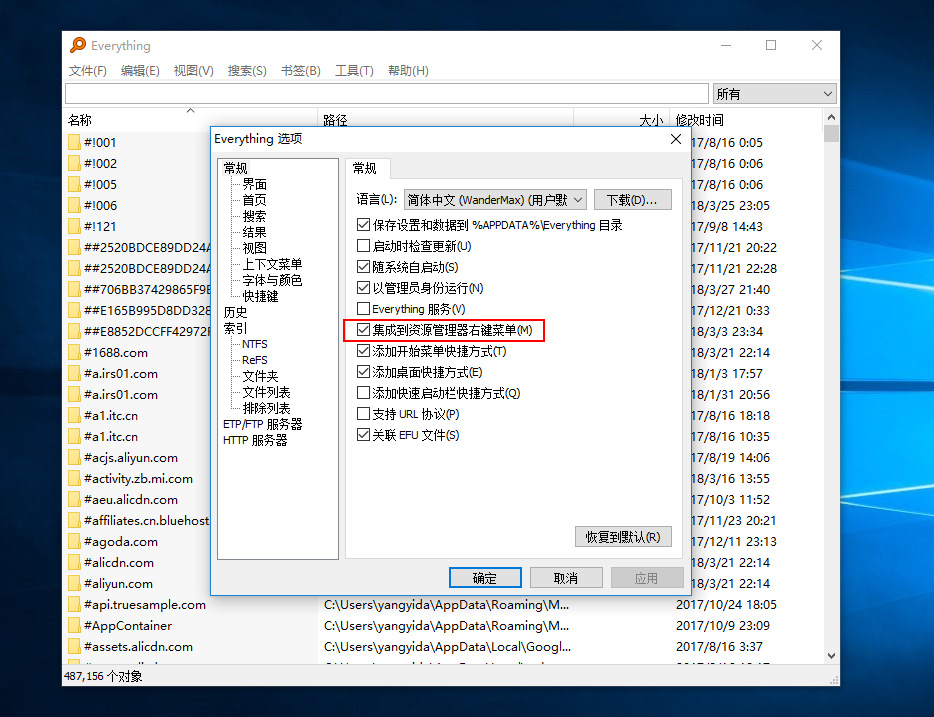
比如为了方便调用Everything我们可以在“工具”-“常规” 中勾选“集成到资源管理器右菜单”,然后确定。

C:\Users\yangyida\Desktop\新建文件夹 (2)\2018-03-29_141647.jpg

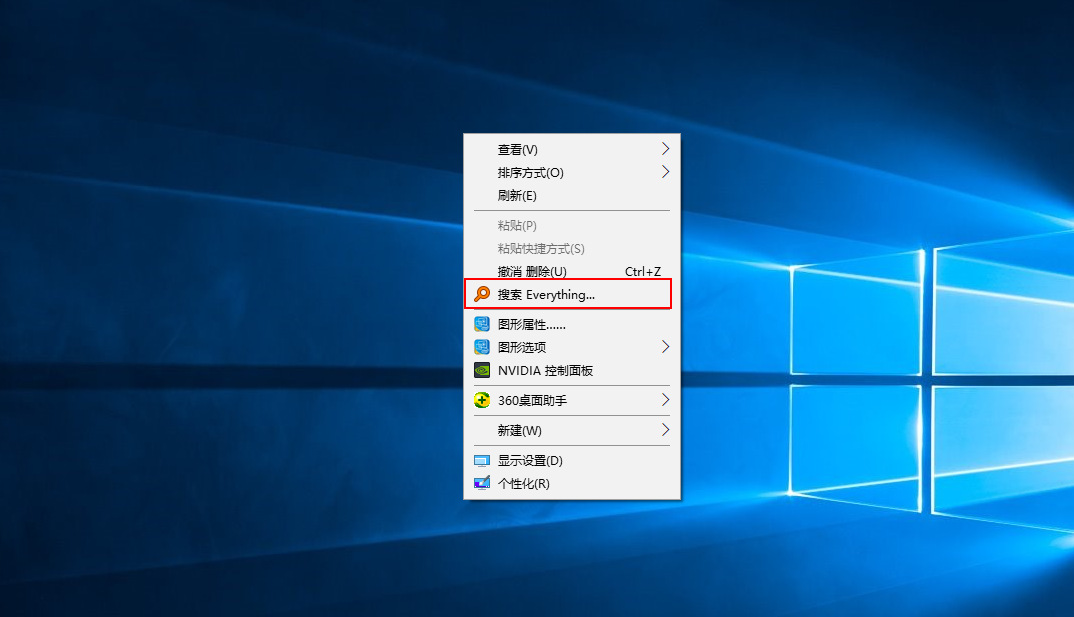
这样设置的好处就是,你可以在任何文件目录或者桌面中,直接右键可以调出Everything软件。

Everything这一款文件搜索工具,小巧且实用,能让你的搜索事半功倍,值得拥有。

更多信息关注今日头条,头条号:科技小岛
分类
技术分享

C盘清理,删除windows.old文件

C盘作为电脑的系统盘,难免不了装入太多的软件后磁盘越来越小,特别是升级win10后,不知不觉空间变小了,那么win10系统C盘空间怎么清理呢?

众所周知Win10每一次升级都会残留升级文件,那么我平常可以通过这个方法来去除系统升级的文件和一些缓存文件。

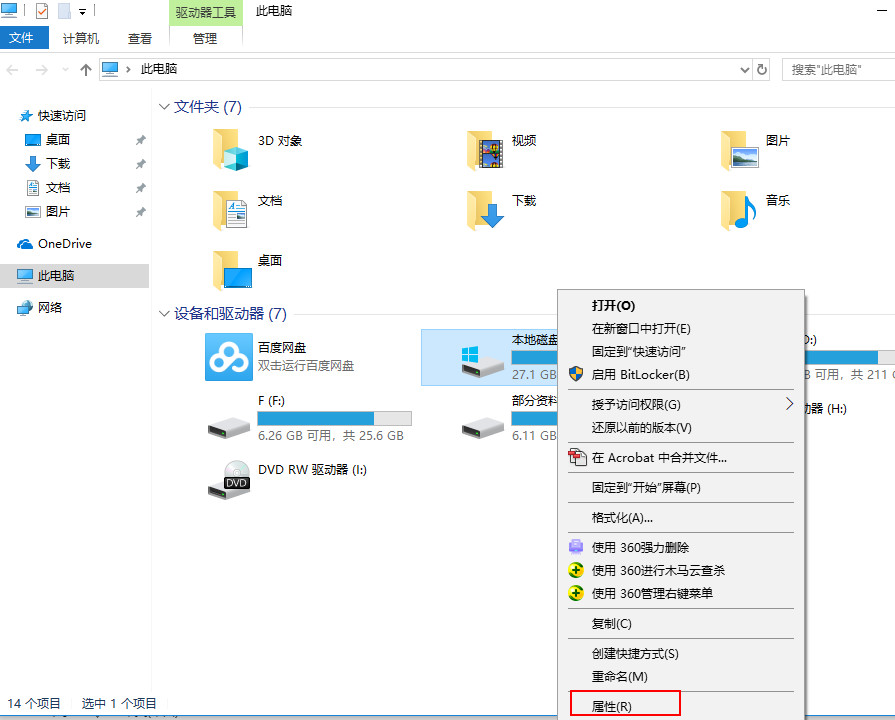
在“此电脑”的资源管理器中选择C盘,击鼠标右键,选择:“属性”

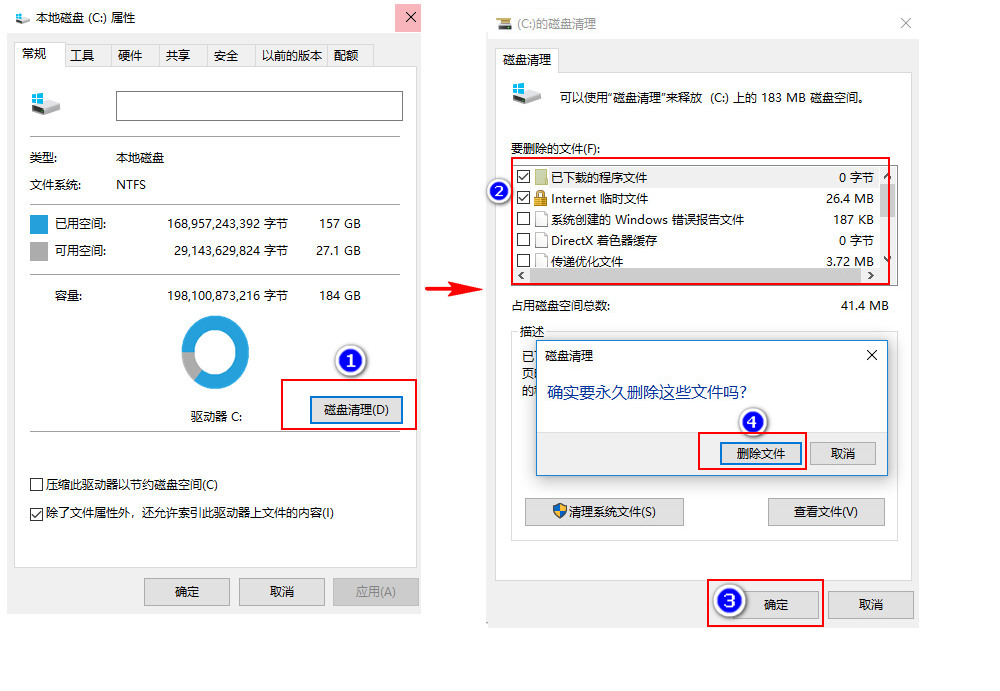
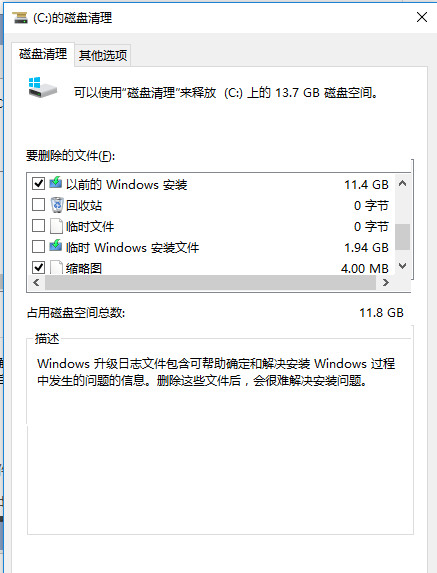
在常规下,点击打开:“磁盘清理”按钮,步骤如下图

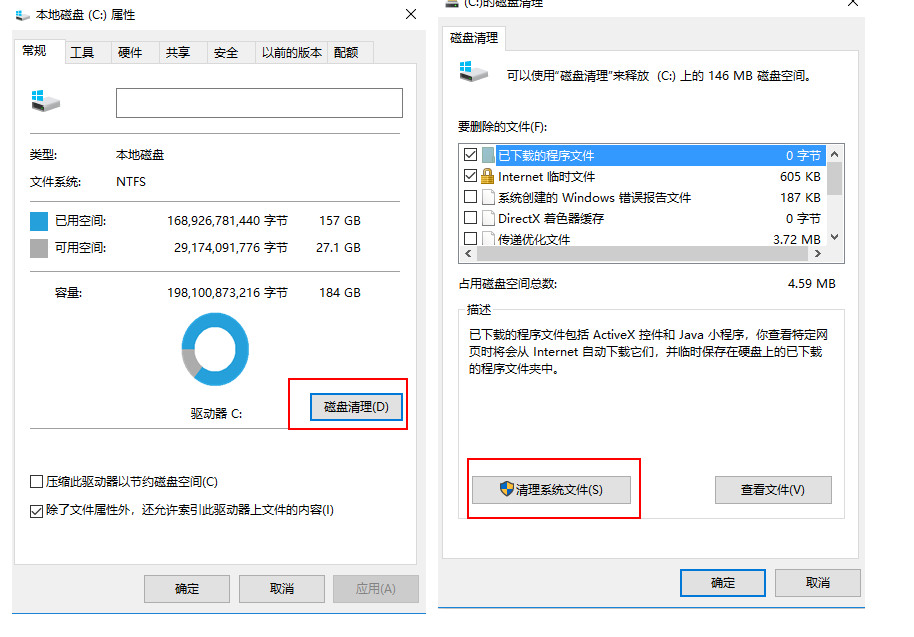
上图这是一般的清理,值得注意的是想要清理系统更新的这些文件还是选择如下方法来,同样是选择“磁盘清理”

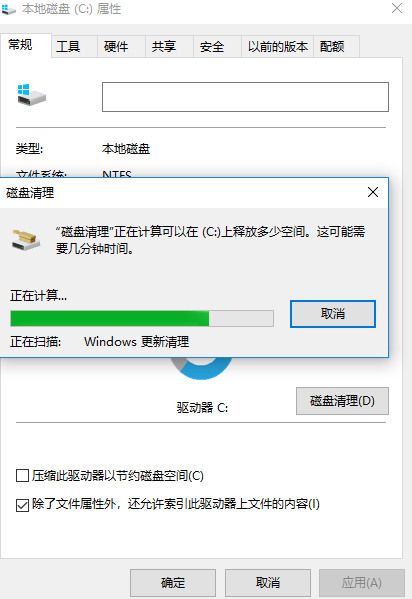
进入磁盘清理后点“清理系统文件”即可进入扫描文件环节

扫描完后自动进入如下,勾选“以前的Windows安装”(如果你是Win7/Win8系统升级Win10的,会在C盘里有一个Windows.old的文件,这个文件是为了方便用户后期滚回老系统用的,如果你不想降级了就完全可以删除这个Windows.old文件),同样你还可以勾选需要删除各种缓存文件

然后释放不少C盘空间,这种方法是系统自带的还是挺好用。如果你想清理一些应用软件产生的垃圾文件,可以找一些专门清理软件来清理会更加方便。

分类
技术分享

都到2018了你的电脑还卡,记住这一招让电脑流畅起来

转眼间时间已经到了2018年,时间是换了,但是我们的电脑硬件还是依旧。无论你的是Win 7还是最新的Win 10,或者你正在用“远古”时期的xp系统。如果你的电脑是近些年买的,我想没什么问题,如果硬件老化或者配置很低,让系统运行流畅,那就是奢侈了。

httpss://timgsa.baidu.com/timg?image&quality=80&size=b9999_10000&sec=1514808206324&di=8b5e6d5ecbf9c6ec0acc813ade258da1&imgtype=0&src=https%3A%2F%2Fwww.windows7en.com%2Fuploads%2Fallimg%2F161221%2F22451MQ6-3.jpg

不过硬件低没关系,只要合理设置,流畅还是有保证的。网络上也有许许多多的优化软件,者杀毒软件。大部分都是“全家桶”让你一起装,电脑越来越卡。所以下载这些软件还是掌握度,不要一昧的全部下载。

httpss://timgsa.baidu.com/timg?image&quality=80&size=b9999_10000&sec=1514808304640&di=0fbf3b1c6f1404622ada1dd8d3e372ba&imgtype=0&src=https%3A%2F%2Fimg.pc841.com%2F2016%2F0523%2F20160523092653930.jpg

今天就来说一说,win系统里自带的设置,通过设置你的电脑会得到很大的改善,特别是硬件配置低的电脑。

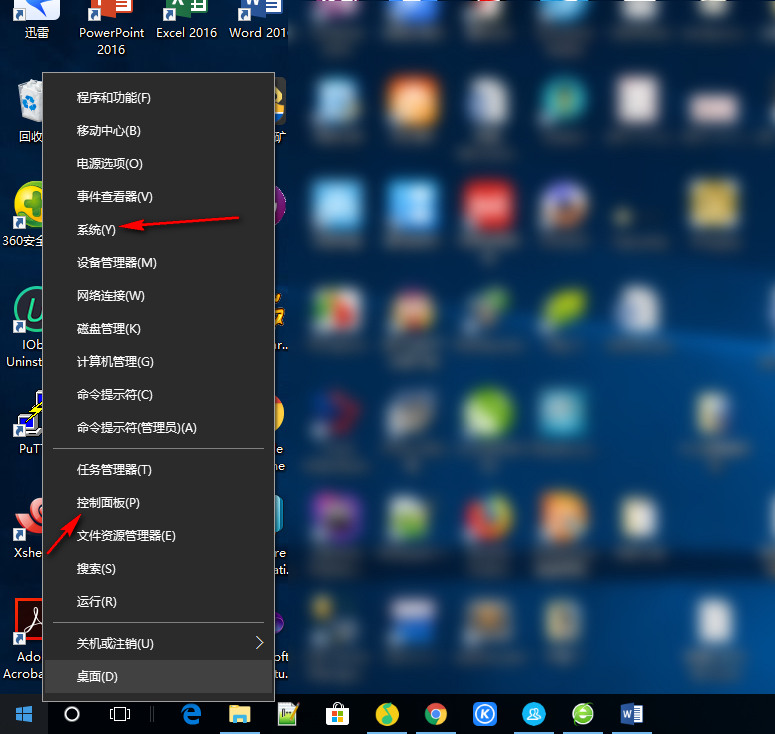
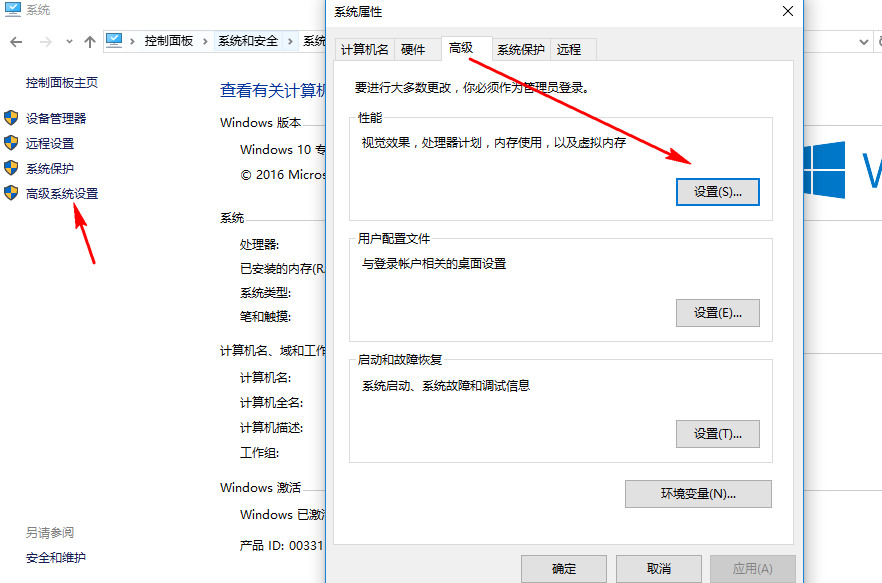
首先右键开始win图标,如下选择直接进入“系统”或者打开“控制面板”> “系统和安全”> “系统”,我这里是win10系统打开和win 7有点不一样,不过有很多种方式,你选择其中一种进入都可以。

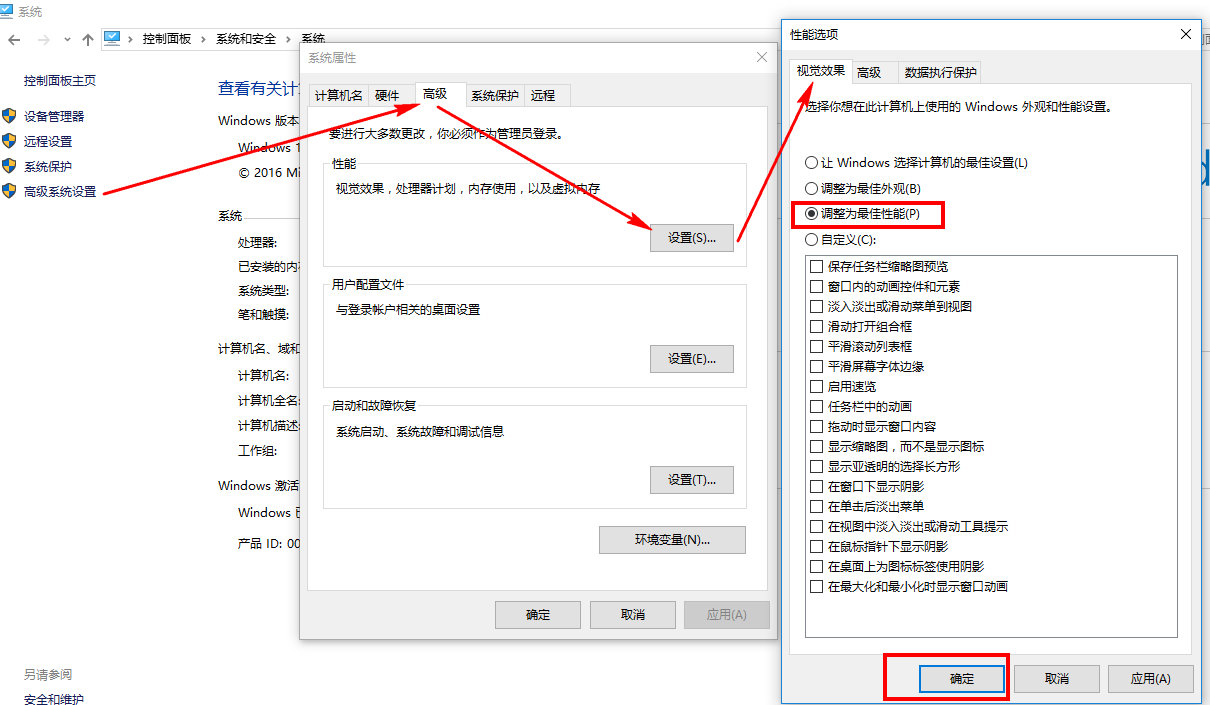
进入系统后,选择“高级系统设置”>“高级”>“设置”

在“视觉效果”中,勾选“调整为最佳性能”,然后确定即可。

此时,你的电脑将达到最佳的性能模式,在外观上会稍微变化,不过电脑的整体流畅效果会好了很多,除此之外,你还可以选择自定义选项。

更多信息关注今日头条,头条号:科技小岛