VMware Workstation 是一款功能强大的桌面虚拟计算机软件,提供可在单一的桌面上同时运行不同的操作系统,你可以在上面进行开发、测试 、部署新的应用程序等,如果是企业级别的vSphere,那将是一个强大的虚拟化平台。
而VMware Workstation它可以在大部分个人电脑上使用,用过它的朋友想必都知道它的强大了吧,如果你没用到,确实可以安装下,下面就来给大家介绍如何安装。
首先下载完VMware Workstation安装包程序,双击安装文件
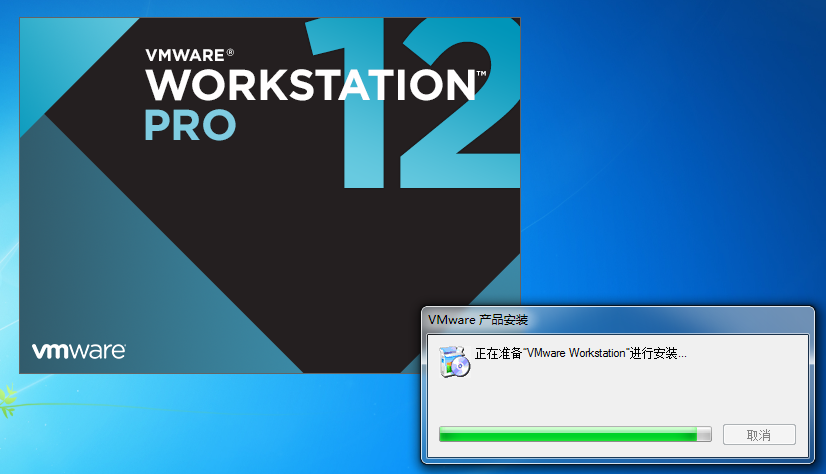 按照VMware安装向导走下去
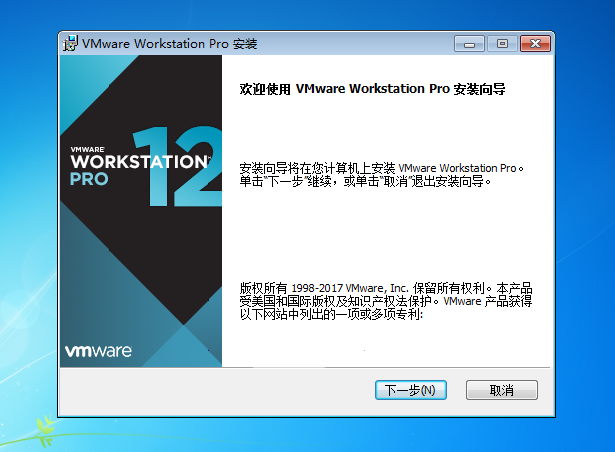
接受许可协议,下一步,默认安装在C盘,或者点击“ 更改 ”选择安装位置,点击“ 下一步 ”;
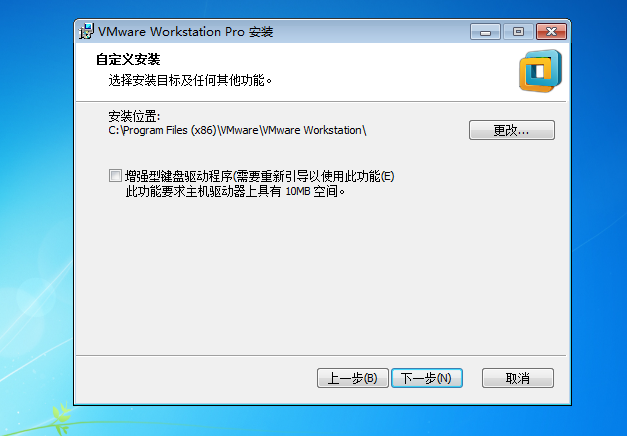
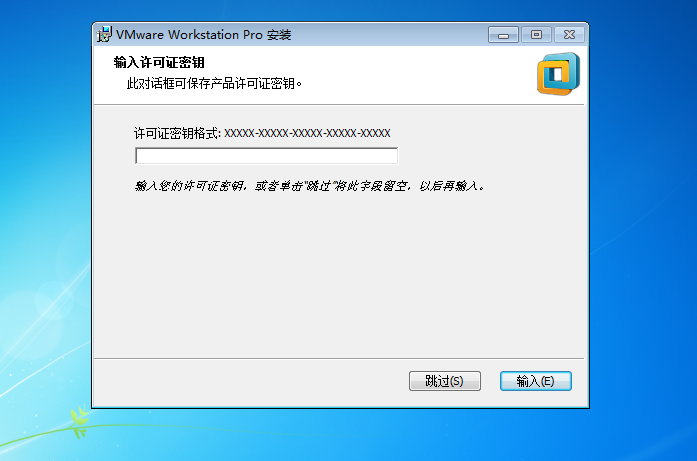
最后输入许可证密钥
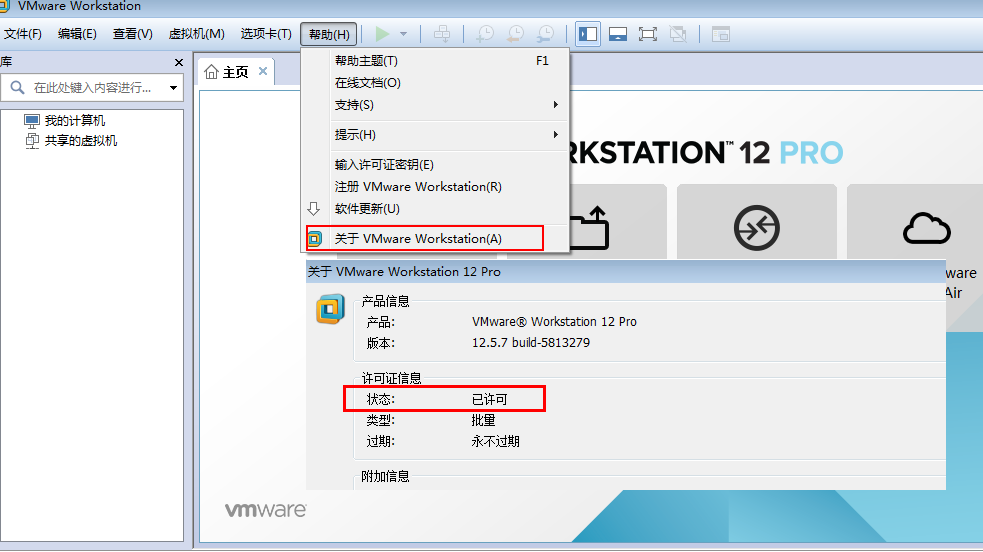
安装完成后打开VMware Workstation点击“帮助”-“关于VMware Workstation”显示“状态:已激活”。
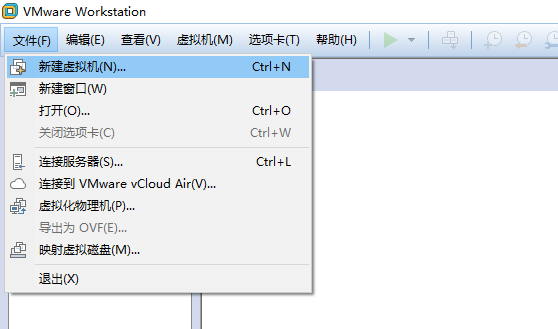
下面就用VMware Workstation来安装系统,首先在安装之前下载好系统ISO文件(xp、win7、win8、win10、Linux等),以win7为例,在网上下载好Windows 7的ISO系统到本地,现在我们就它来安装系统了。打开VMware workstation虚拟机,点击“文件”-“新建虚拟机”
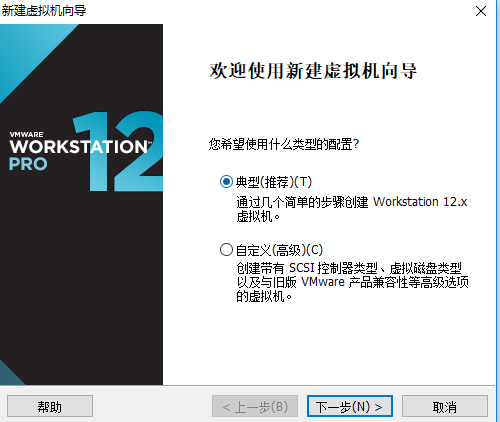
选择经典安装
选择“下一步”,这个时候选择下载好的系统ISO映像文件,点击浏览,选择光盘镜像Windows 7的ISO文件(如果你安装XP、win10等系统选择都是一样)。
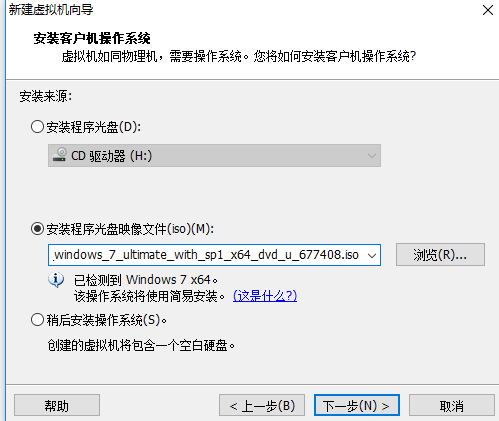
下一步,我选择了需要安装的win7版本,密钥暂时不用,等安装完后再激活。
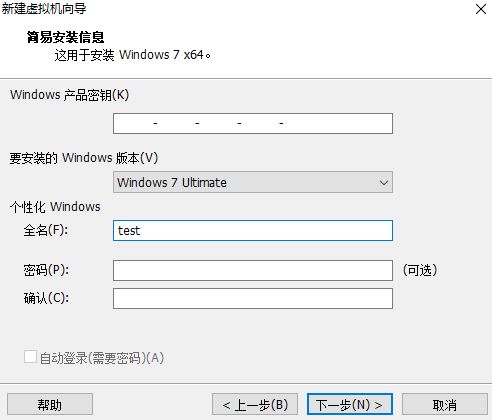
直接下一步,
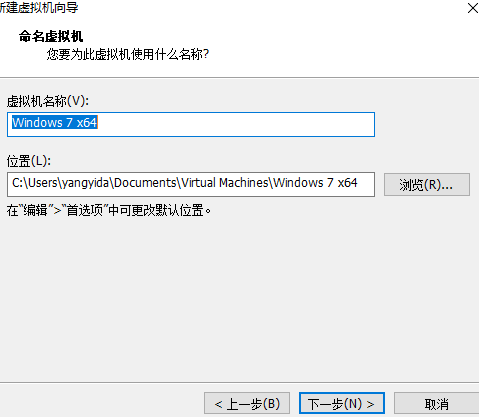
这就是你安装虚拟系统的位置,包括生成的.vmx虚拟系统文件(可以拷贝备份),这里我默认C盘。
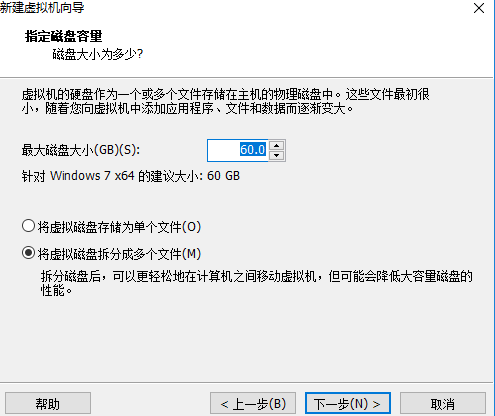
此处是你给新系统分配的硬盘大小,选择适合的大小即可。
下一步即可看到你安装系统配置的信息,如果认为你选择的硬盘和内存不够,可以选择“自定义硬件”修改,或者在VMware Workstation管理中修改硬件配置都可以。
点击“完成”,等待。
一会儿就进入安装界面了
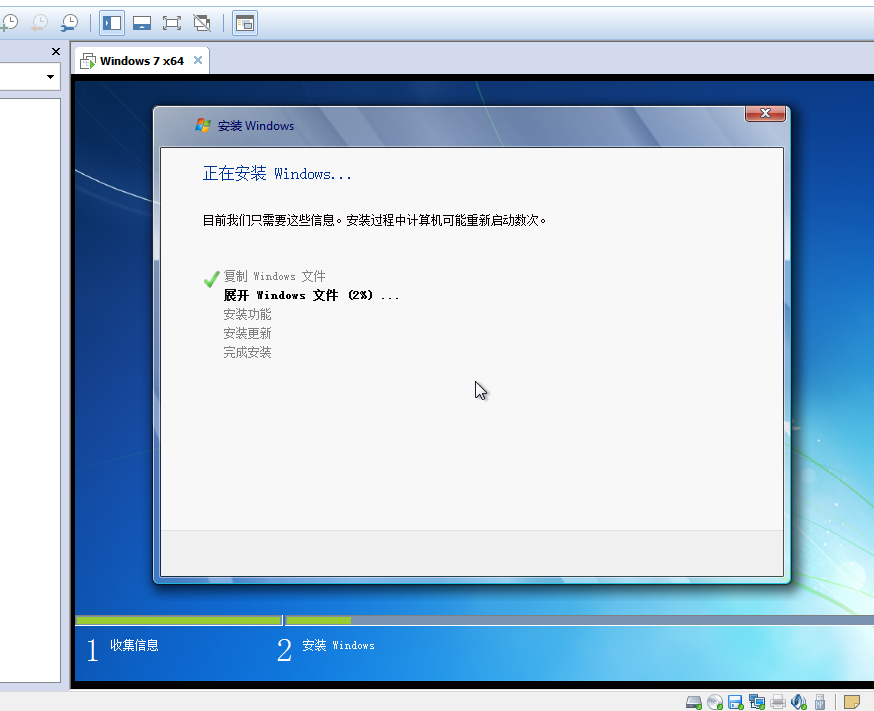
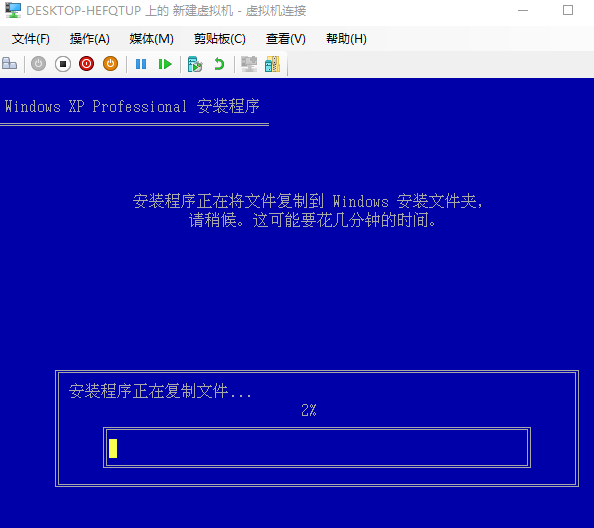
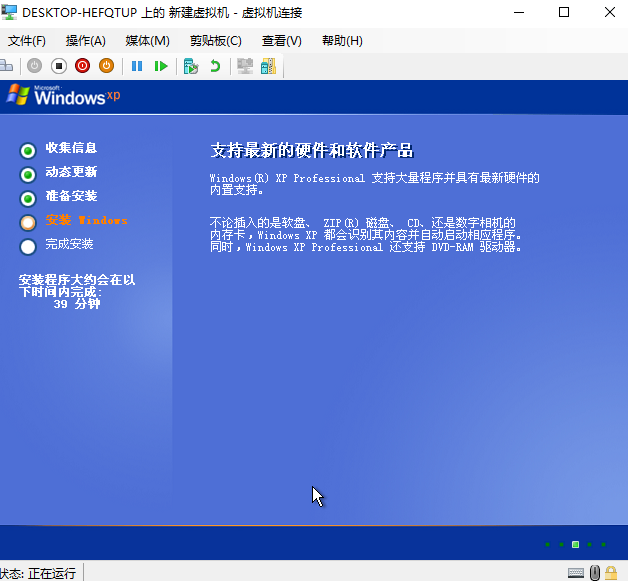
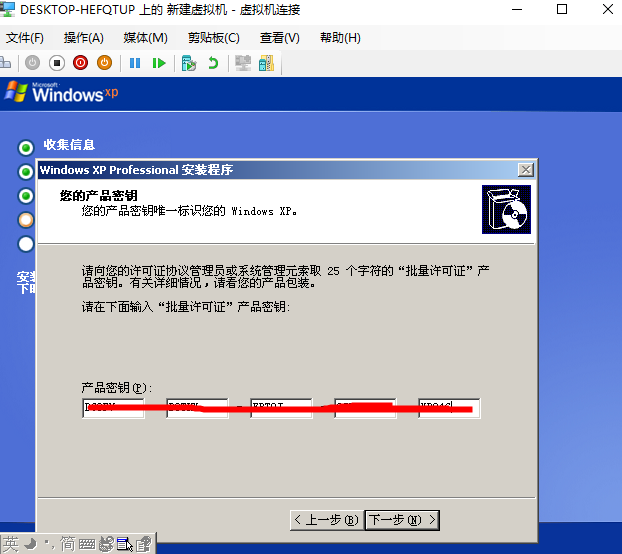
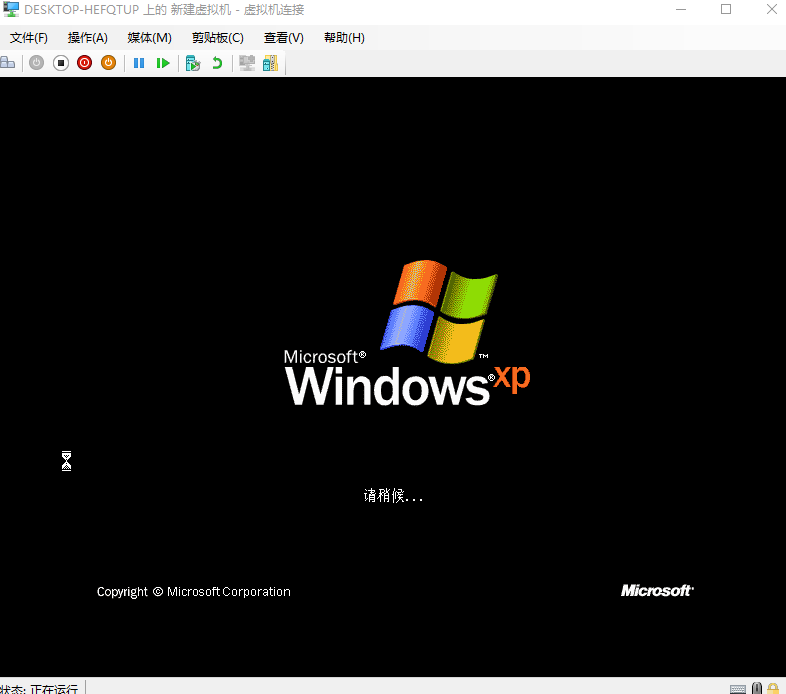
然后按照正常的系统安装程序走就行了
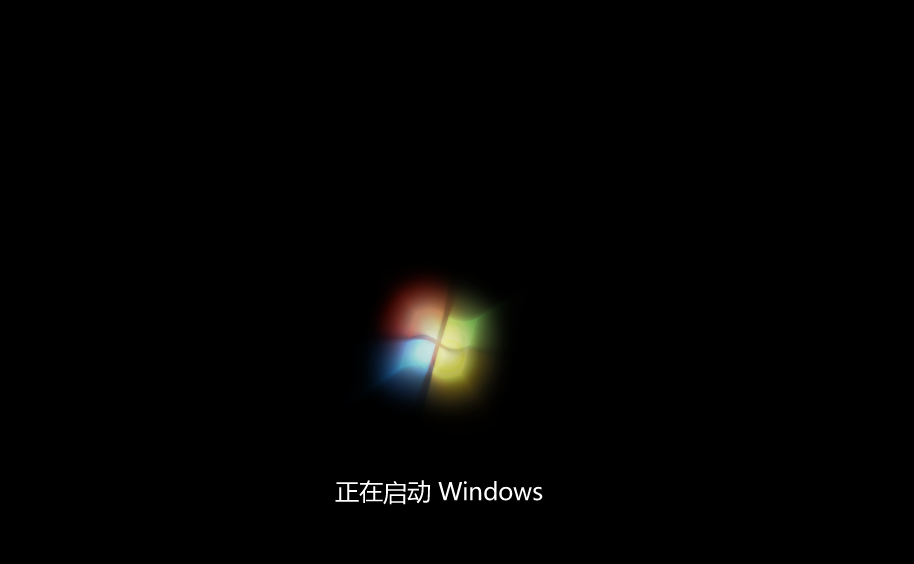
安装完成后自动重启

这样就安装成功了
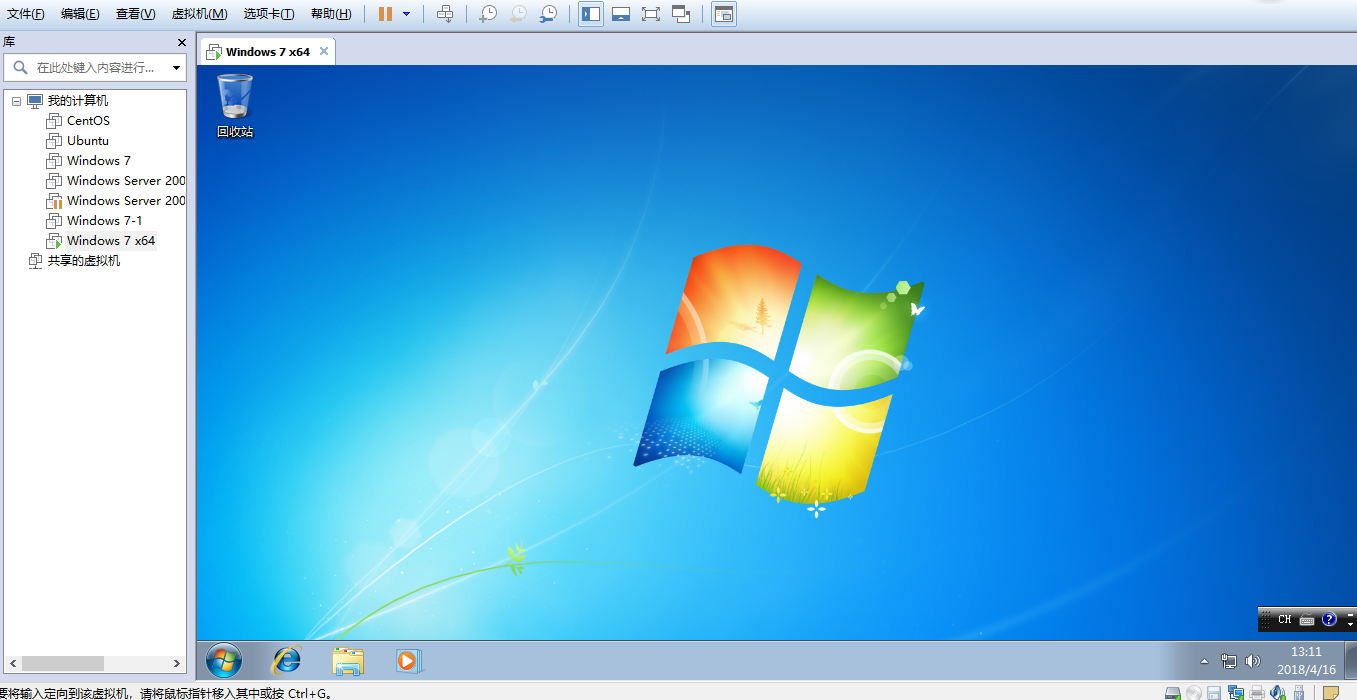
除了可以安装win7之外还可以安装xp、win10、Windows server、linux等等。安装的方式也有多种,U盘安装、PE安装都可以,想要一台电脑同时运行不同的操作系统的朋友一定不要错过噢。
更多信息关注今日头条,需要VMware Workstation软件关注私信索要即可。 头条号:科技小岛