分类
技术分享

C盘清理,删除windows.old文件

C盘作为电脑的系统盘,难免不了装入太多的软件后磁盘越来越小,特别是升级win10后,不知不觉空间变小了,那么win10系统C盘空间怎么清理呢?

众所周知Win10每一次升级都会残留升级文件,那么我平常可以通过这个方法来去除系统升级的文件和一些缓存文件。

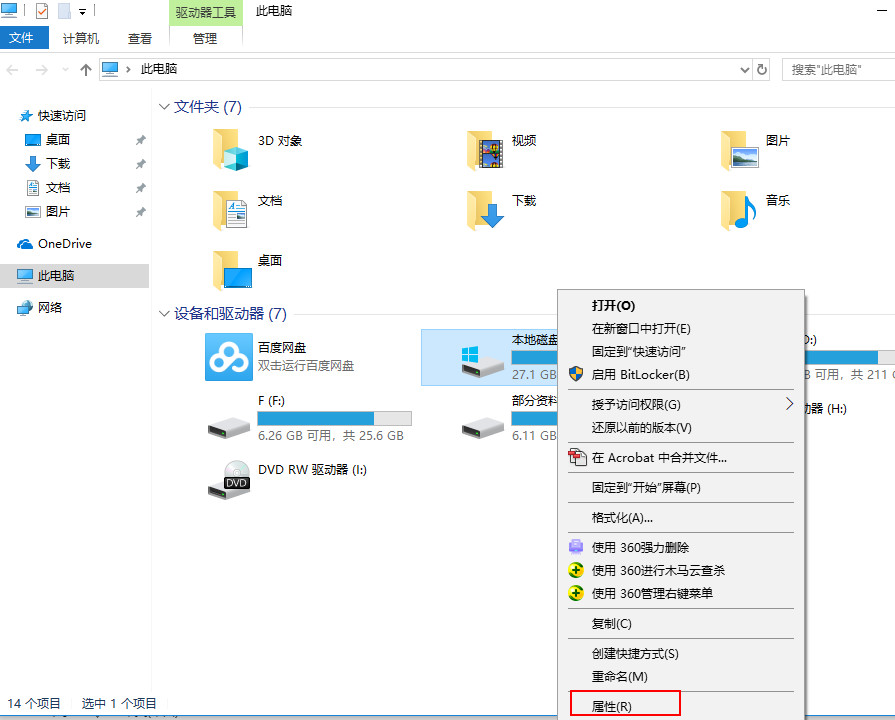
在“此电脑”的资源管理器中选择C盘,击鼠标右键,选择:“属性”
在常规下,点击打开:“磁盘清理”按钮,步骤如下图
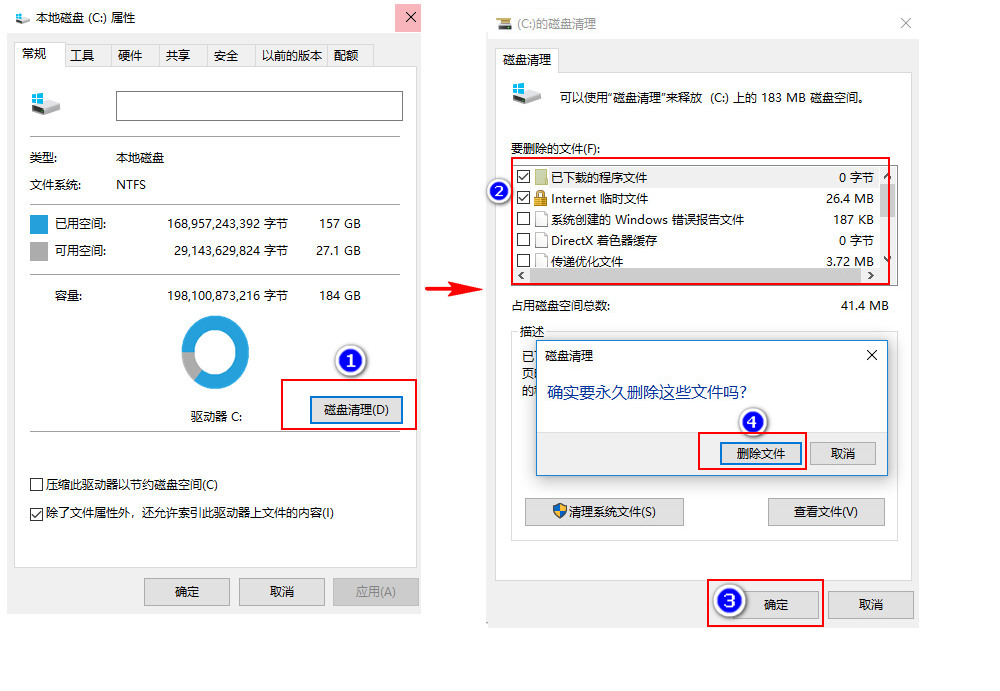
上图这是一般的清理,值得注意的是想要清理系统更新的这些文件还是选择如下方法来,同样是选择“磁盘清理”
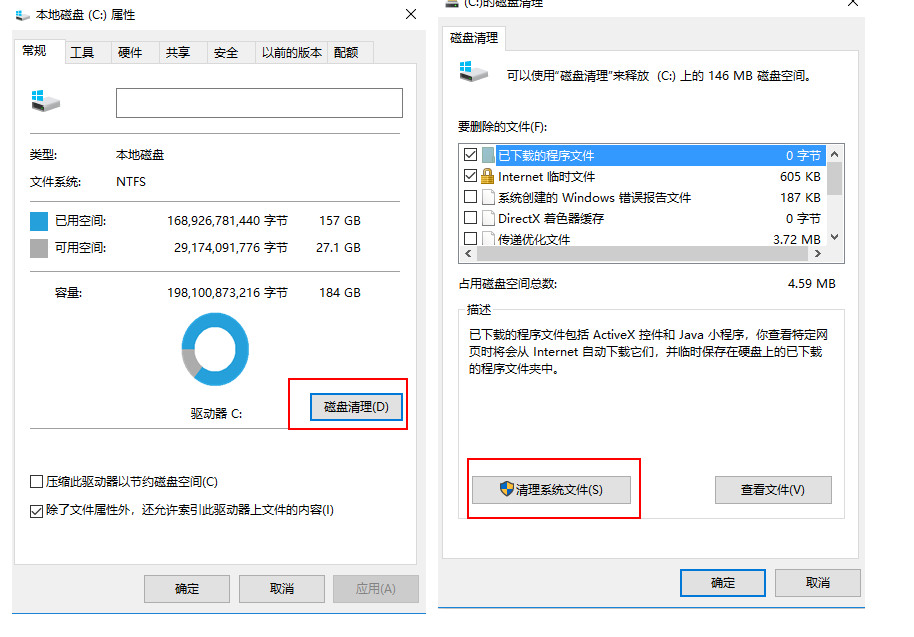
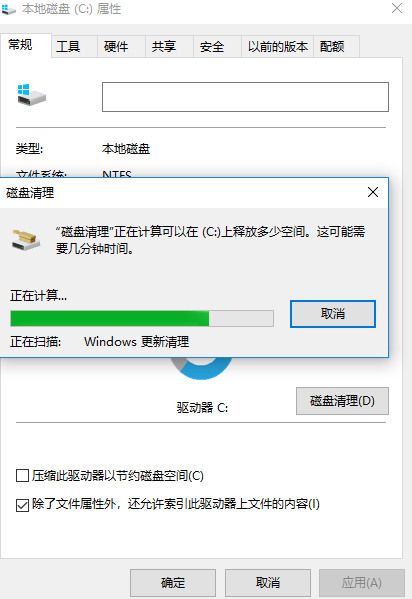
进入磁盘清理后点“清理系统文件”即可进入扫描文件环节
扫描完后自动进入如下,勾选“以前的Windows安装”(如果你是Win7/Win8系统升级Win10的,会在C盘里有一个Windows.old的文件,这个文件是为了方便用户后期滚回老系统用的,如果你不想降级了就完全可以删除这个Windows.old文件),同样你还可以勾选需要删除各种缓存文件
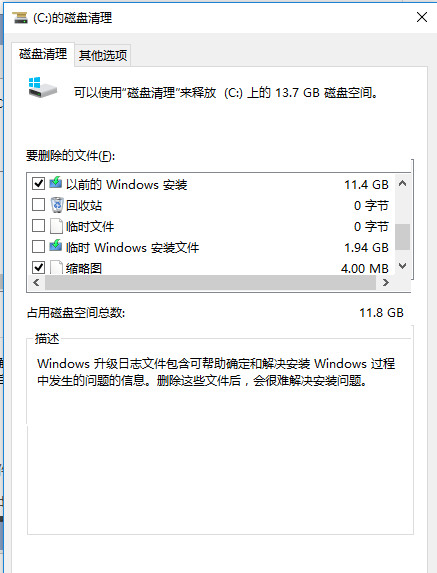
然后释放不少C盘空间,这种方法是系统自带的还是挺好用。如果你想清理一些应用软件产生的垃圾文件,可以找一些专门清理软件来清理会更加方便。

分类
技术分享

都到2018了你的电脑还卡,记住这一招让电脑流畅起来

转眼间时间已经到了2018年,时间是换了,但是我们的电脑硬件还是依旧。无论你的是Win 7还是最新的Win 10,或者你正在用“远古”时期的xp系统。如果你的电脑是近些年买的,我想没什么问题,如果硬件老化或者配置很低,让系统运行流畅,那就是奢侈了。

httpss://timgsa.baidu.com/timg?image&quality=80&size=b9999_10000&sec=1514808206324&di=8b5e6d5ecbf9c6ec0acc813ade258da1&imgtype=0&src=https%3A%2F%2Fwww.windows7en.com%2Fuploads%2Fallimg%2F161221%2F22451MQ6-3.jpg

不过硬件低没关系,只要合理设置,流畅还是有保证的。网络上也有许许多多的优化软件,者杀毒软件。大部分都是“全家桶”让你一起装,电脑越来越卡。所以下载这些软件还是掌握度,不要一昧的全部下载。

httpss://timgsa.baidu.com/timg?image&quality=80&size=b9999_10000&sec=1514808304640&di=0fbf3b1c6f1404622ada1dd8d3e372ba&imgtype=0&src=https%3A%2F%2Fimg.pc841.com%2F2016%2F0523%2F20160523092653930.jpg

今天就来说一说,win系统里自带的设置,通过设置你的电脑会得到很大的改善,特别是硬件配置低的电脑。

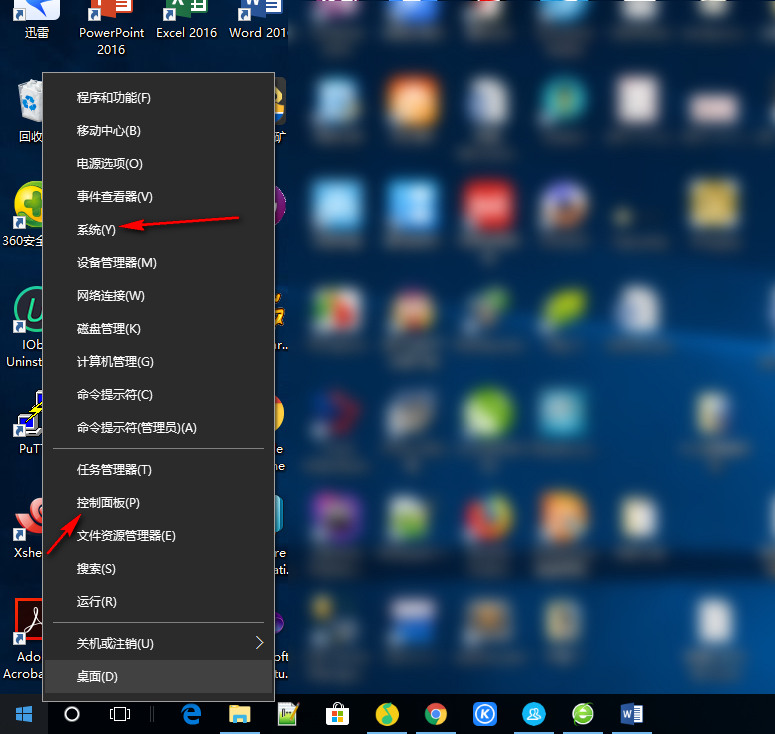
首先右键开始win图标,如下选择直接进入“系统”或者打开“控制面板”> “系统和安全”> “系统”,我这里是win10系统打开和win 7有点不一样,不过有很多种方式,你选择其中一种进入都可以。

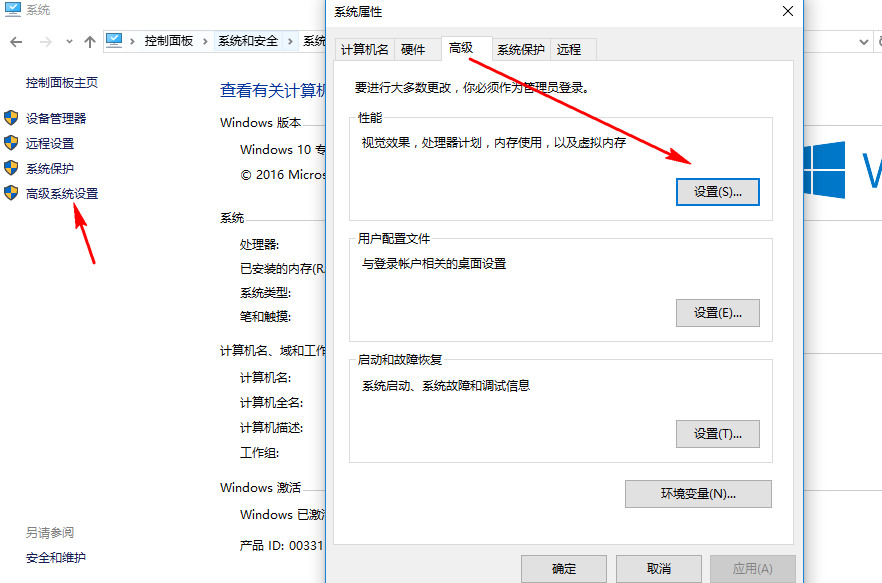
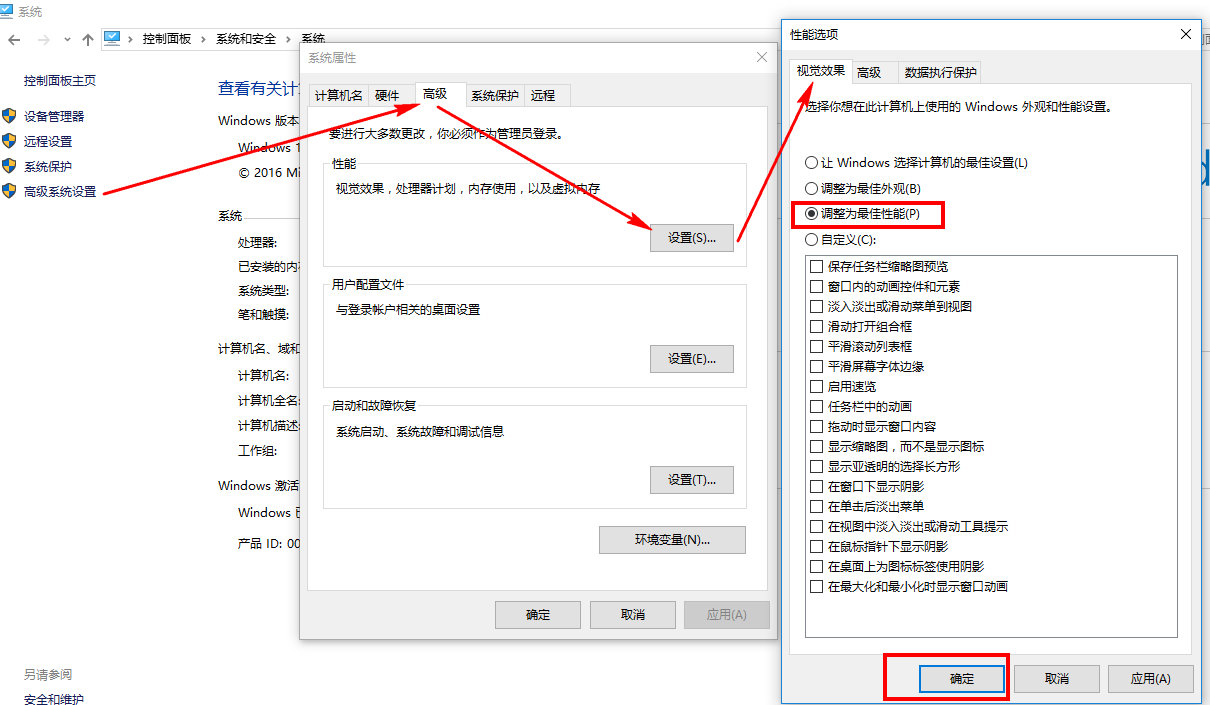
进入系统后,选择“高级系统设置”>“高级”>“设置”

在“视觉效果”中,勾选“调整为最佳性能”,然后确定即可。

此时,你的电脑将达到最佳的性能模式,在外观上会稍微变化,不过电脑的整体流畅效果会好了很多,除此之外,你还可以选择自定义选项。

更多信息关注今日头条,头条号:科技小岛