分类
技术分享

小米手机线刷教程,稳定、开发版互刷

目前官方提供的刷机教程有3种方法,其中线刷是最通用的方法。稳定版刷开发版,开发版刷稳定版,使用线刷完全没问题。

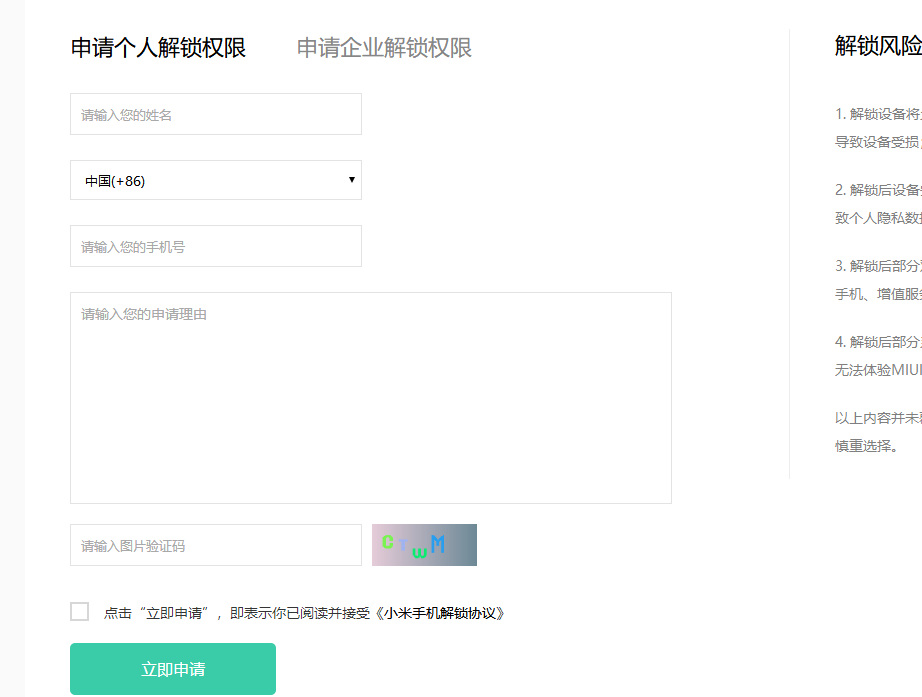
线刷降级均需清除全部数据,所以在刷机之前一定要做好数据备份,有BL锁的机型(未上锁机型,可以直接继续刷机操作),先在小米官方申请解锁,

http://www.geek2.xyz/wp-content/uploads/2018/05/2018-05-15_223304.jpeg

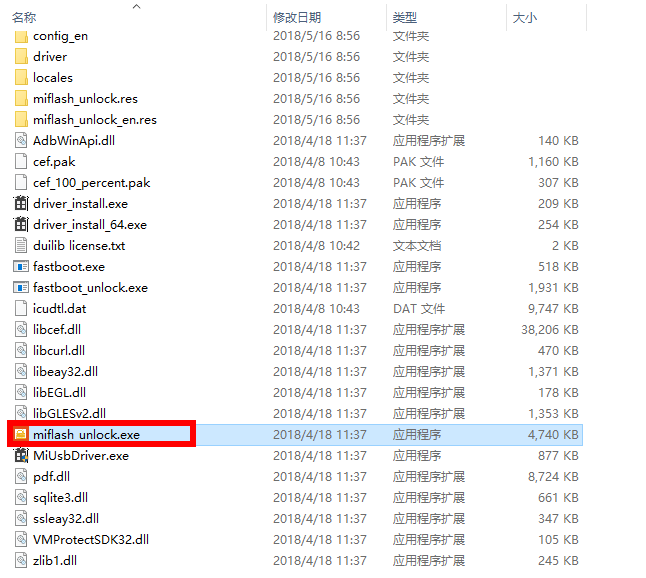
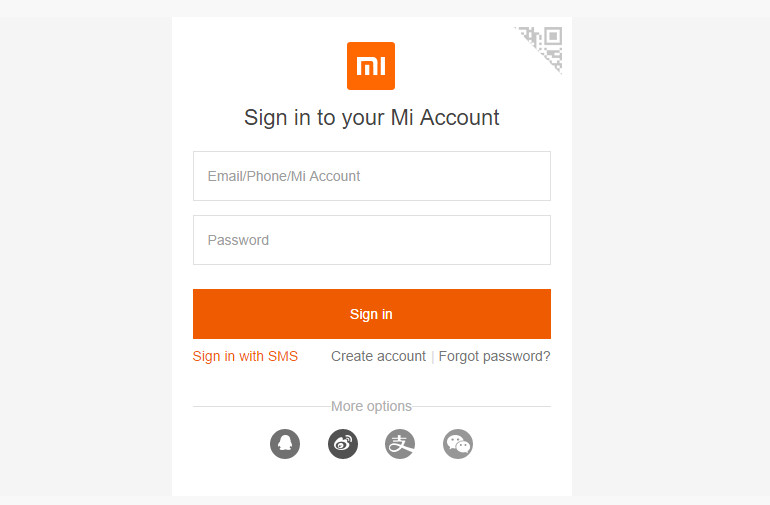
申请解锁资格通过后再下载通用解锁工具解锁,按照以下流程进行操作:

1.进入“设置 -> 开发者选项 -> 设备解锁状态”中绑定账号和设备;

http://www.geek2.xyz/wp-content/uploads/2018/05/2018-05-16_092333.jpeg

2.手动进入Bootloader模式(关机后,同时按住开机键和音量下键);

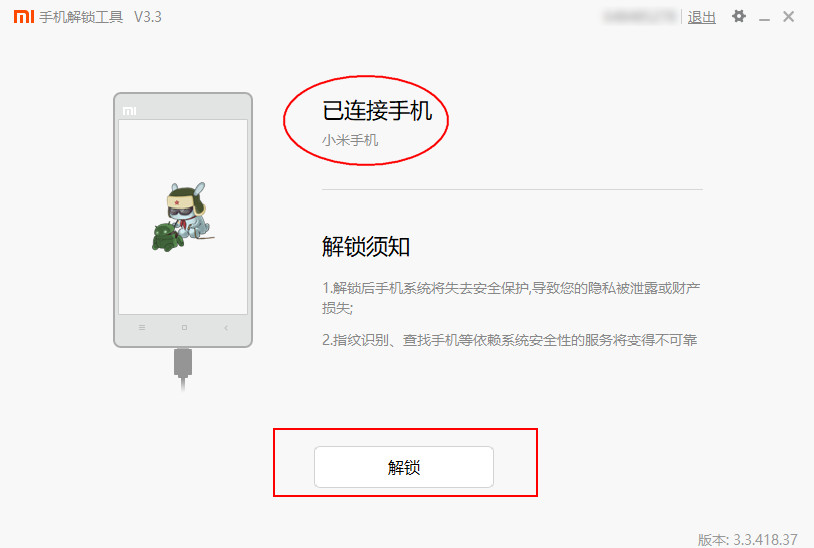
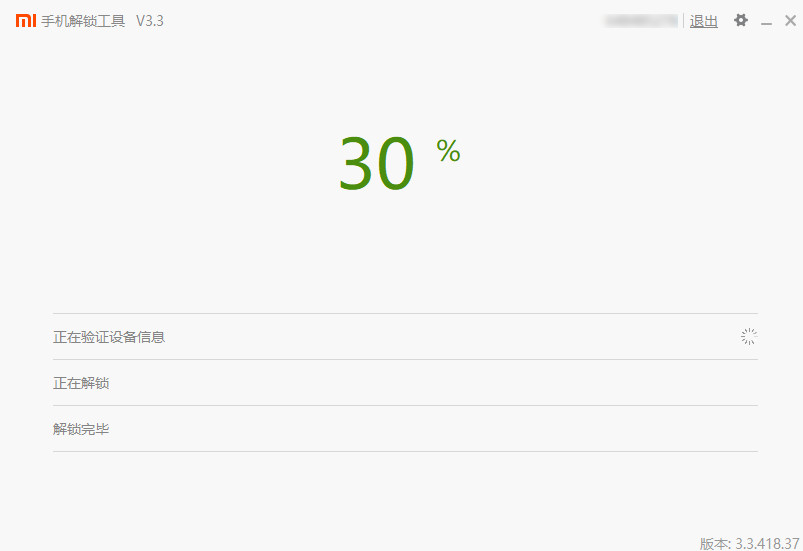
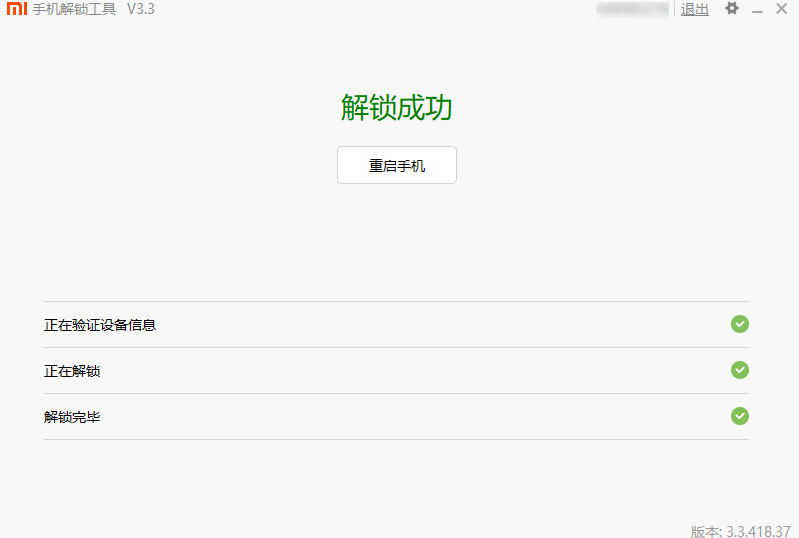
3.通过USB连接手机,点击 “解锁”按钮;

http://www.geek2.xyz/wp-content/uploads/2018/05/2018-05-16_090908.jpeg

在MIUI论坛中,找到“MIUI下载”栏,进入选择你的手机型号。

http://www.geek2.xyz/wp-content/uploads/2018/05/word-image-8.png

需点击“刷机教程”,下载通用线刷工具,解压,点击XiaoMiFlash.exe运行。

http://www.geek2.xyz/wp-content/uploads/2018/05/2018-05-16_093841.jpeg

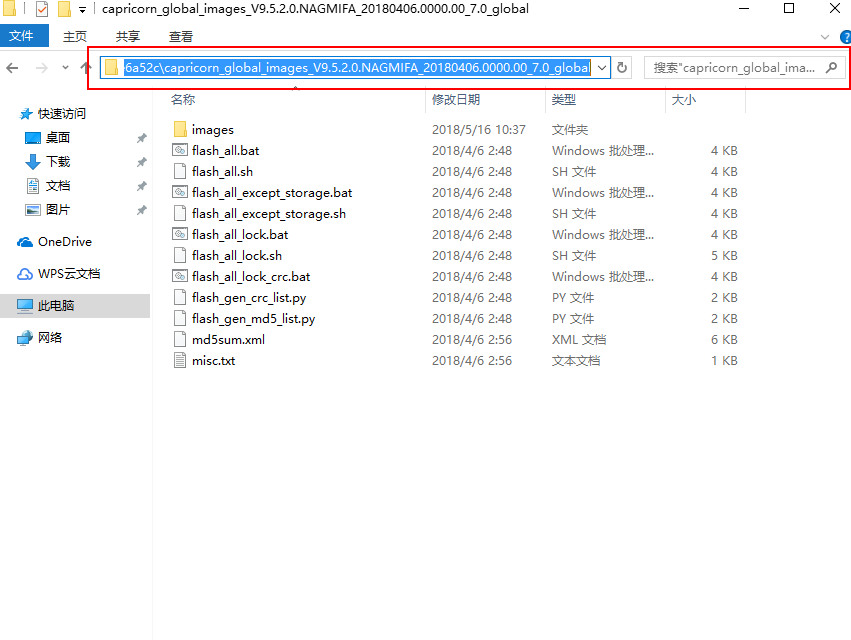
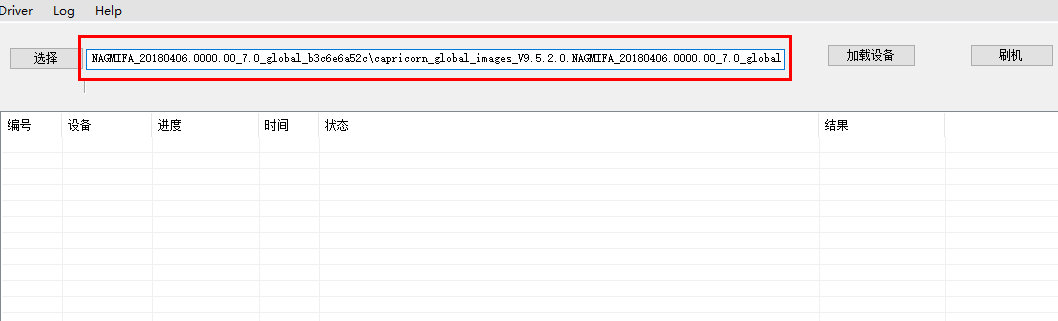
并且在当前页面中选择对应型号版本的线刷Fastboot包,下载完成后解压,打开线刷包文件夹,复制地址栏的地址,打开XiaoMiFlash.exe将复制的内容粘贴如下。

http://www.geek2.xyz/wp-content/uploads/2018/05/word-image-11.png

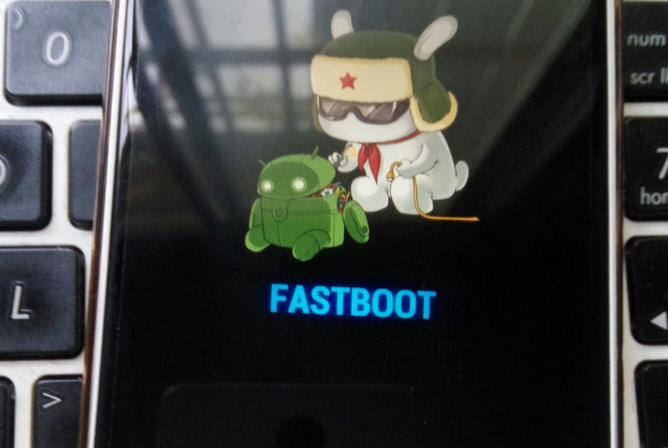
在手机上操作,关机状态下,同时按住 音量下+电源键 进入Fastboot模式将手机USB连接电脑。

https://www.miui.com/static/article/innerimg/tongyong/tongyong-fastboot.jpg

选择“加载设备”,刷机程序会自动识别手机,点击“刷机”开始刷机。

http://www.geek2.xyz/wp-content/uploads/2018/02/word-image-13.jpeg

等待进度条,完成“success”表示成功。

http://www.geek2.xyz/wp-content/uploads/2018/05/2018-05-16_105713.jpeg

最后手机自动重启,等待开机就大功告成了。

相关文章 小米手机刷MIUI国际版教程     小米手机3种刷机教程,官方推荐方法

更多信息关注 头条号:科技小岛

分类
技术分享

红米手机刷魅族Flyme系统教程,流畅度高了不少

国产手机中小米的MIUI系统和魅族的Flyme是对安卓优化最好的系统。最近MIUI已经开始推送最新的MIUI 10开发版,相信不久大家就可以得体验到稳定版MIUI 10了。不过对于一些硬件配置低和前几年的手机,恐怕是不在支持的行列了。

手头里有一个红米note 2,虽然更新到了MIUI 9,但安卓版本还是“万年”的5.0,不过魅族的Flyme系统可以支持适配到安卓6.0,所以尝试刷到Flyme。记得刷机前请提前备份你的个人资料,以防资料丢失!

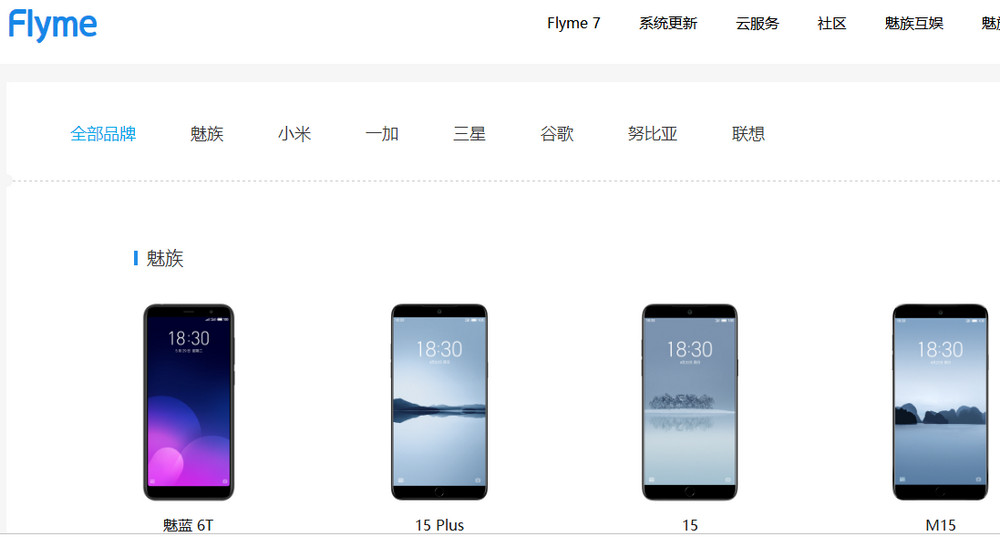
进入Flyme官网点击“系统更新”栏,选择对于的手机型号。

2018-06-02_220524

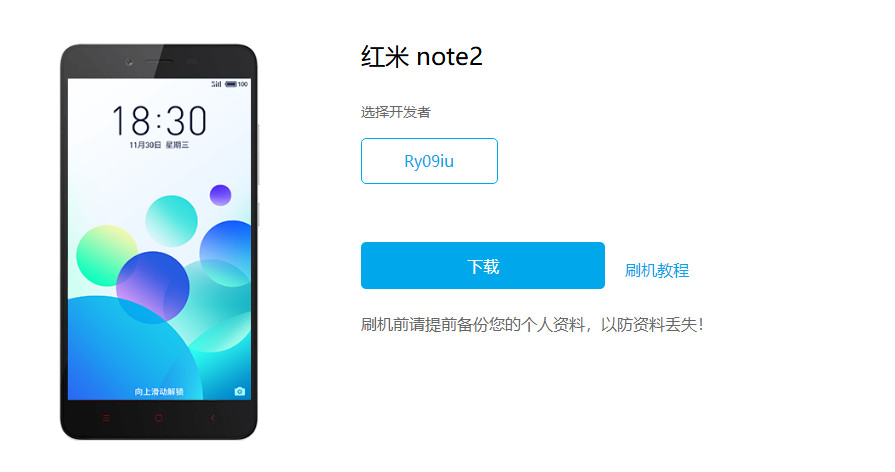
我的是红米note 2,会看到下载地址

2018-06-02_220728

把Flyme刷机包下载下来,然后点击刷机教程看看。

2018-06-02_224141

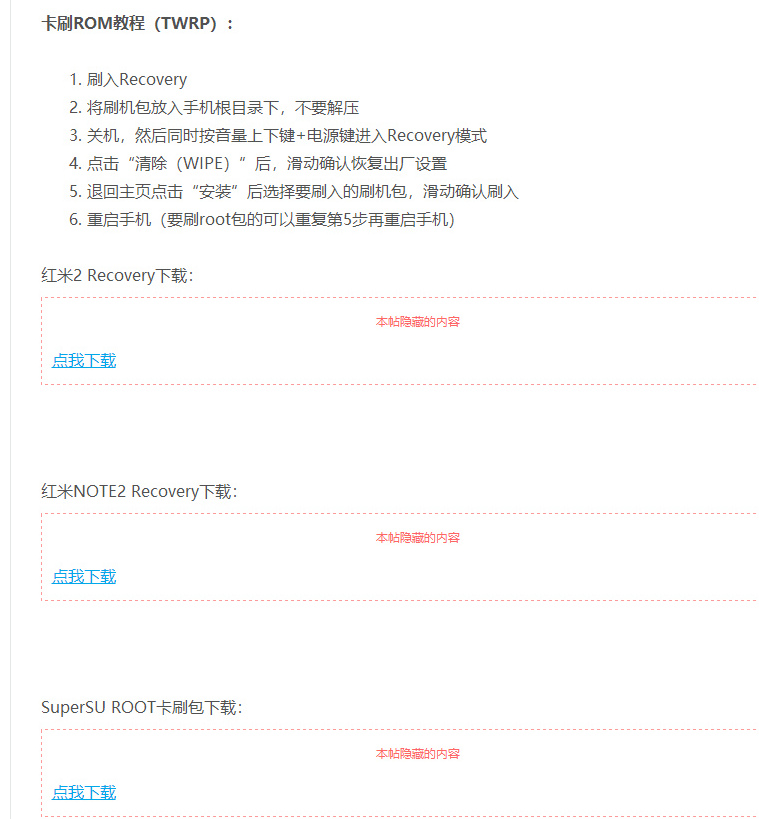
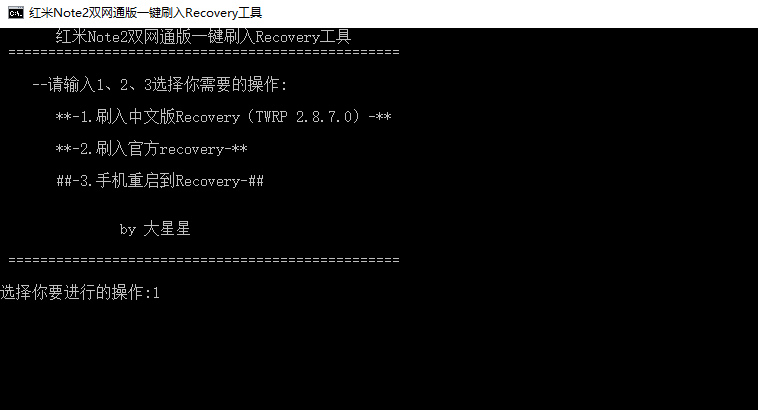
这里刷机教程比较粗略,可以下载刷入Recovery TWRP工具、SuperSU卡刷包获取root。

2018-06-02_231109

这里我就不用上面所说的教程来。

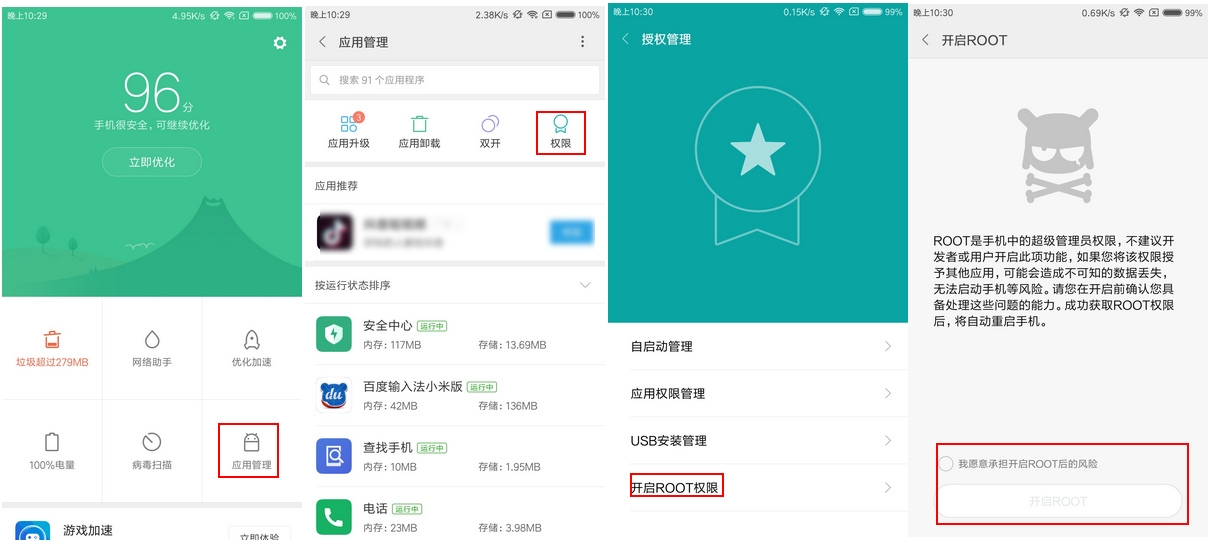
首先,带bl锁机型的手机需要解锁,红米note2没有bl锁,这可以直接跳过了。其次,刷机前需要root,小米手机要root的话,用官方给出的方法:先刷开发版后,在“安全中心”-“应用管理”-“权限”中开启root权限,如下图。

2018-06-02_223555

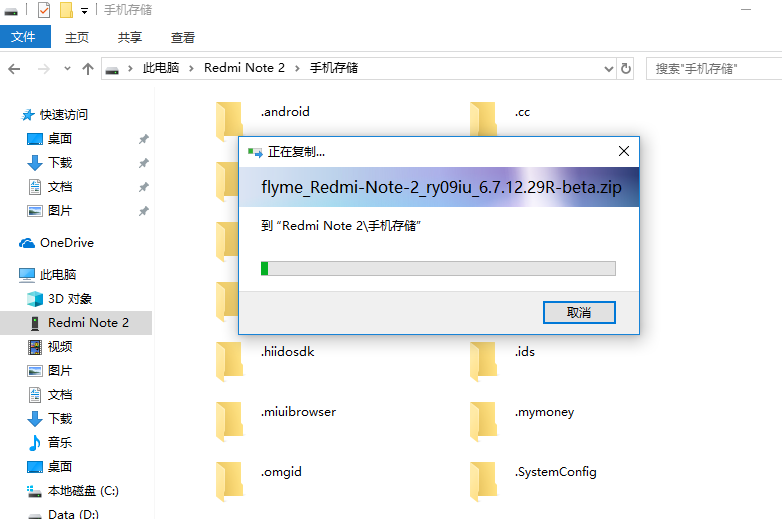
root后现在把下载好的Flyme刷机包拷贝到手机目录中。

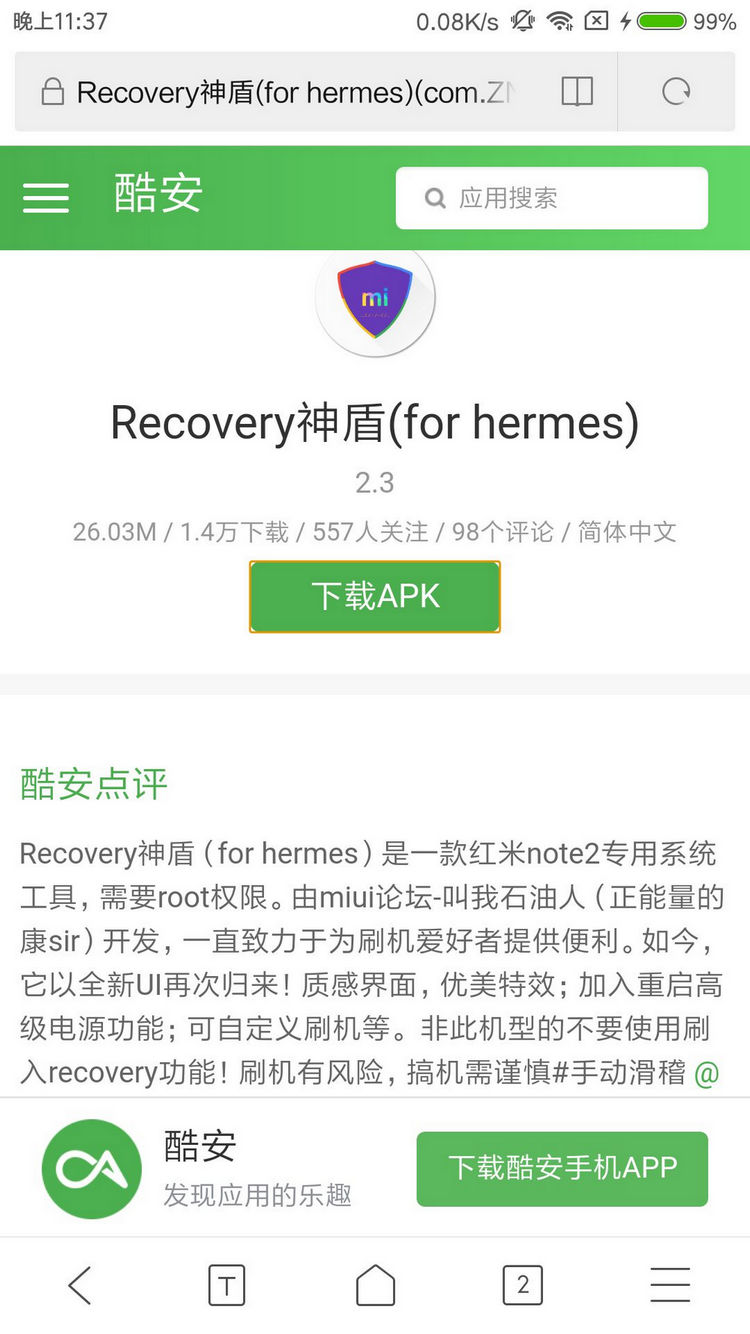
下载“Recovery神盾”应用

qqq11120180602234513

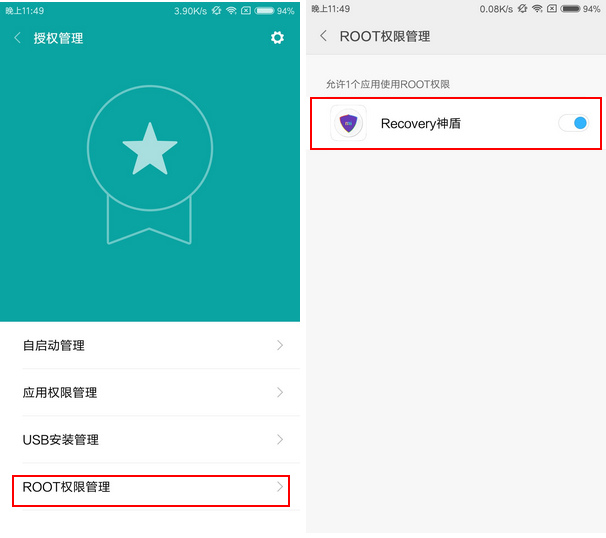
安装Recovery神盾后,在“安全中心”给其root权限,如下。

2018-06-03_000702

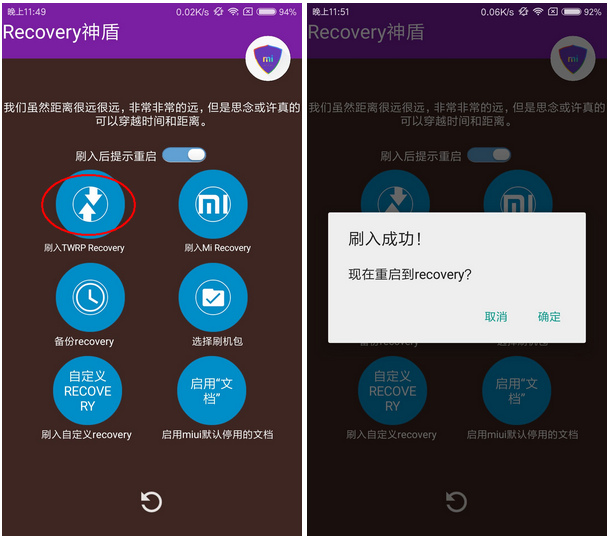
打开Recovery神盾应用,选择“刷入TWRP Recovery”,提示刷入成功后,“确定”重启到recovery。

2018-06-03_001025

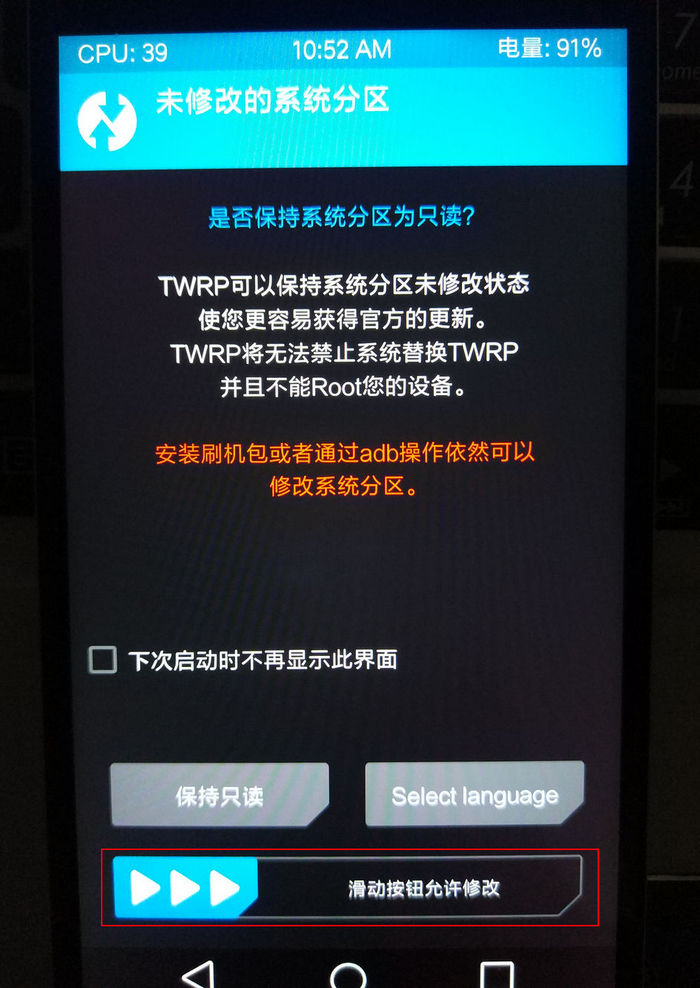
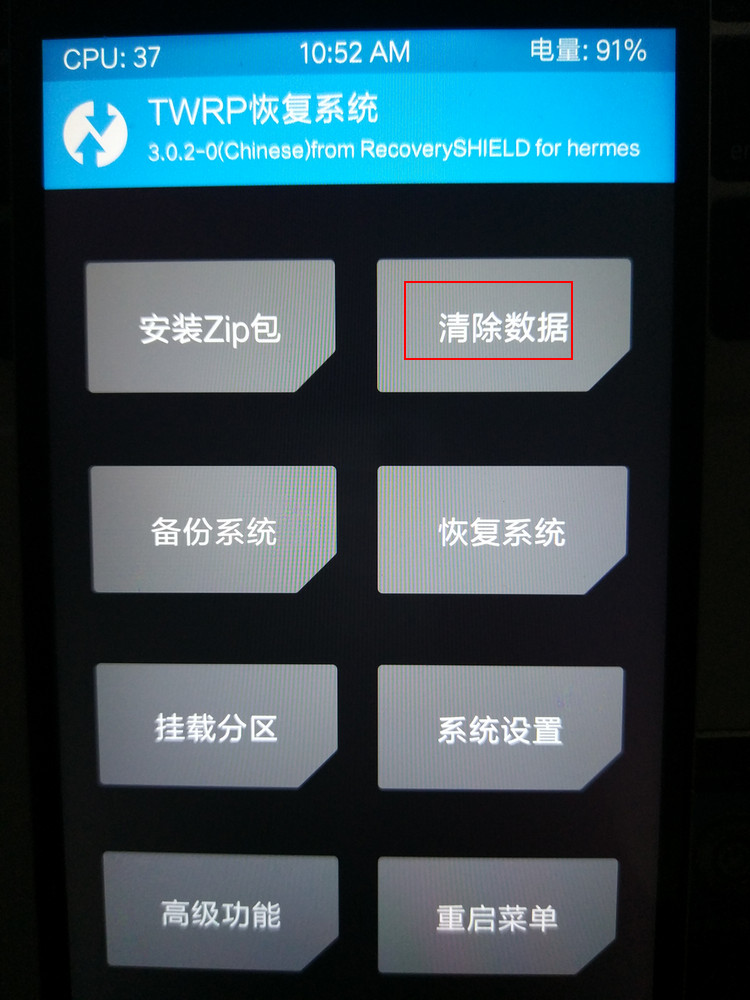
手机重启后,看到如下界面。

IMG_20180602_235207

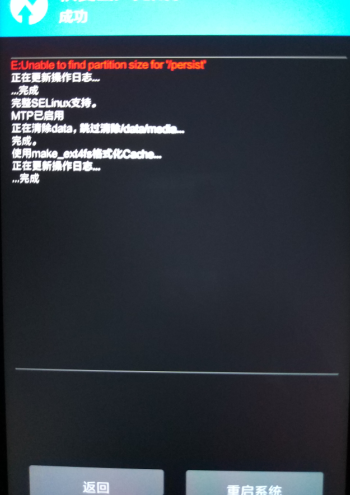
“滑动按钮允许修改”进入,现在要做的就是数据双清。

IMG_20180602_235255

选择“清除数据”

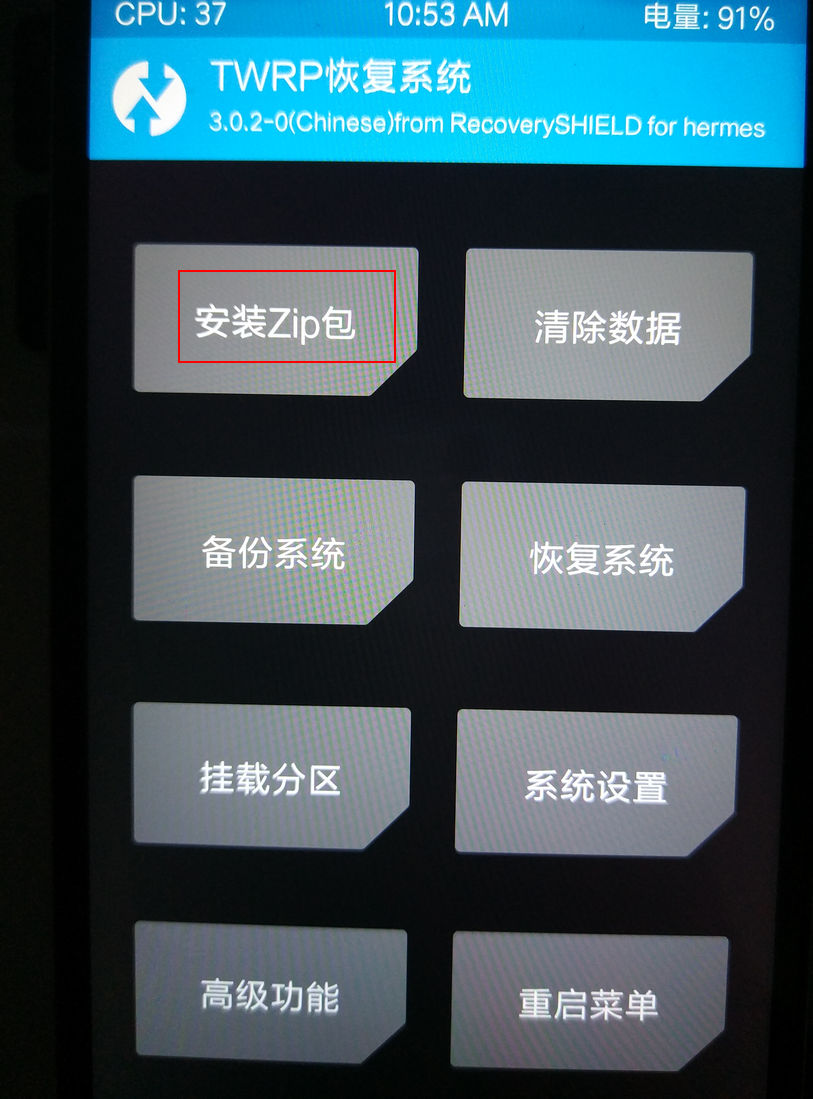
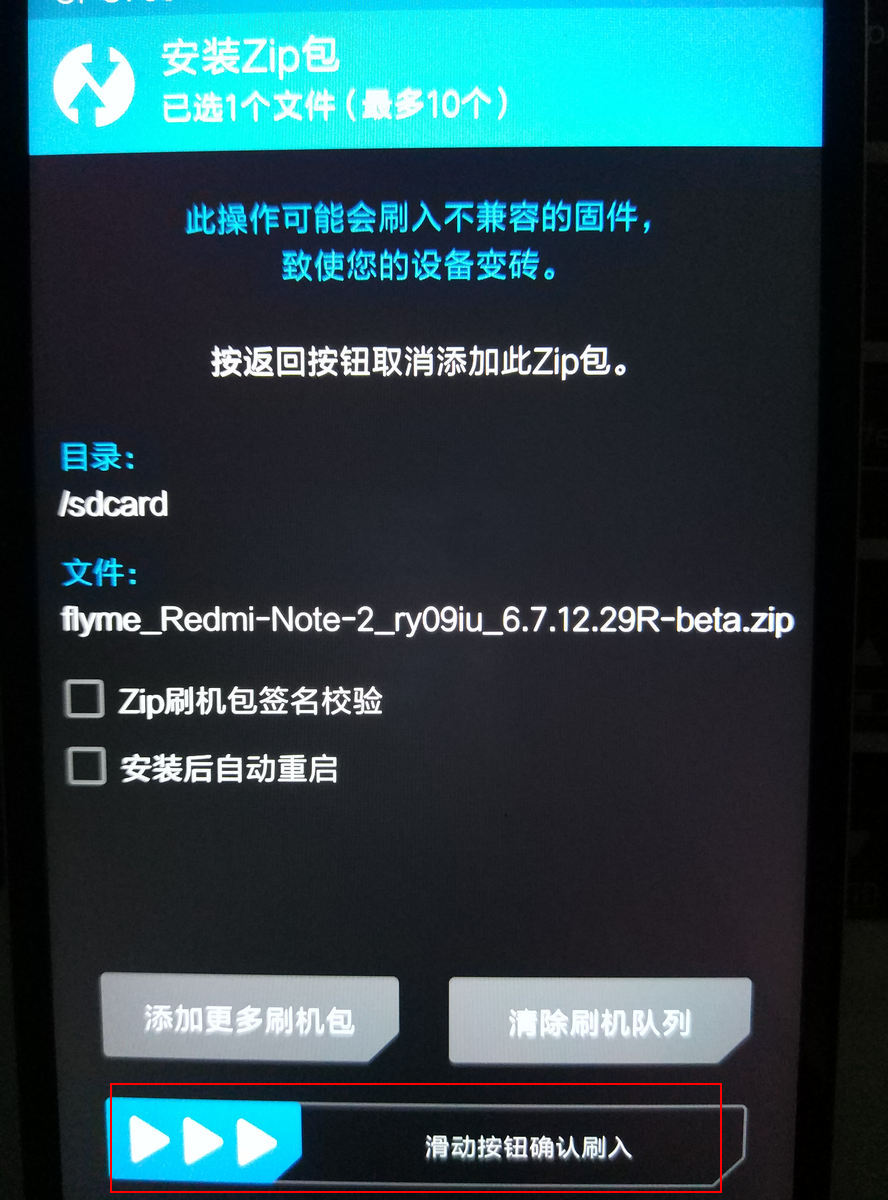
然后,返回到主界面,选择“安装Zip包”

IMG_20180602_235334

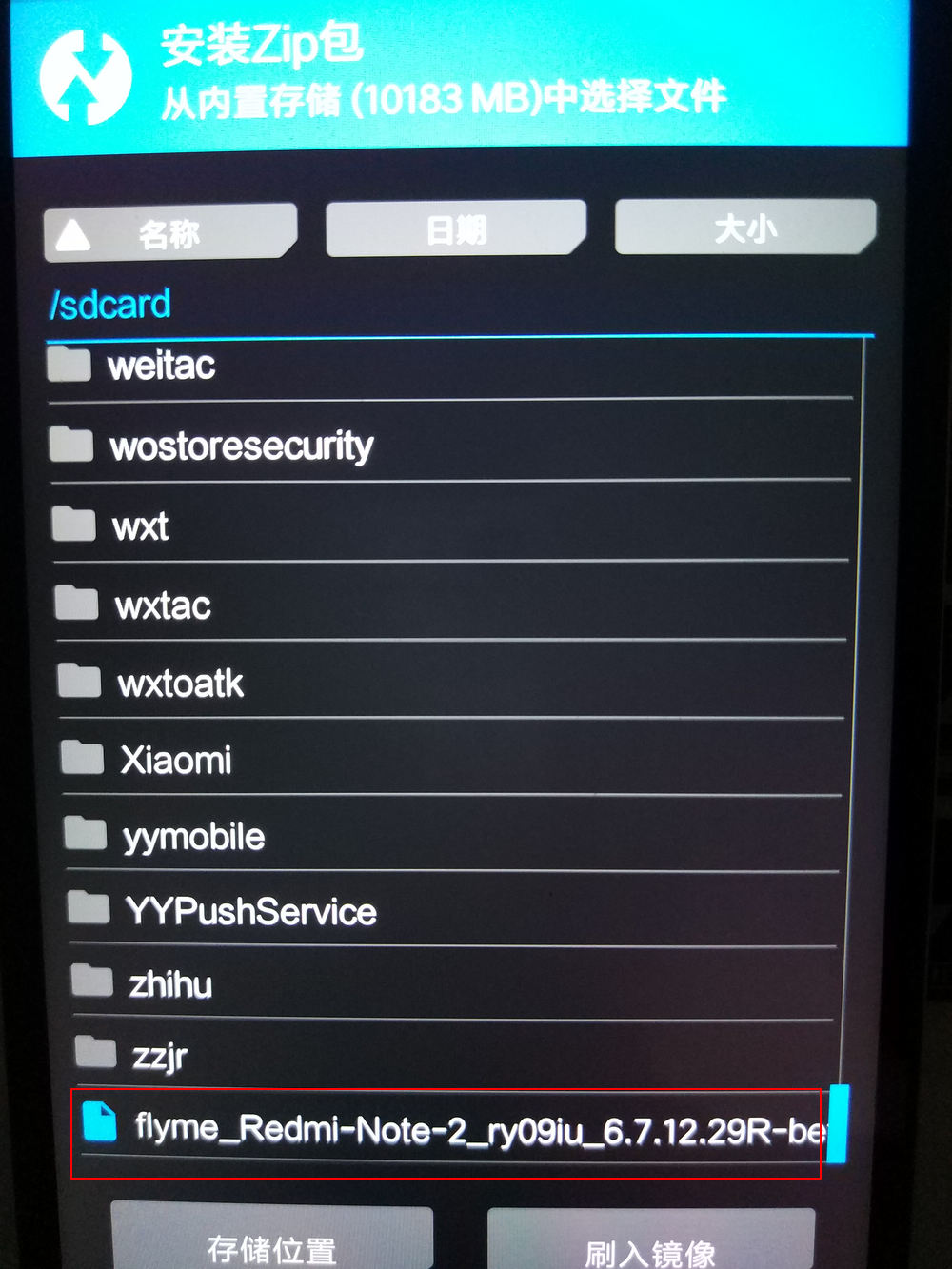
找到之前下载好的flyme刷机包

IMG_20180602_235811

并选择“滑动按钮确定刷入”

11120180603004038

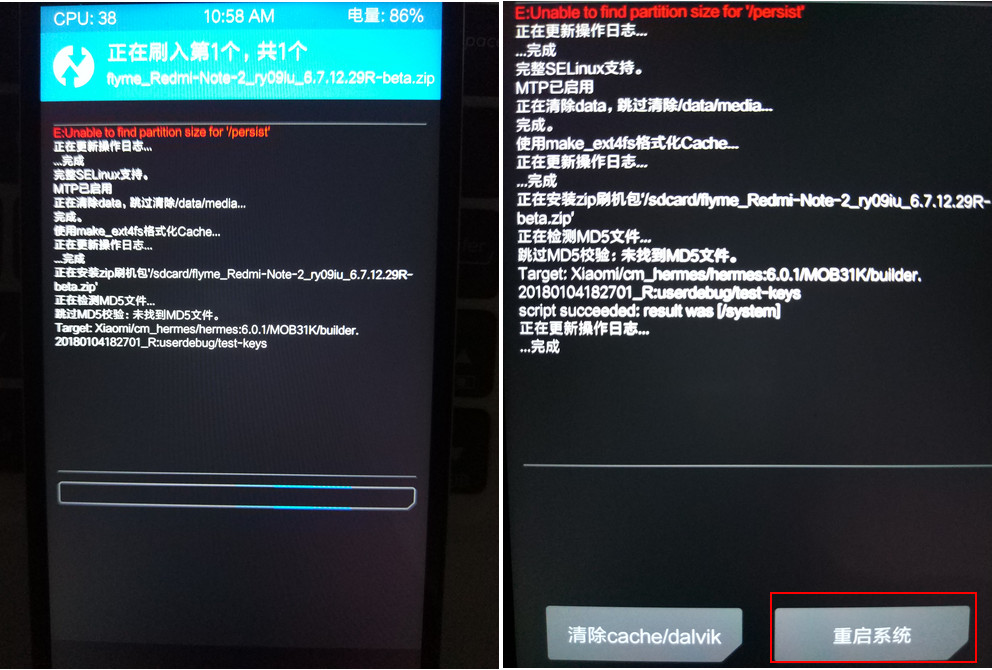
接下等待即可

2018-06-03_004428

刷入成功后,点击“重启系统”。

IMG_20180603_000014

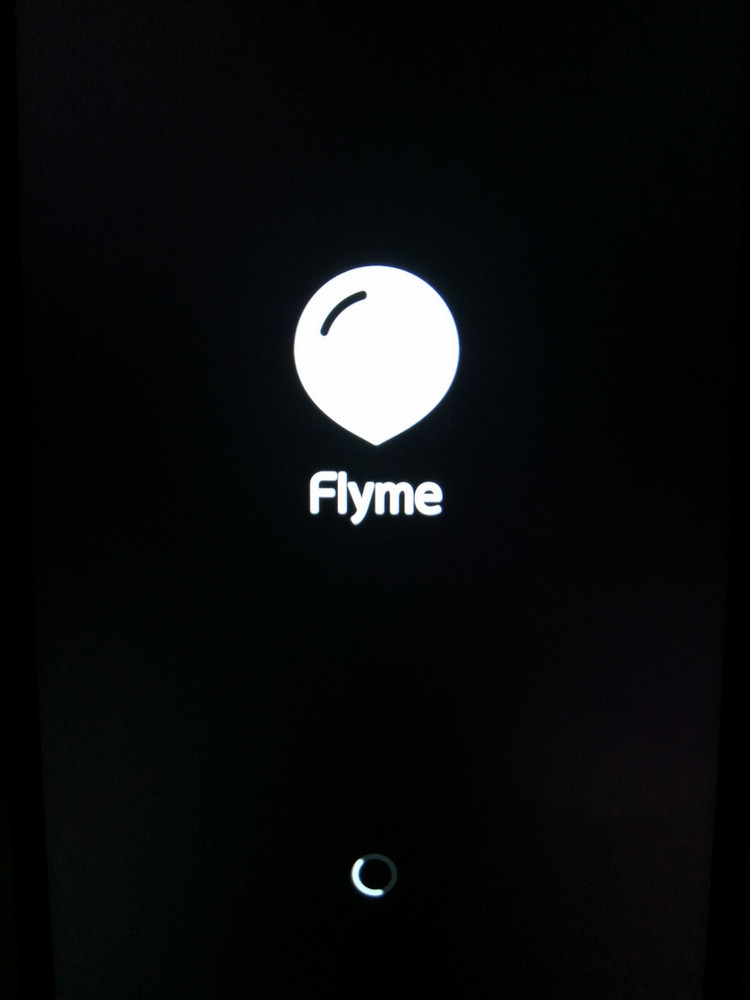
重启后进入Flyme界面

IMG_20180603_002023

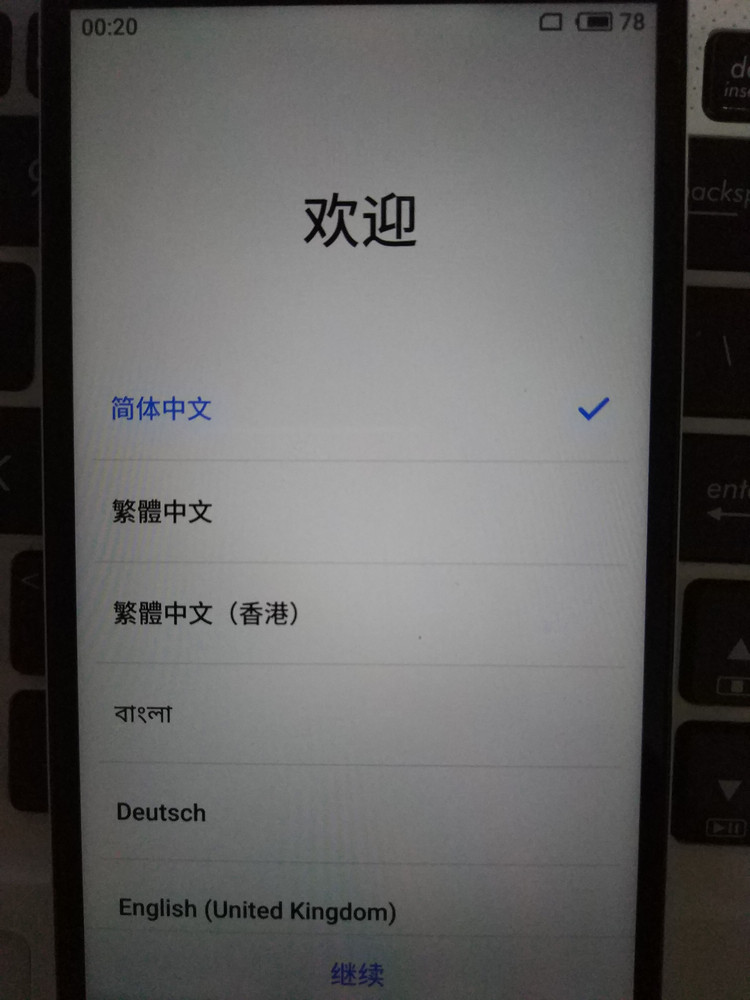
接下来做好相应的设置,最后进入主界面,大功告成!

11120180603010210

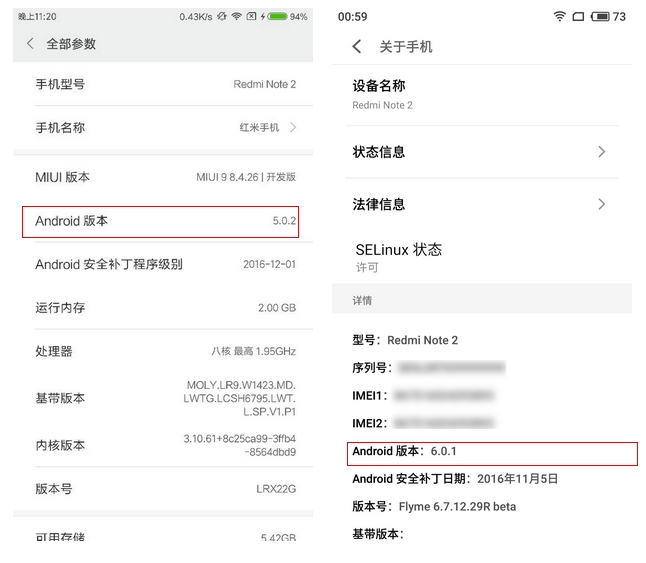
最后,对比下刷机前和刷机后的版本。

2018-06-03_010605

刷机前是安卓5.0.2的MIUI系统,刷机后是安卓6.0.1的Flyme系统,流畅度高了不少。

更多信息欢迎关注今日头条,头条号 科技小岛

分类
技术分享

小米手机刷机变砖救砖方法

说到刷机,不得不说小米手机,MIUI各类版本众多,最主要是稳定版、开发版、内测版。加上完整的刷机工具,使得大家刷机游刃有余。

不过最近刷机的时候遇到了麻烦,就是小米5S变砖了,刷机成功后重启不了,“病症”是这样的:充电不亮指示灯,不亮屏幕,不能开机,完全成了一块砖。这个时候,或许大家都是这样做,按下开机键+音量上进recovery清除数据,或者开机键+音量下进fastboot线刷。但是通过这些方法,手机一点也没反应。

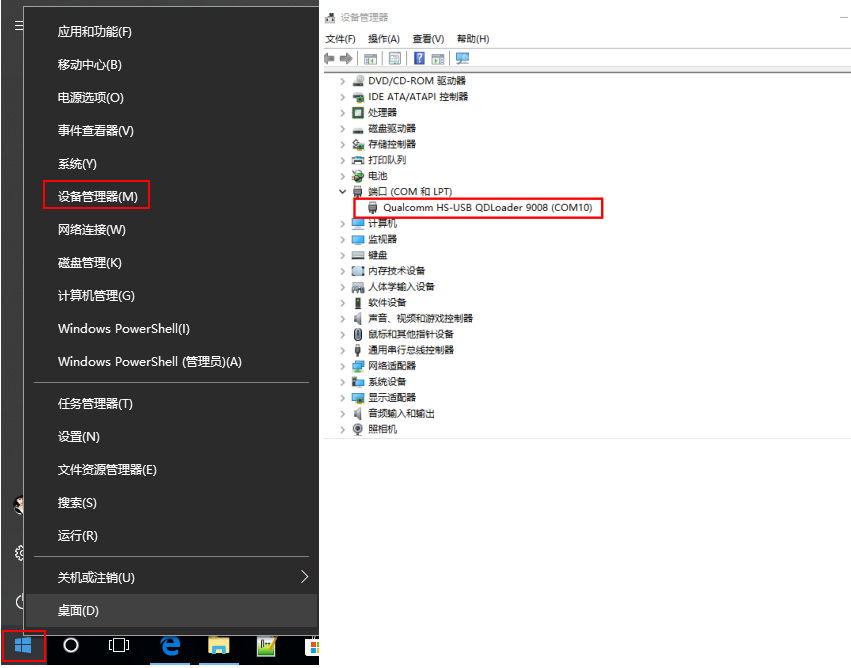
不过手机连接数据线插入win10电脑时,会有声音,其实这是win10插入数据线后,有设备连接产生的提示声,奇怪了,既然手机不能充电了,还能连接电脑,说明还是有挽回的余地的。在win10系统中,右键点击电脑屏幕的左下角开始图标,打开“设备管理”,查看端口如下。

查了下资料,其实这就是高通9008,看到这个端口,说明还有救转的余地。(高通芯片的9008模式,这个模式全称Qualcomm HS-USB QDloader 9008 ,主要用于刷机救砖)。现在下载小米通用线刷工具MiFlash(早期版)或者XiaoMiFlash(最新版),以及对应型号的小米完整线刷包并解压,这些工具在官方MIUI论坛有。

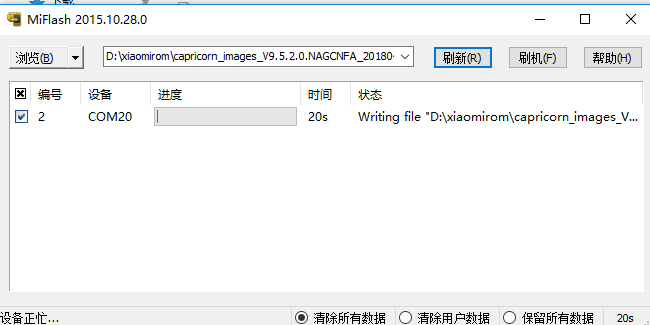
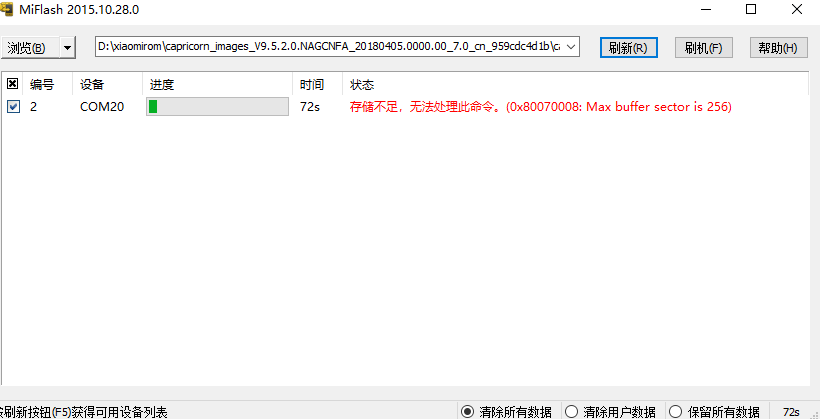
下载好的线刷工具后打开运行,然后把下载好线刷包解压目录复制到线刷工具栏上,如下图,点击“刷新”会发现连接手机的的COM口,这里是COM20(不知道为什么,有些时候是COM20有些时候是COM10)。

然后点击“刷机”等待即可。不过一会出现问题了,提示“存储不足,无法处理此命令。”

这个报错,瞬间感觉又没希望了,然后试想下这是不是手机锁了(小米手机大部分型号有BL锁,需到官网申请解锁后,才可刷机)。之前已经解锁了,会不会自动上锁了呢,再次打开小米解锁工具,检查没有锁,说明不是锁的问题。

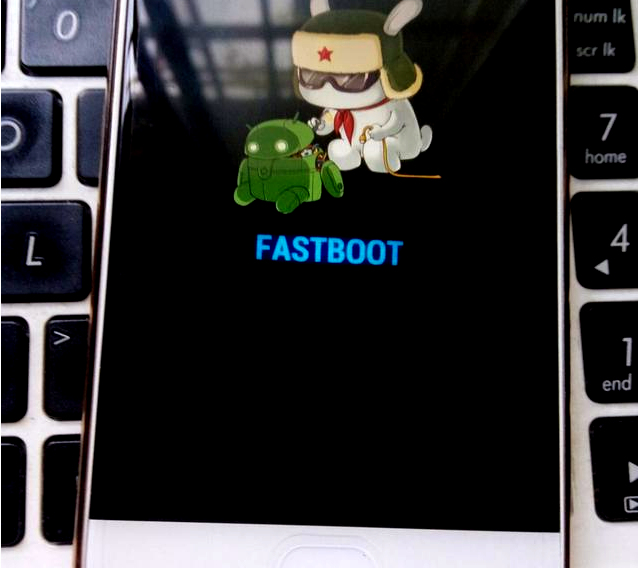
我又点了一遍刷机,还是不行,线刷包根本无法传入手机,冒险拔下数据线,尝试同时长按音量下+电源键,出现如下图。

2018-05-24_121515

这说明手机正常,可以线刷,不知不觉柳暗花明。

这个时候尝试开机,一直卡在mi logo上,无法进入界面,等了很长时间也是无法进入手机界面依然停留在开机logo界面。不知道是不是由于上面线刷包没有传入进去有关,不过既然手机同时长按音量下+电源键能进入fastboot,说明线刷是可以开启了。

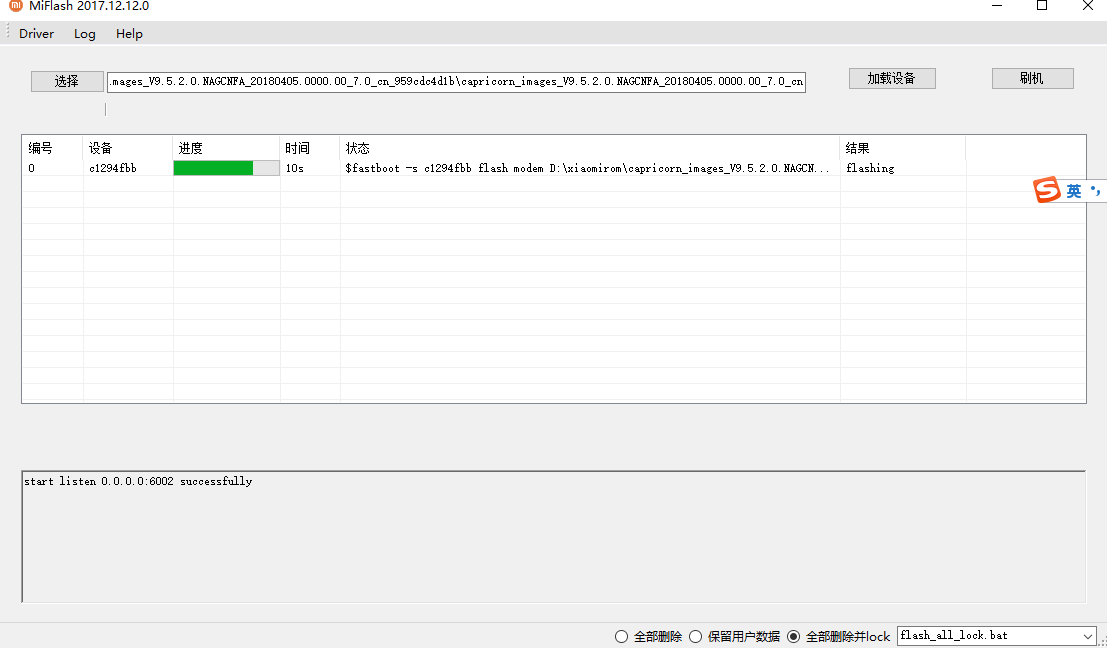
上面使用的线刷工具是MiFlash 2015.10.28.0版,这次用了XiaoMiFlash 2017.12.12.0(目前最新版)线刷工具来。同样下载对应的线刷包解压后,复制目录地址栏到线刷工XiaoMiFlash上,如下。

点击“加载设备”看到有设备后,点击“刷机”。

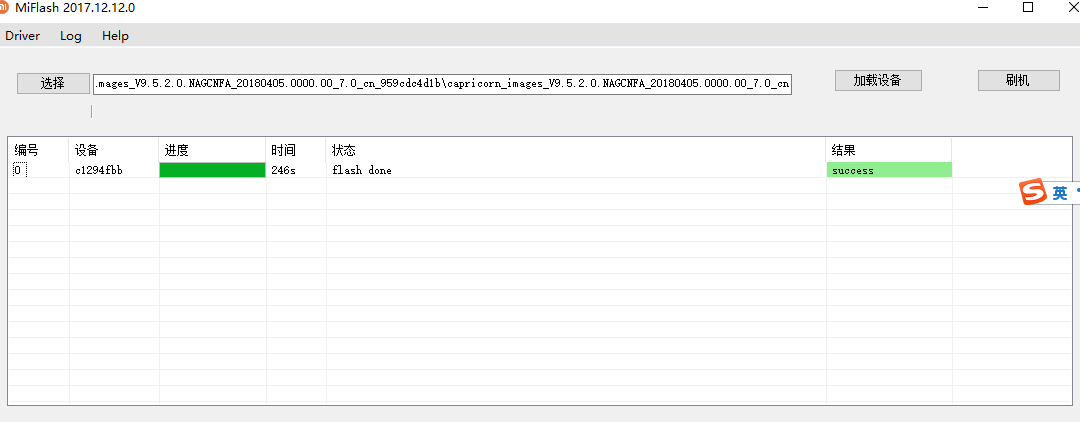
等待进度条完成后,提示“success”成功。然后手机自动重启,等待,手机刷机成功进入正常界面,折腾了下,手机变好了,救砖成功。关于刷机的方法,在前面的文章中有过,感兴趣的可以查看下。

小米手机刷MIUI国际版教程

小米手机3种刷机教程,官方推荐方法

分类
技术分享

小米手机刷MIUI国际版教程

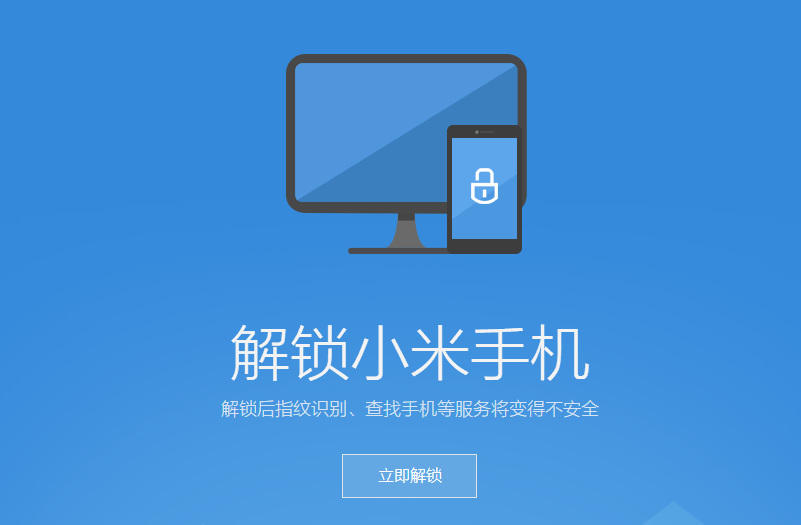
小米手机如何刷机呢,其实很简单,今天就来说一说如何刷机,小白立马变“大神”。在刷机之前有两个重要的步骤,1.有锁手机,先解锁,无锁直接进入下一步。2.解锁,以手中的小米5S为例。进入小米官网https://www.miui.com/unlock/。
2018-05-15_223304

申请小米账号解锁权限

2018-05-16_082920

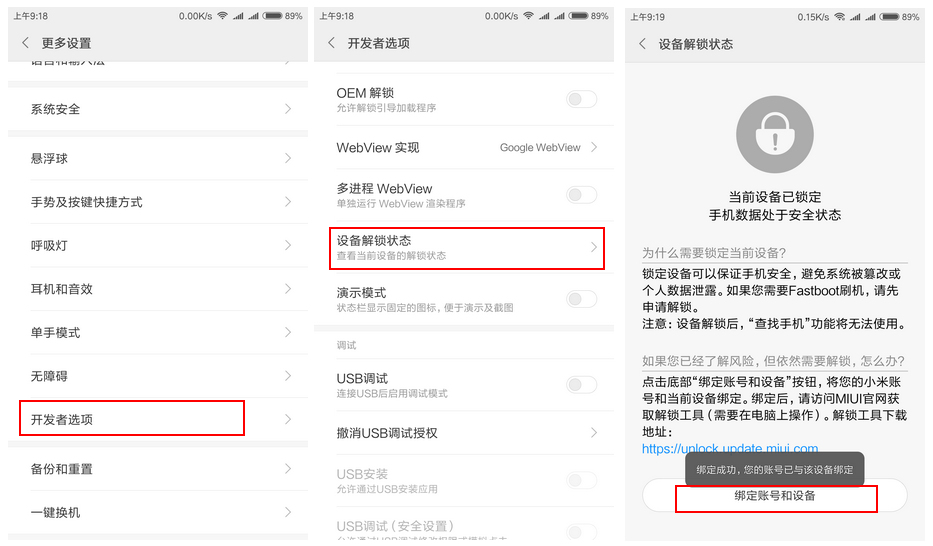
按照提示填写申请,提交后等待,成功后,将以短信形式通知。当收到成功短信通知后,首先,在手机进入“设置 -> 更多设置->开发者选项 -> 设备解锁状态”点击“中绑定账号和设备”
2018-05-16_092333

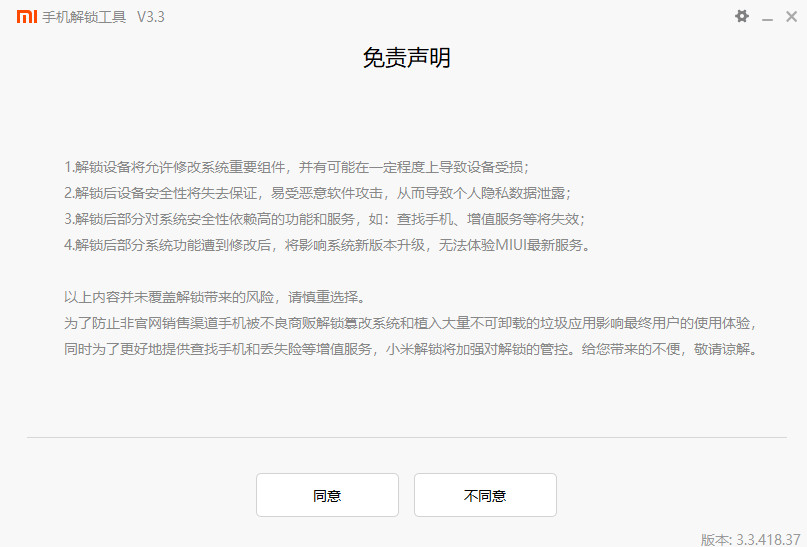
其次,下载小米解锁工具,并且解压。

双击miflash_unlock.exe运行
2018-05-16_085929

同意后,输入小米账号。

2018-05-16_090128

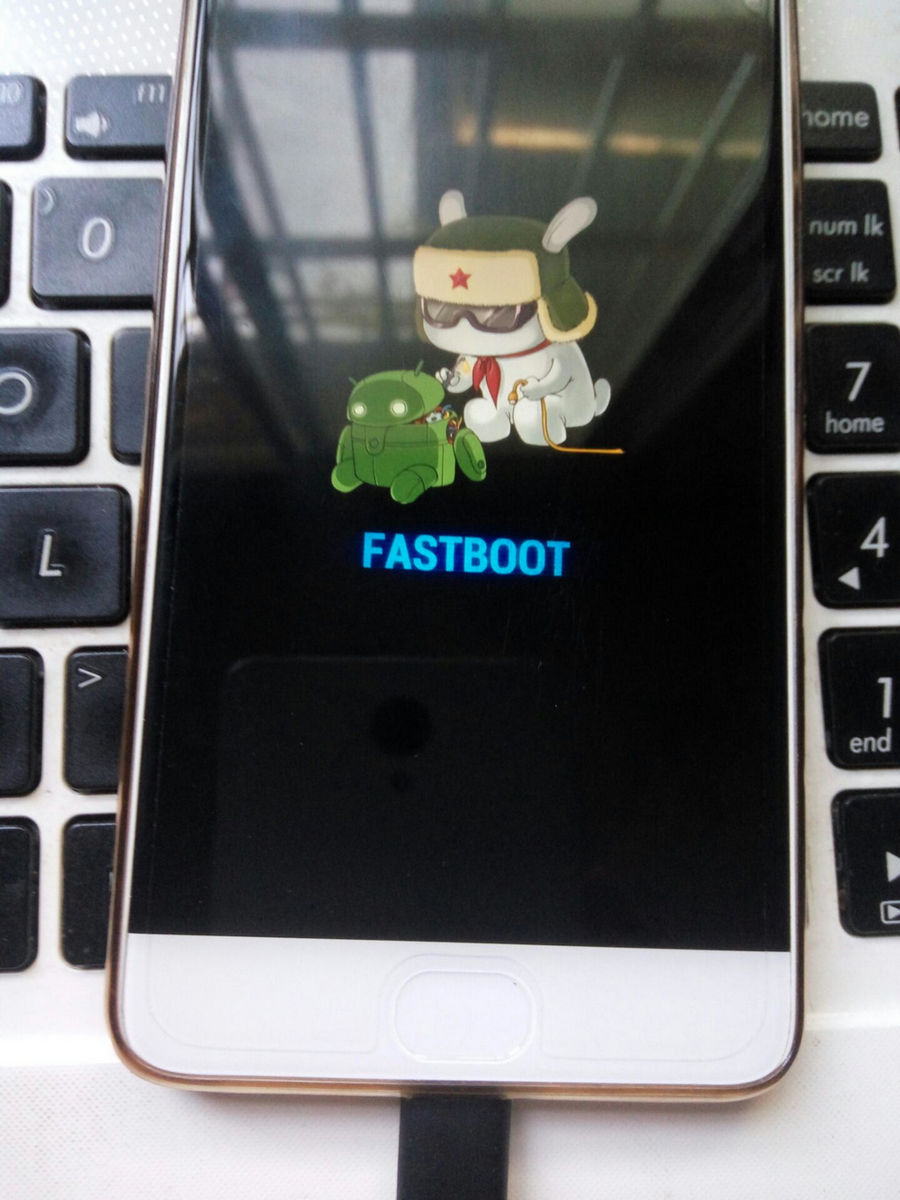
其次,手动进入Bootloader模式解锁(关机后,同时长按音量下+电源键进入),出现如下图
111120180516103728

最后,通过USB连接电脑,点击 “解锁”按钮;

2018-05-16_090908

手机连接电脑后按提示操作解锁,等待解锁

2018-05-16_090941

解锁成功

2018-05-16_092836

刷机模式目前有三种,方法1:系统内升级,方法2:Recovery 升级,方法3:通过线刷升级,第3种线刷是使用最多的通用方法,所以就以线刷的方式来刷机。

至于你要刷哪个版本,要看你的情况,首先到MIUI论坛https://www.miui.com/download.html下载线刷工具和安装包 https://www.miui.com/shuaji-393.html

到MIUI论坛后,找到“MIUI下载”栏,进入选择你的手机型号,(直接点击下载稳定版“下载完整包”或者开发版的安装包不能线刷,方法1:系统内升级,方法2:Recovery 升级。)
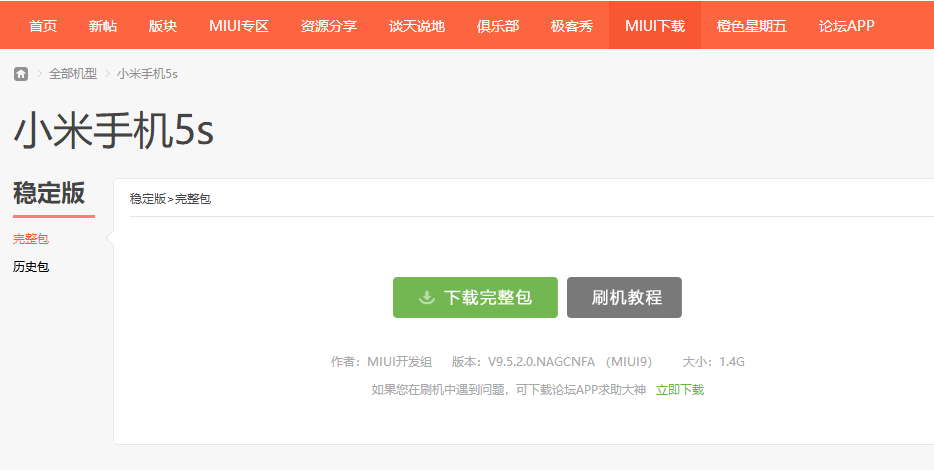
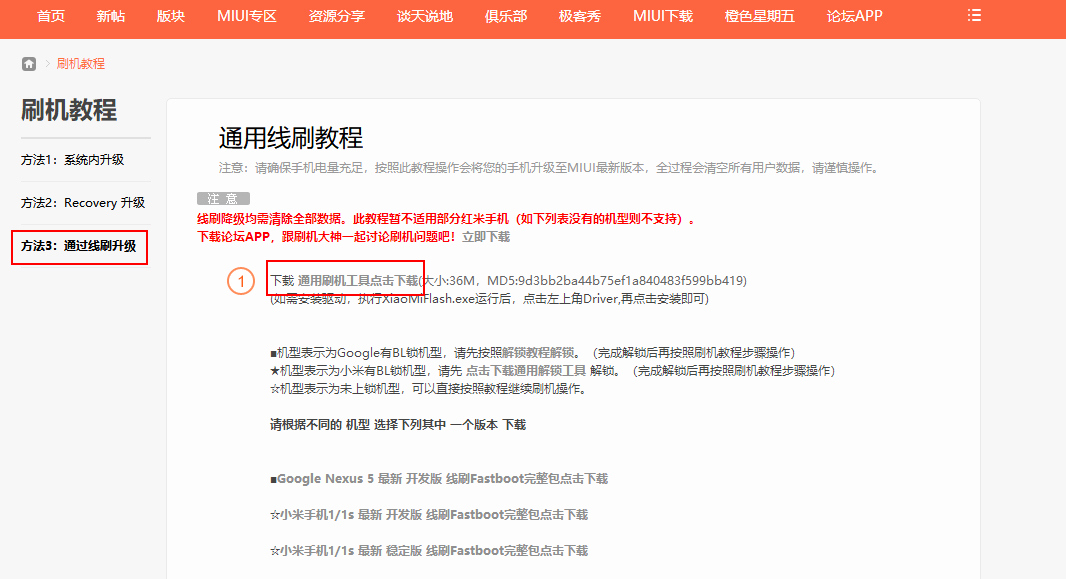
要方法3线刷的话,需点击“刷机教程”
2018-05-16_093841

点击下载通用刷机工具,下载完成后解压,点击XiaoMiFlash.exe运行,与此同时,找到与你手机型号对应的线刷包下载即可,https://www.miui.com/shuaji-393.html。

而此次,我是刷MIUI国际版,所以得到MIUI国际版下载线刷包,过程和上面一样。登录MIUI国际版https://en.miui.com/
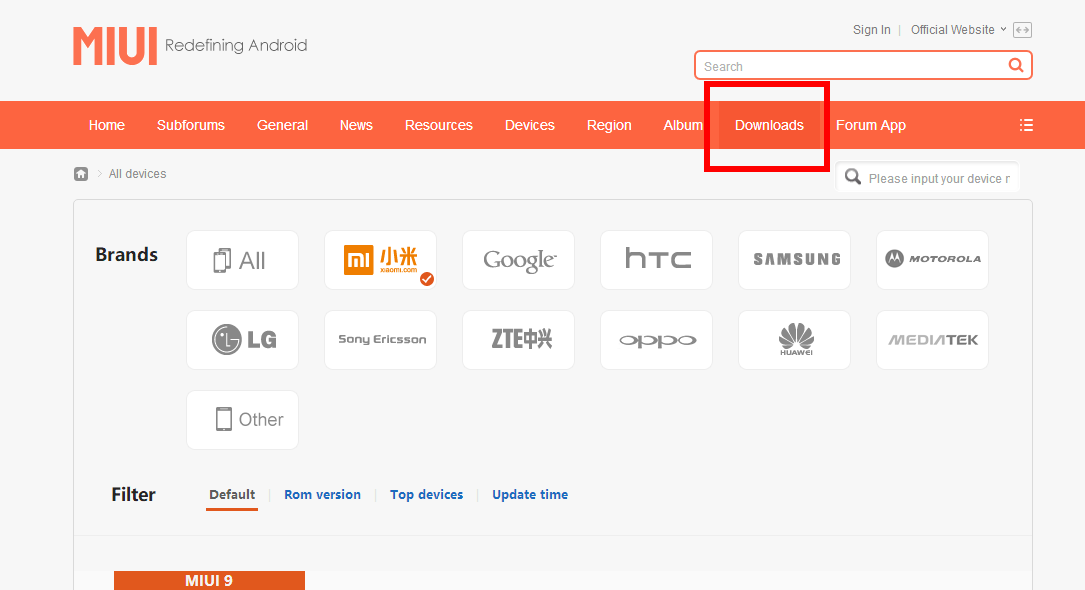
选择“Downloads”下载对应的型号,比如我选择的是小米5S,
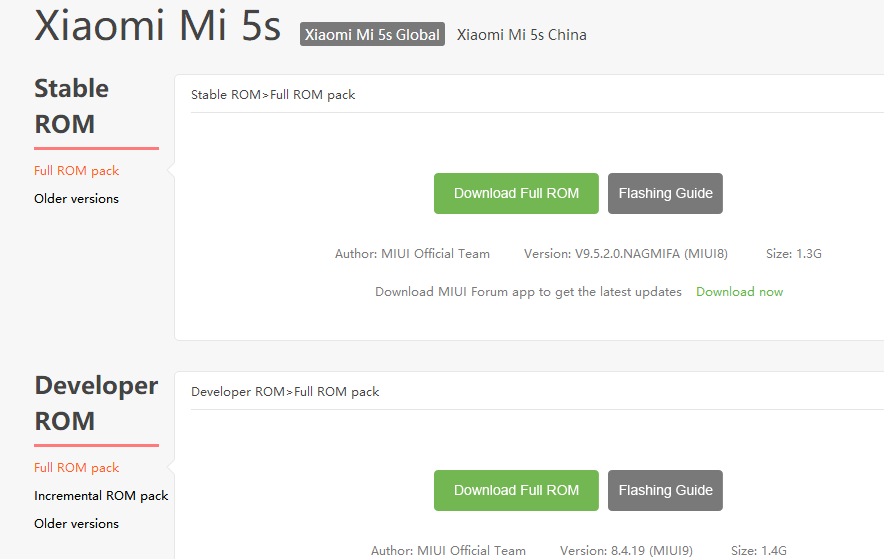
点击“Flashing Guide”点击“MIUI ROM Flashing Tool”下载线刷工具和对应手机型号的线刷包,其中带列表中“Latest Developer Version Fastboot File Download”为最新开发版本Fastboot文件下载“ Latest Stable Version Fastboot File Download”为新稳定版本Fastboot文件下载。带上China表示中国版,而Global表示国际版还有对应网络类型的。
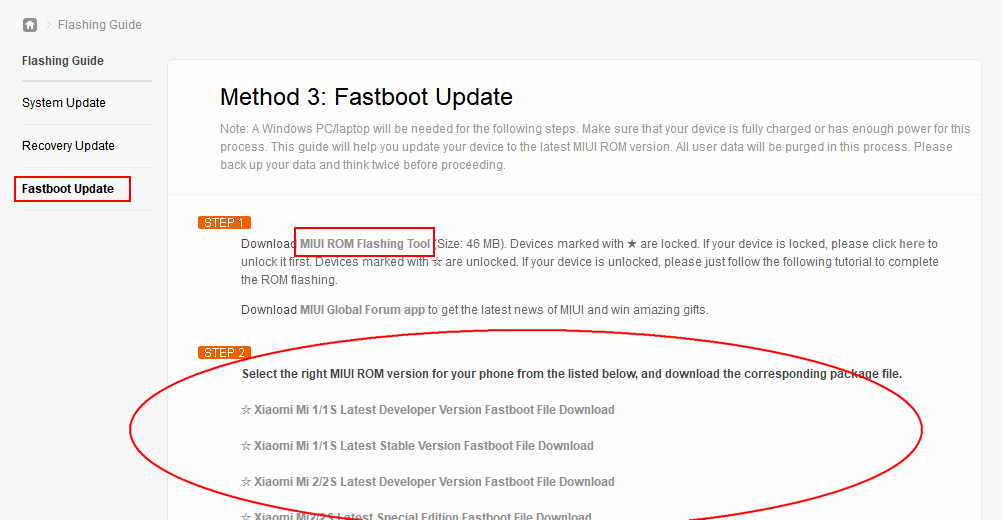
2018-05-16_101216

以小米5S为例,我下载的是“Xiaomi Mi 5s Latest Global Stable Version Fastboot File Download”最新国际稳定版本
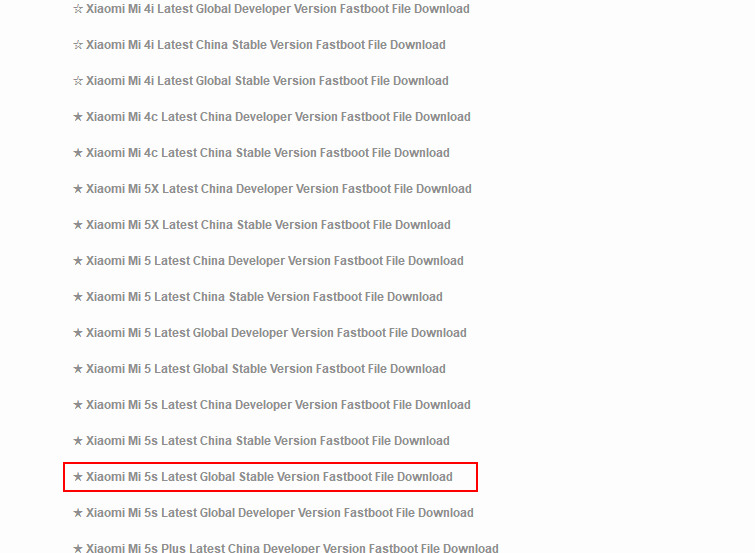
2018-05-16_101943

下载完成后,解压,并且复制解压后的地址栏;

2018-05-16_104138

到线刷工具XiaoMiFlash如下图;

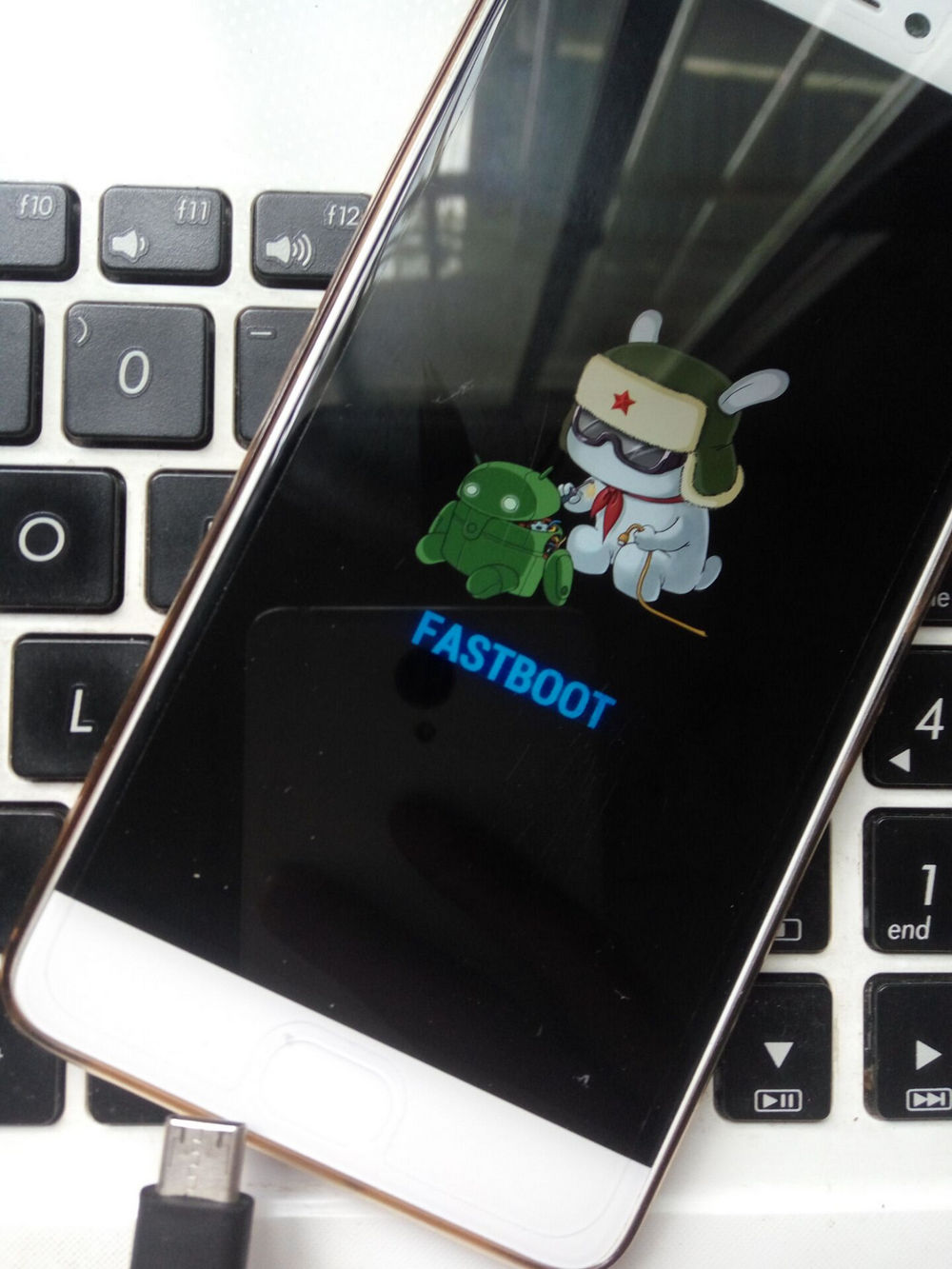
此时再次把手机关机,然后同时按住开机键和音量下键,显示如下图,插上USB连接电脑
1111120180516105302

到线刷工具XiaoMiFlash.exe中,查看地址栏是否正确,点击“加载设备”,默认勾选“全部删除并Lock”,最后点击“刷机”。
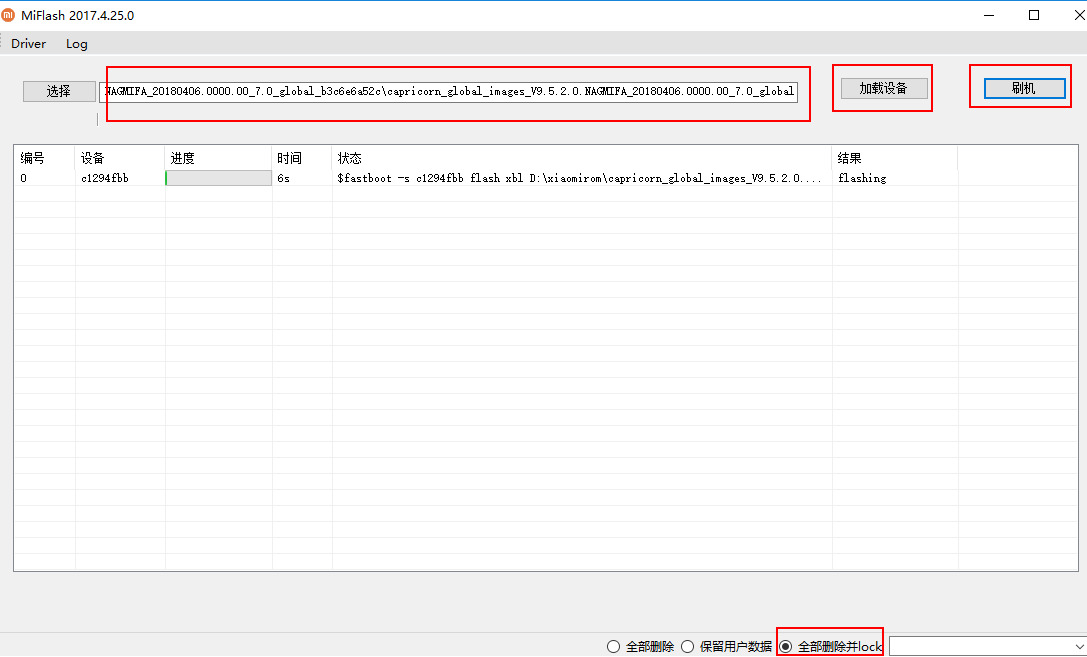
2018-05-16_104952

接下来等待进度条,完成“success”表示成功。

2018-05-16_105713

然后手机自动重启,等待开机即可。

11120180516110509

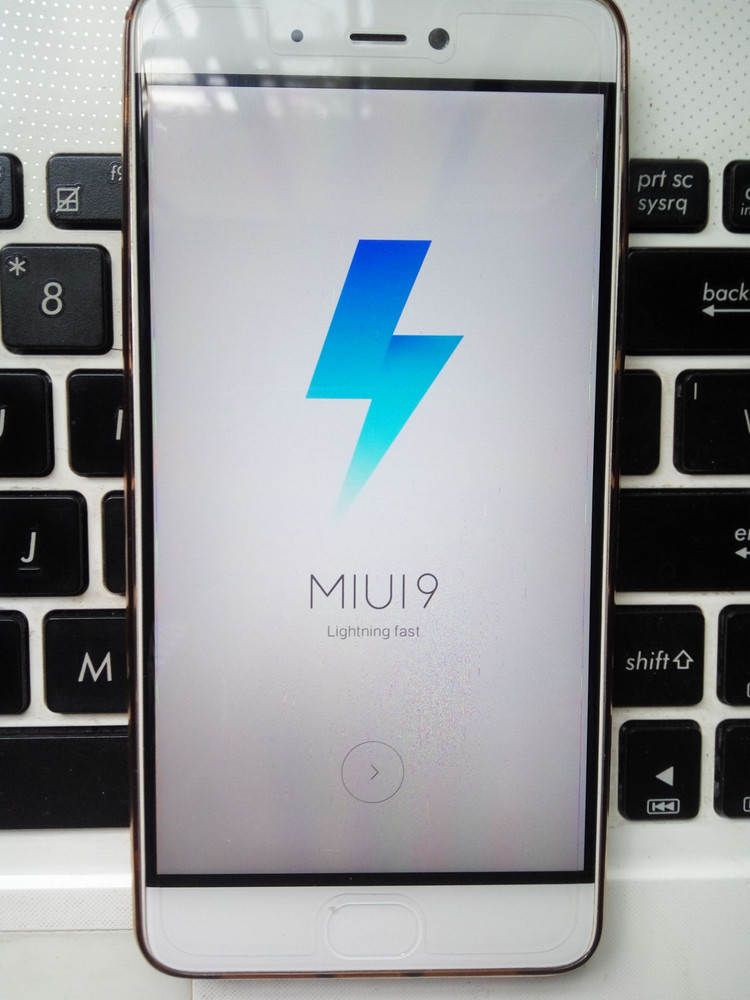
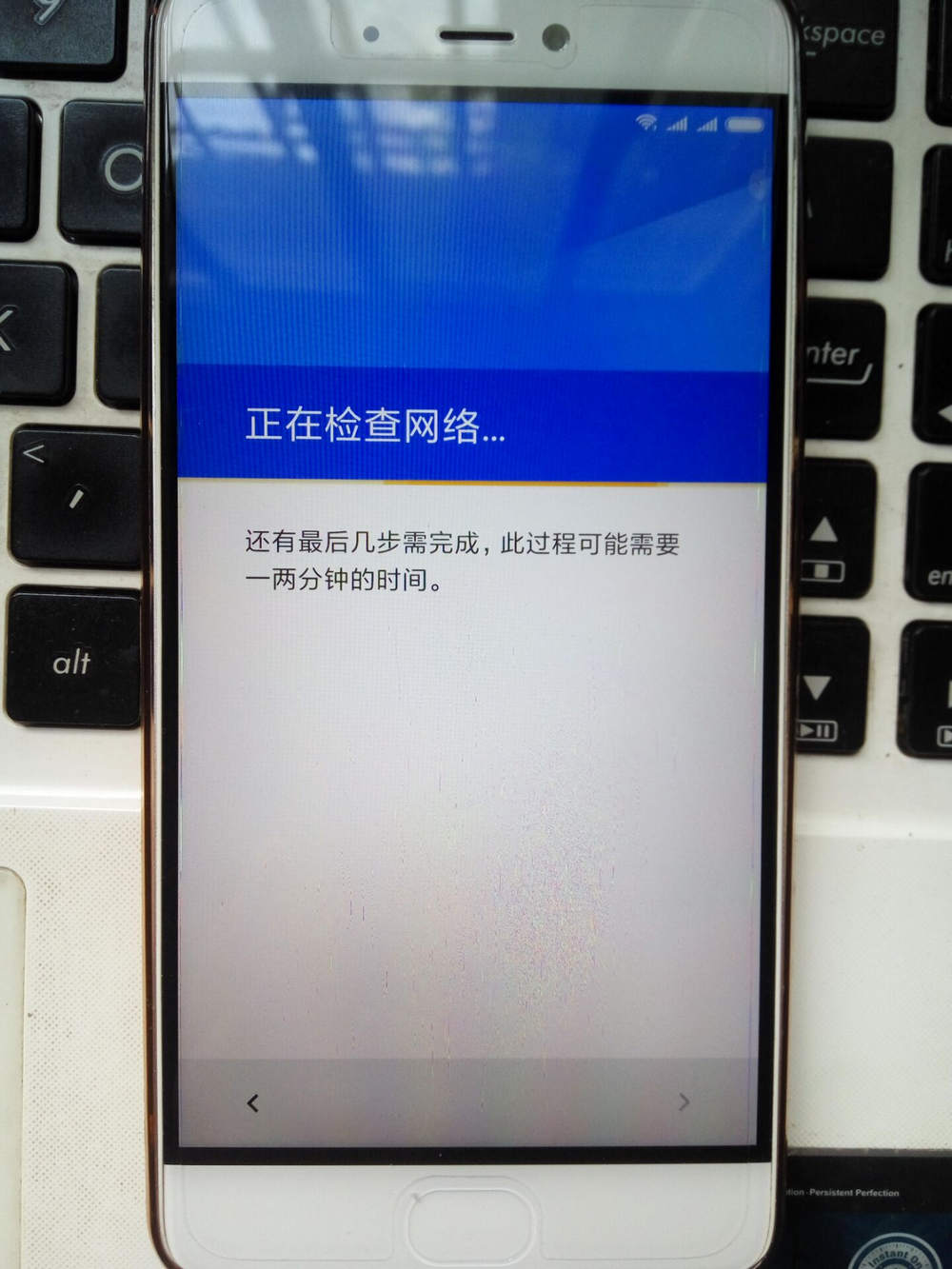
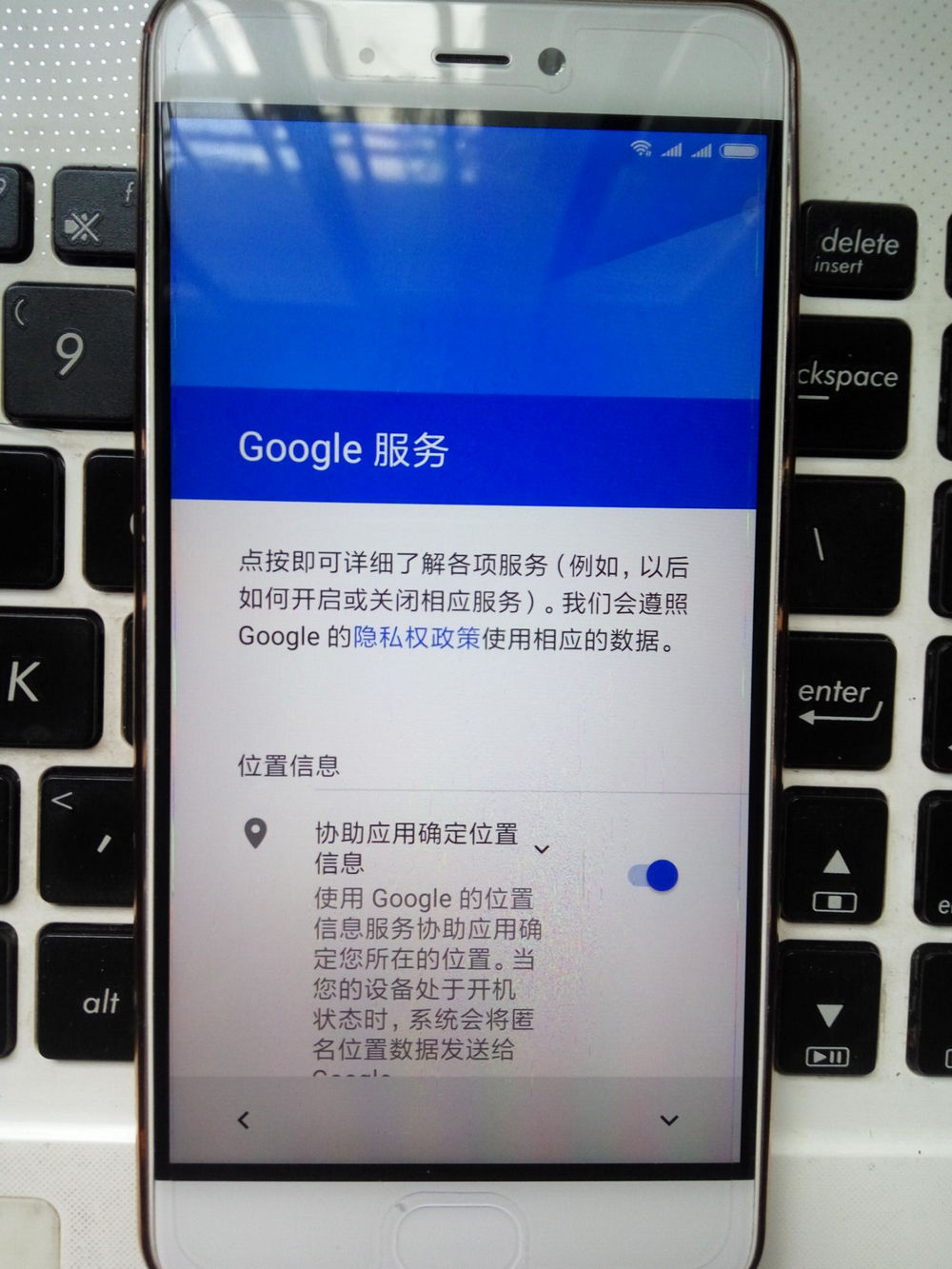
线刷完MIUI9国际版,激活时一直卡在“正在检查网络…”

111120180516113020

这是由于加载Google服务造成的,这需要开启科学上网了,返回重新连接wifi,wifi信号一定是可以科学上网的。其实还有别的方法来跳过开机检查更新。
111120180516113032

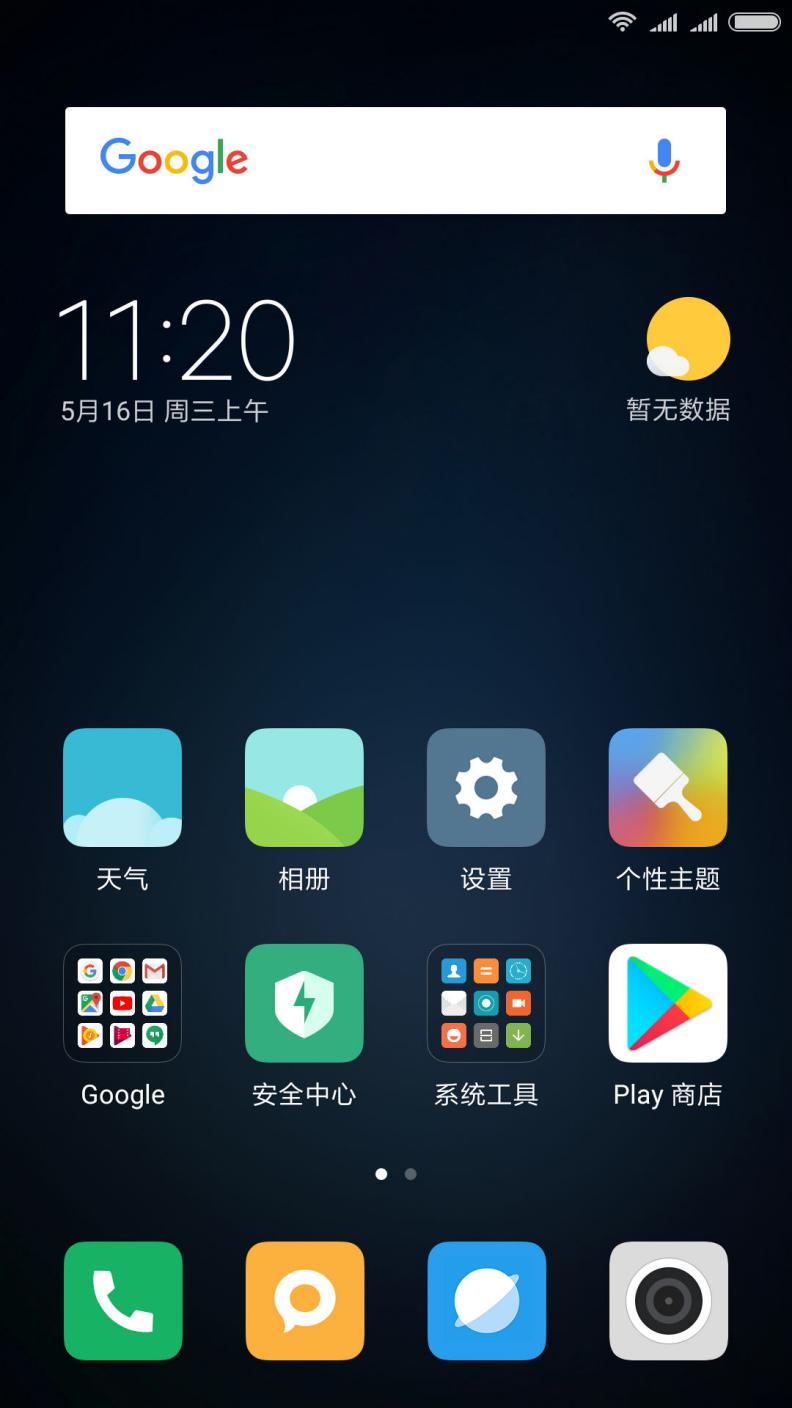
连接到谷歌服务后进入下一步,最后进入主界面。

Screenshot_2018-05-16-11-20-09-043_com.miui.home

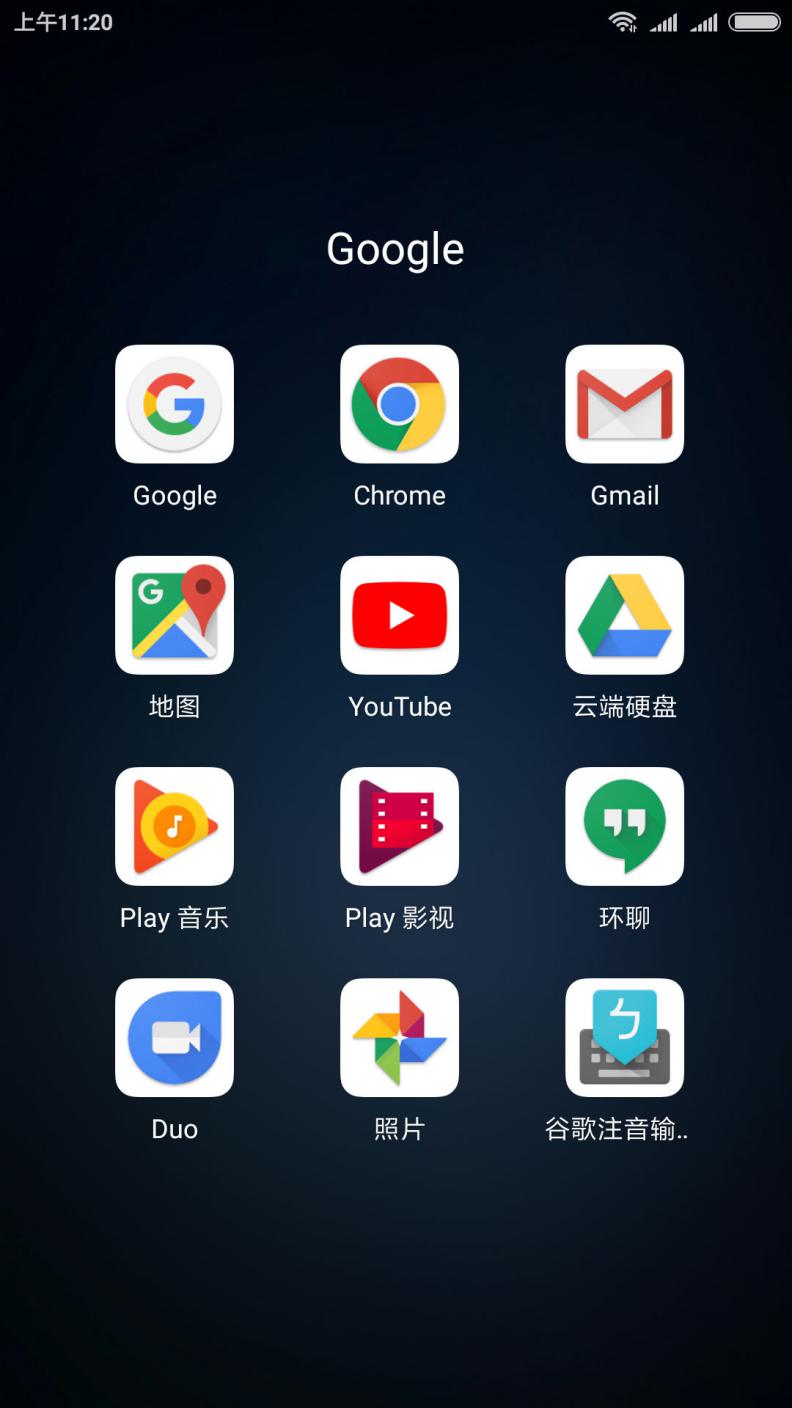
谷歌全家桶应有尽用

Screenshot_2018-05-16-11-20-23-399_com.miui.home

无法卸载,除非root才行。

更多信息关注 头条号:科技小岛

分类
技术分享

小米手机3种刷机教程,官方推荐方法

目前官方提供的刷机教程有3种方法。分别是:方法1:系统内升级,方法2:Recovery升级,方法3:通过线刷升级。

方法1:系统内升级,如果是MIUI完整包跨版本升级、降级均需手动进入Recovery 清除全部数据。

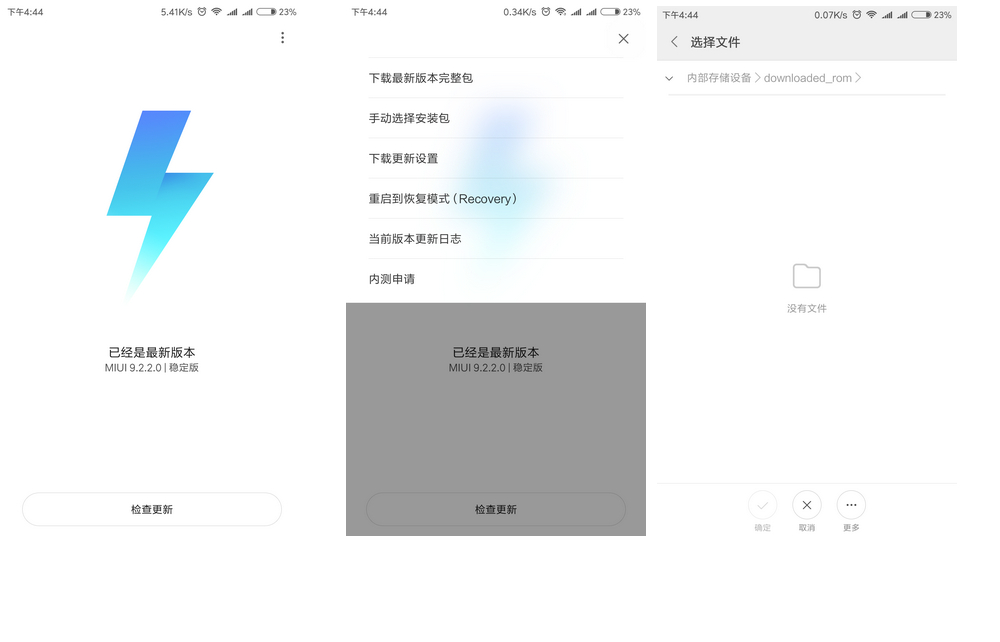
首先下载MIUI官网论坛下载对应型号的最新安装包,将手机连接电脑,将zip包拷贝至内置存储/downloaded_rom 文件夹下,或仅包含”英文或数字”路径的文件夹下,然后进入“系统更新”:MIUI 6/7/8/9:点右上角“…”选择“手动选择安装包”,然后选择 zip 包。(带BL锁机型:只能选择MIUI官方下载页中最新版本进行卡刷升级,非最新外发版本不支持卡刷。)

完成之后,重启等待进入新系统。

方法2:通过Recovery升级,MIUI完整包跨版本升级、降级均需清除全部数据。

因Recovery界面不同,(暂不适用mtk平台的红米手机也不适用带有BL锁的机型)。

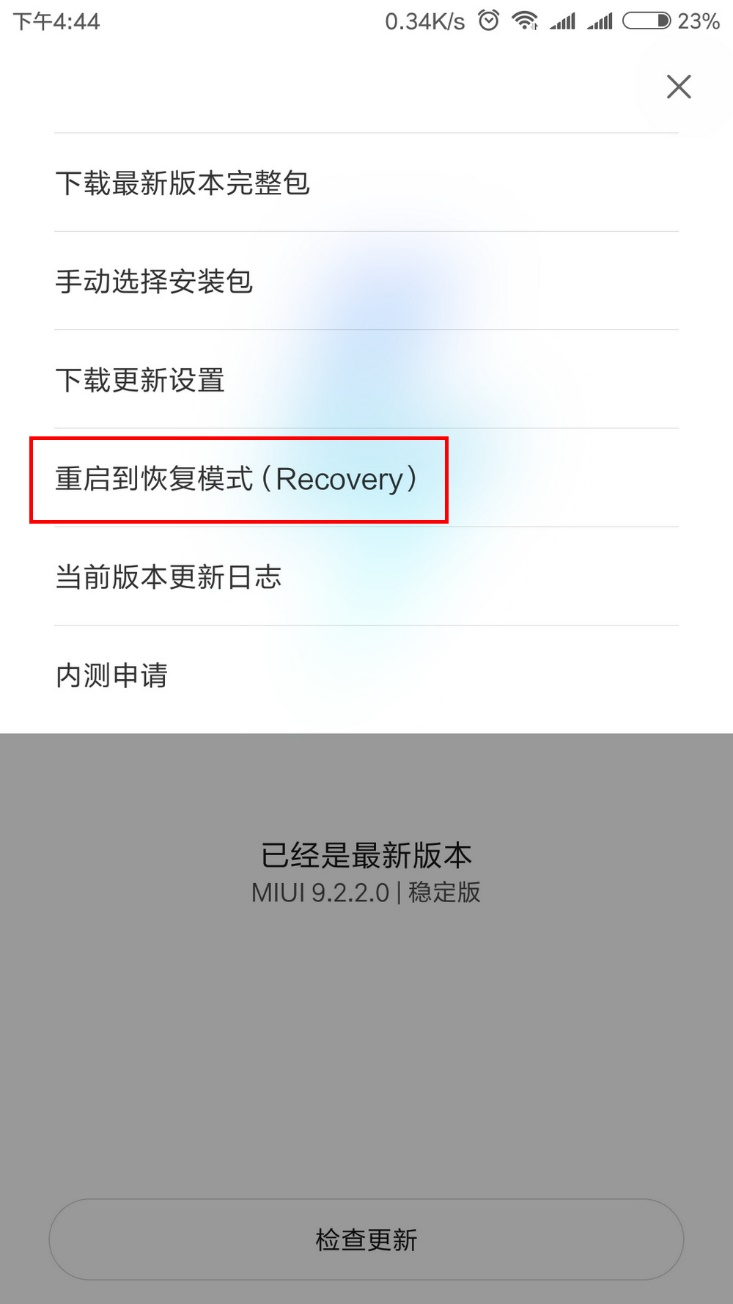
同样是下载下载最新的MIUI安装包,开机状态下:进入“系统更新”,点右上角“…”选择“重启到恢复模式(Recovery)”,点击“立即重启” 进入Recovery模式。 如果是关机状态下:同时按住音量上+电源键开机,屏幕亮起松开电源键保持长按音量键 进入Recovery模式。

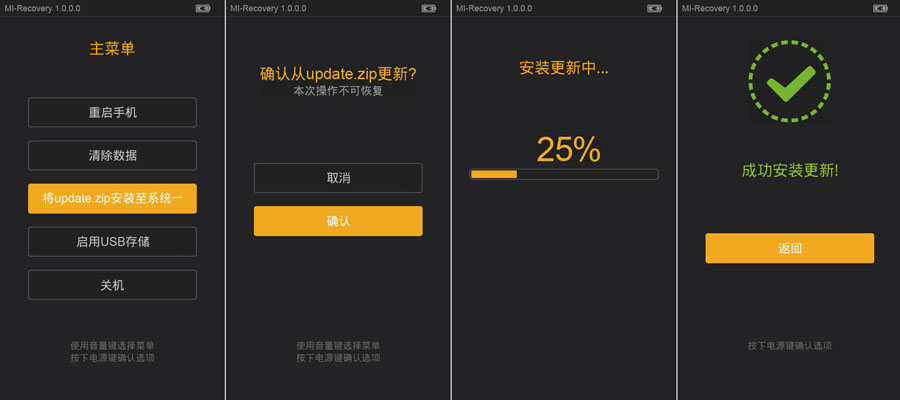
进入Recovery模式后选择“简体中文”并确认(音量键选择电源键确认),选择“将update.zip安装至系统一”并确认。选择确认后等待完成,选择重启系统等待即可。

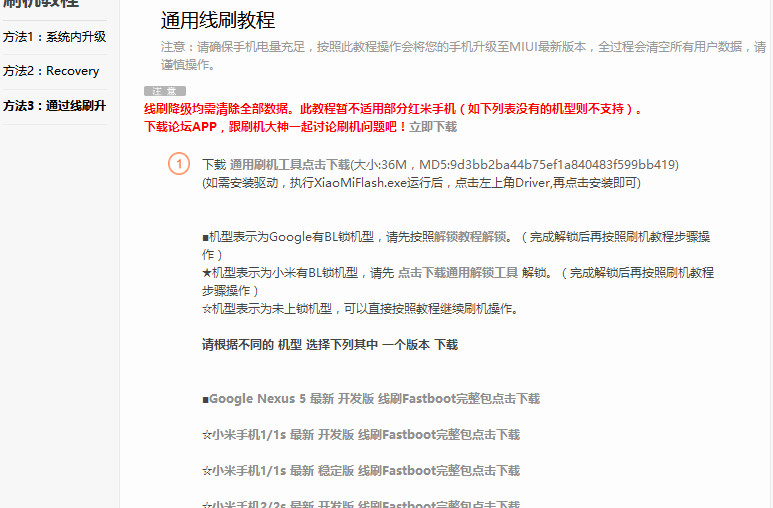
今天主要说的的是第三种方法:通用线刷。如线刷降级均需清除全部数据,目前有的机型不支持。

首先下载通用刷机工具XiaoMiFlash.exe运行,(BL锁机型,先在小米官方申请解锁,再下载通用解锁工具解锁,未上锁机型,可以直接继续刷机操作。)

在miui论坛中根据不同的机型选择其中一个版本的线刷Fastboot包下载,

由于我手中有一个几年前的红米Note2,所以就以它来演示下。

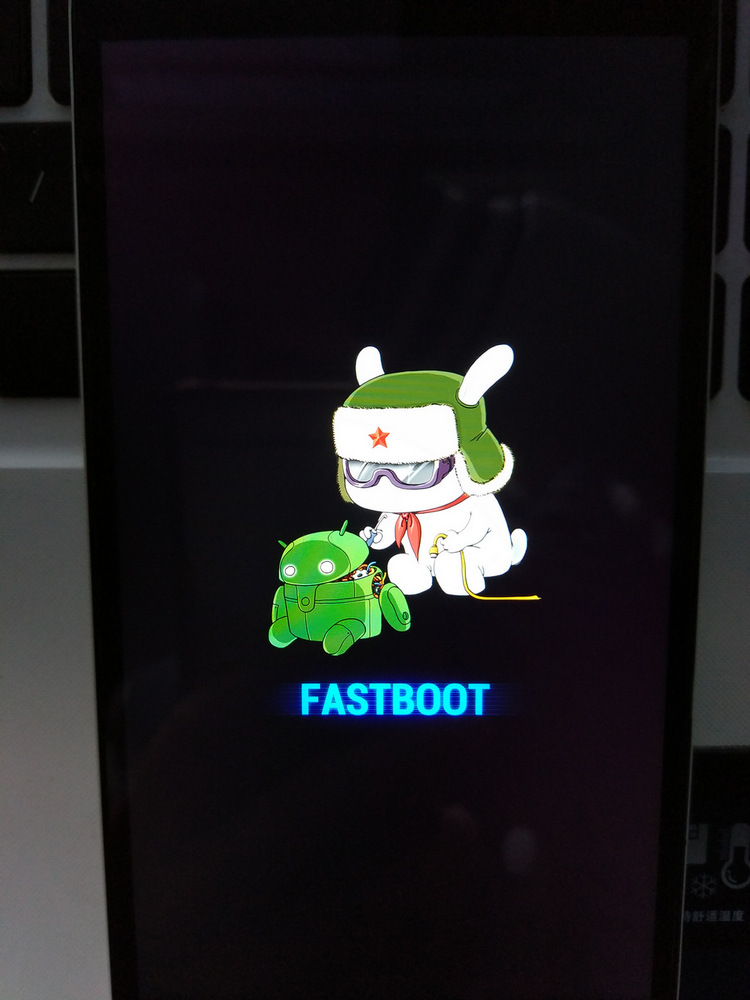
在手机上操作,关机状态下,同时按住音量下键和电源键进入Fastboot模式将手机USB连接电脑。

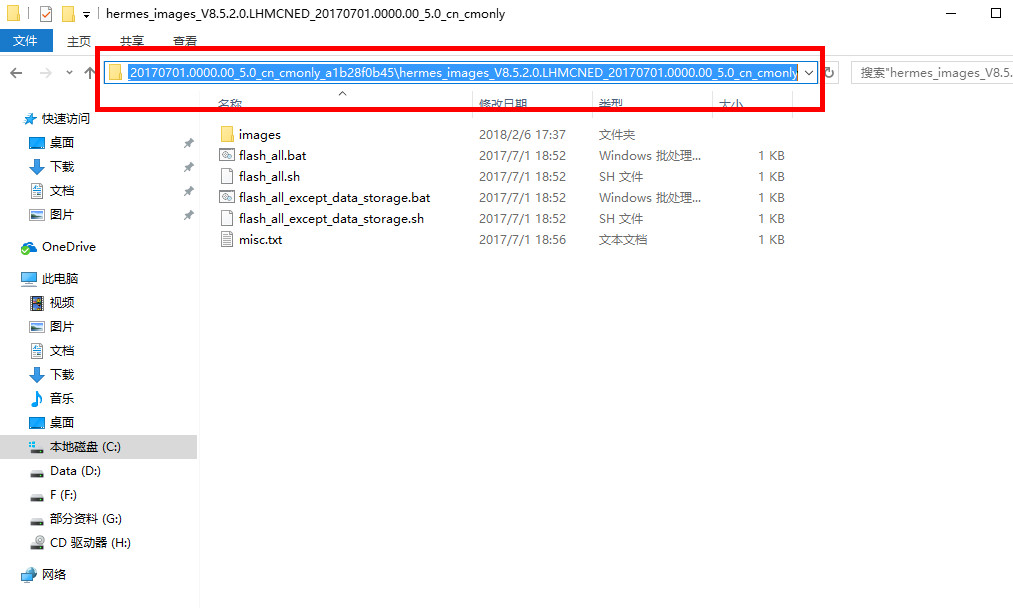
线刷Fastboot包下载完成后解压,打开线刷包文件夹,复制地址栏的地址如下图。

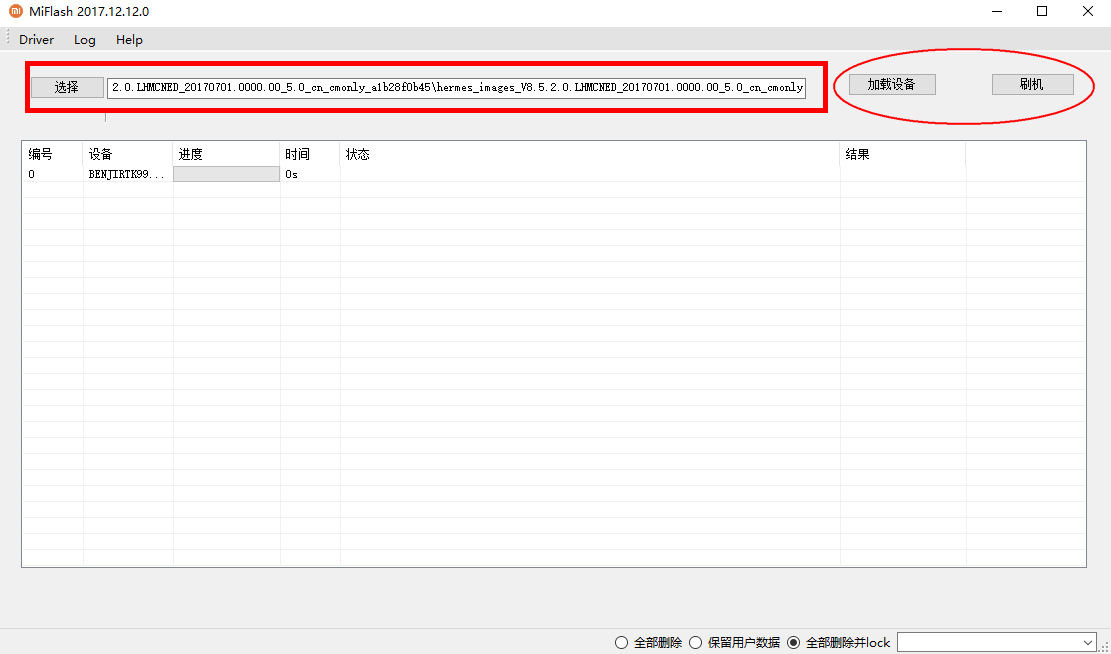
打开通用刷机工具XiaoMiFlash.exe运行,将上面复制的地址栏的地址到下图红色区域位置,点击圈中选部分“加载设备”,刷机程序会自动识别手机,点击“刷机”开始刷机。

(有BL锁机型默认会选择“全部删除并LOCK”,没有BL锁机型需要手动选择“全部删除”)。

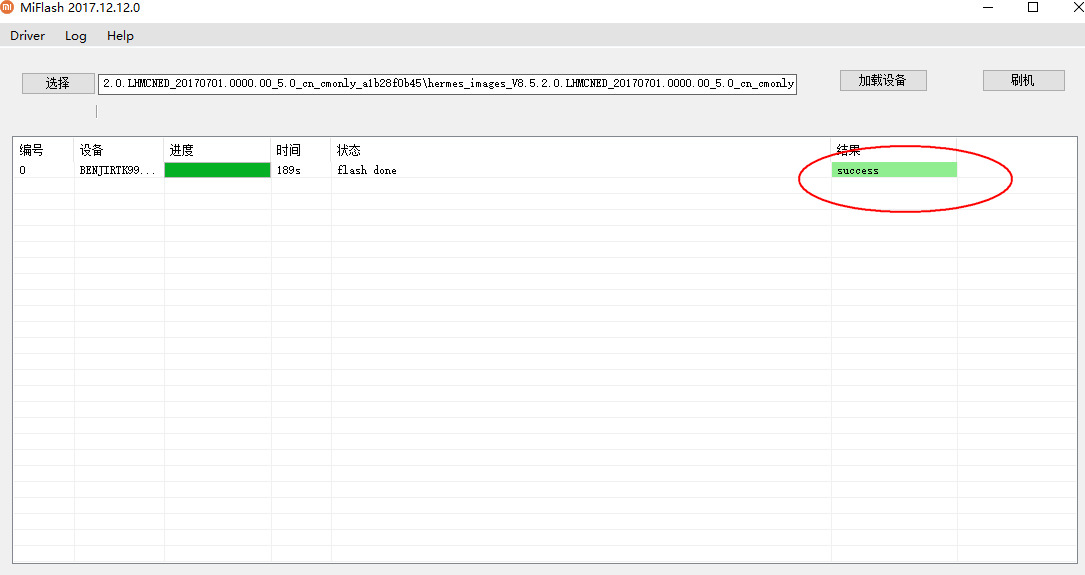
接下来就是等待,如上图中表示success已经刷机成功,手机会自动开机,刷机成功。

更多信息关注今日头条,头条号:科技小岛