分类
技术分享

让人耳目一新的浏览器,你应该知道它

浏览器有很多,但这款浏览器的确让人耳目一新,它就是一款以轻、快为核心,设计风格简约的浏览器:夸克浏览器(Quark)。

让人耳目一新的浏览器,你应该知道它

经历过”远古时代”的人都知道,在没有UC浏览器以前,塞班时代、安卓手机自带的浏览器,仍然是一代人的记忆。当初UC浏览器的出现,让人感受到了不一样的用户体验,因此UC也积累了大量的用户规模。如今UC浏览器也出现了一些饱受诟病的问题,包括”UC震惊部”各类广告满天飞。或许是企业做大做强了,都忘记了出发的初衷。

让人耳目一新的浏览器,你应该知道它

在迫切的改革呼声中,UC在浏览器做出了一个全新探索,做一个新的浏览器:夸克浏览器,悄然而生的夸克浏览器很快受到了用户的青睐。

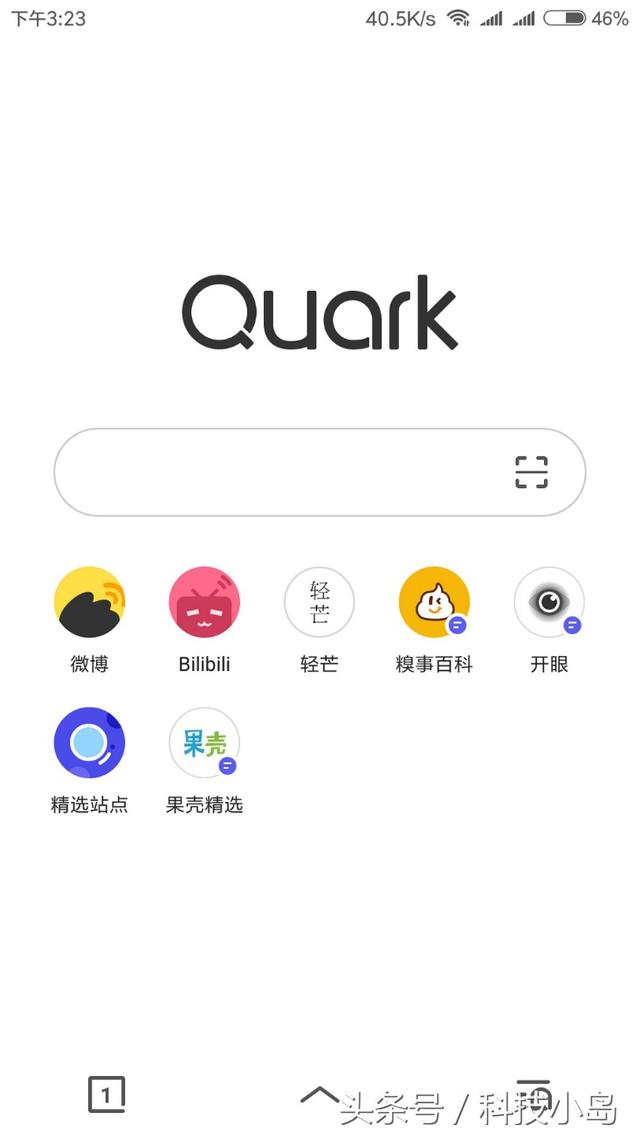
那么今天我们来看它究竟有什么过人之处,打开界面一看排版耳目一新,简洁轻巧,设计感十足。

让人耳目一新的浏览器,你应该知道它

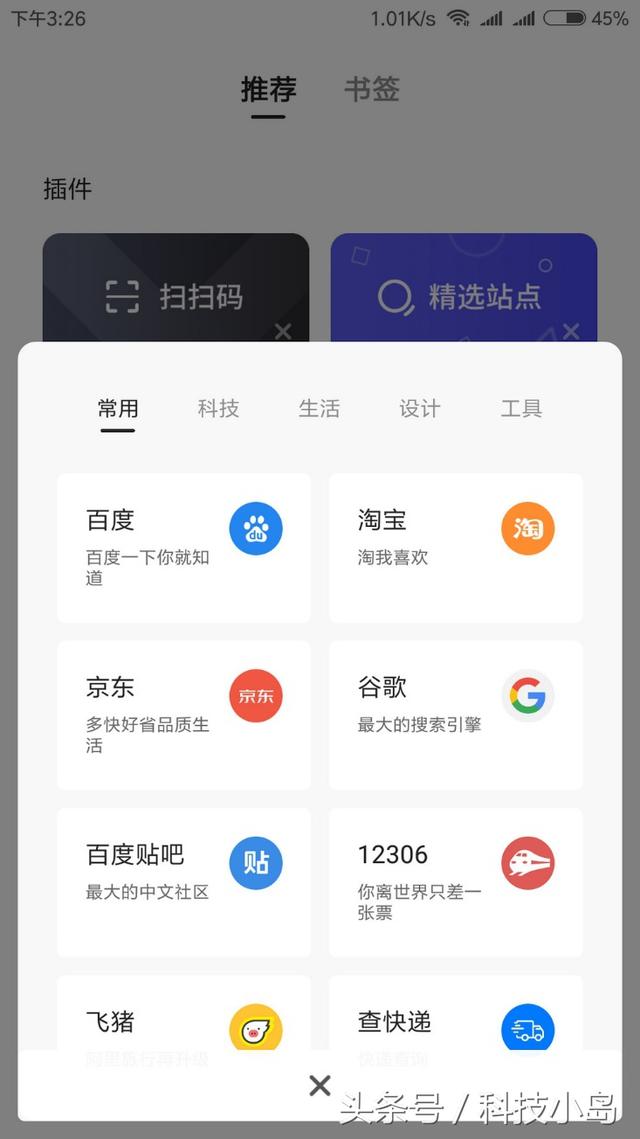
除了极简设计,打开网页的速度也很快,最主要还是内置轻应用,各类轻应用可以让你手机节省大量的APP,而且都是平常生活中常用的,这些轻应用功能和APP没有多大的区别。打开快而且不占用空间,你可以把APP卸载了,轻应用给你释放大堆空间。

还有精选各类轻应用,包括常用的、科技类、生活类、设计类、工具类。可以说大部分都有了。

让人耳目一新的浏览器,你应该知道它

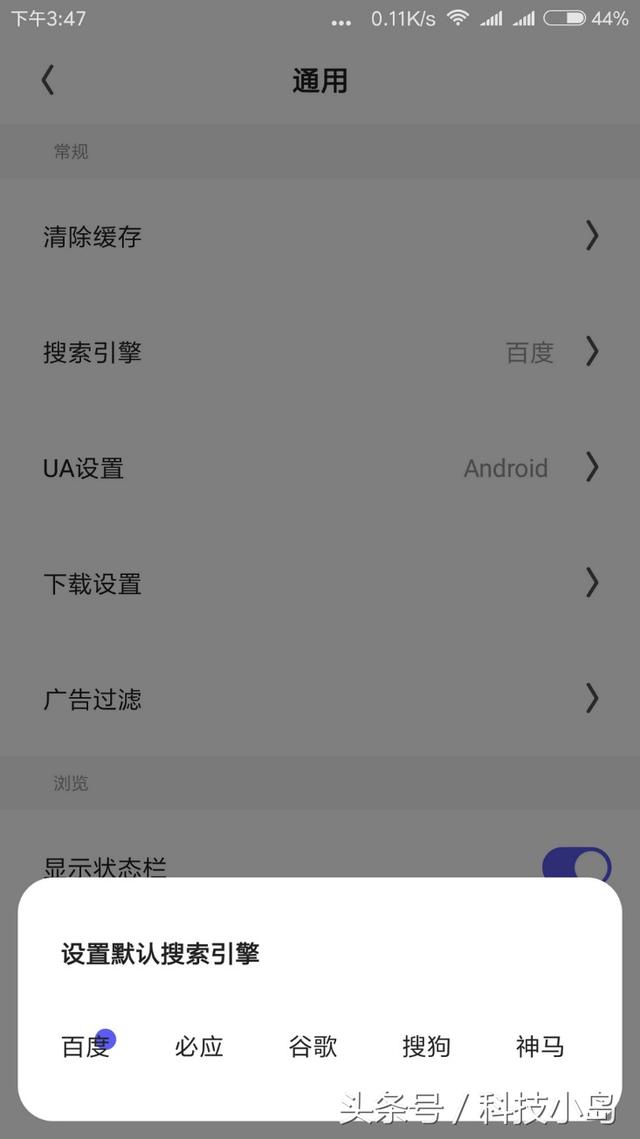
浏览器还有广告过滤,比UC的广告漫天飞好了很多。内置Google、百度、Bing等5种搜索引擎供选择。

让人耳目一新的浏览器,你应该知道它

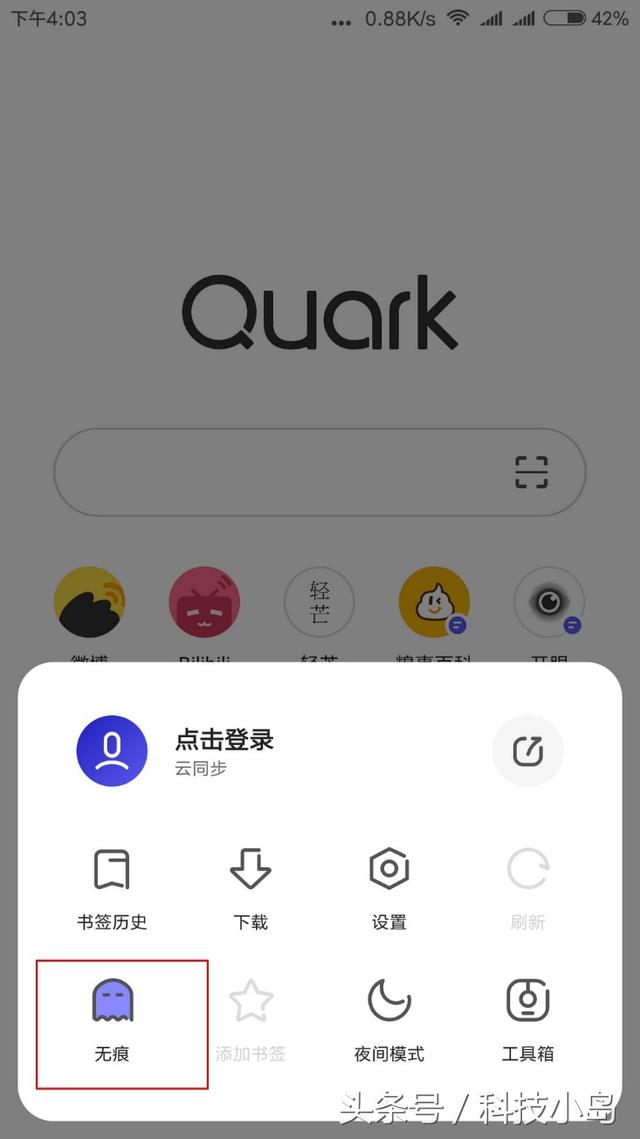
浏览器还有快速隐私模式,让你马上进入私密浏览,让你能够无痕浏览,不记录你的搜索和浏览历史记录。

让人耳目一新的浏览器,你应该知道它

除此之外还有很多好用的功能,这里就不在赘述了,如果非要拿夸克和UC来说的话,那么它们就是:一个独善其身,一个兼济天下。

更多消息欢迎关注今日头条,头条号:科技小岛

分类
技术分享

只需几个步骤,你也可以建一个论坛网站

Discuz建站可以说是最方便的论坛程序了,使用的网站有上百万个,目前已被腾讯收购,是最受欢迎的论坛软件系统之一。

只需几个步骤,你也可以建一个论坛网站

作为开源网站,同样采用主流的PHP+MySQL组合,安装环境也有很多,包括在Linux和Windows中都可以使用。在Linux可以使用LAMP、LNMP组合一键安装环境。在Win系统中可以使用XAMPP也是建站集成软件包,或者IIS+PHP5(FastCGI)+MySQL搭建环境,这里就不用多说了。

只需几个步骤,你也可以建一个论坛网站

而我这次使用安装网站是在虚拟空间上,空间上环境服务提供商就安装好了环境,只是分个虚拟空间和数据库。如果你是自己搭建环境的话需要把程序放到相应的目录下。

目前我下载的是最新的Discuz! X3.4版本

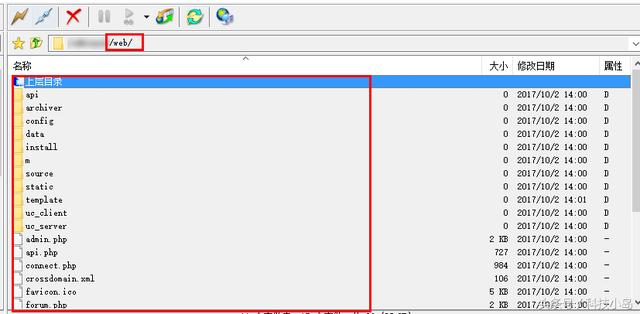
安装包解压后有三个文件readme,upload和utility,我们装的是新网站,所以只要把upload文件下的所有文件全部上传到安装目录下即可。我使用的是flashFXP上传工具把upload目录下的全部文件上传到虚拟空间web目录下(目录具体看你的服务器环境或者空间环境)。

只需几个步骤,你也可以建一个论坛网站

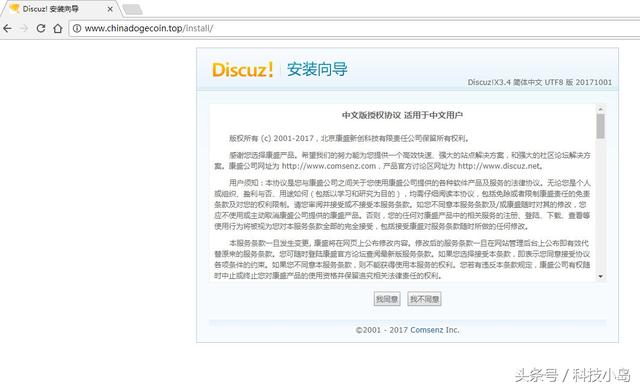
上传完程序后,就可以安装了,空间绑定域名后在浏览器输入 https://你的域名/install/就可以进入安装界面了。

只需几个步骤,你也可以建一个论坛网站

进入安装界面后选择”我同意”

只需几个步骤,你也可以建一个论坛网站

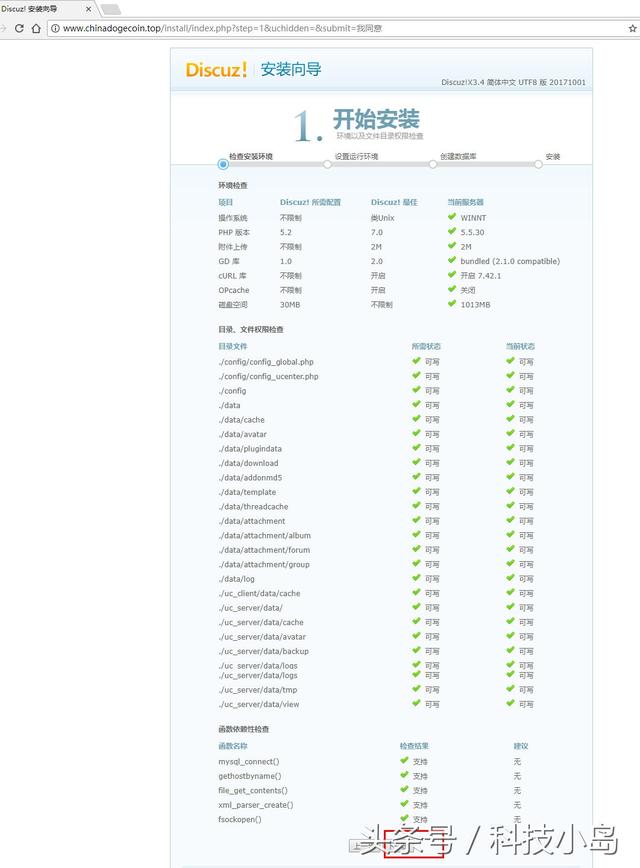
开始安装的时候程序会检查你的环境以及文件目录权限,没有问题后选择”下一步”

因为网站是全新的,所需我们选择”全新安装 Discuz! X (含 UCenter Server)”

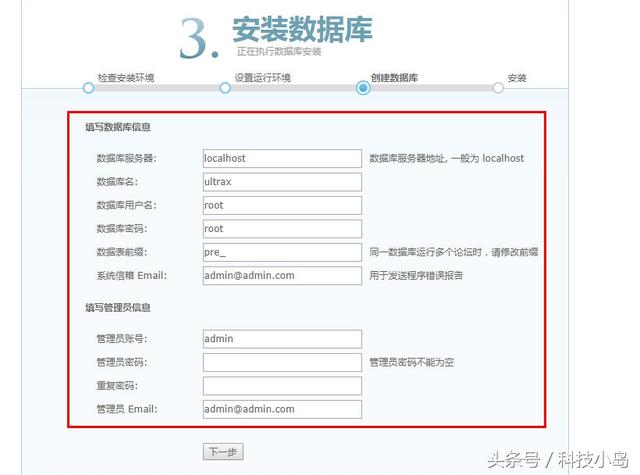
下面就是最关键的一步了

只需几个步骤,你也可以建一个论坛网站

需要填写数据库信息,数据库服务器地址, 一般为 ily22.com默认的。而我购买空间是送有数据库的,在购买的时候提供了,可以在购买网站后台或者邮件的查看。

下面是我的数据库,你也可以创建了一个专门给网站使用的数据。

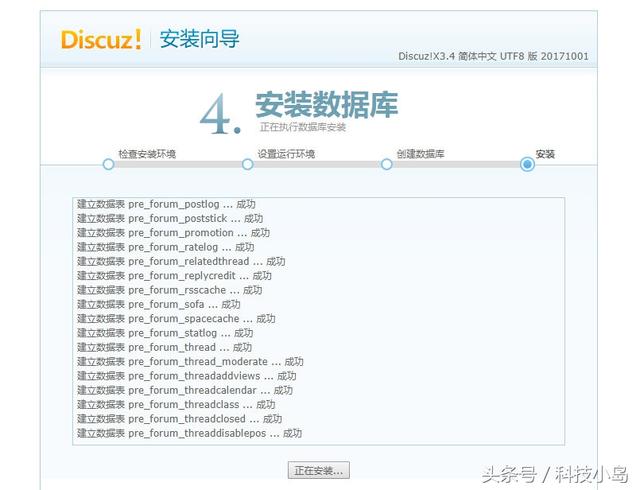
接着上一步来说,填写好数据库和网站安装信息后,选择”下一步”进入程序安装界面。

只需几个步骤,你也可以建一个论坛网站

程序安装中,稍微等待后,程序安装完成如下图

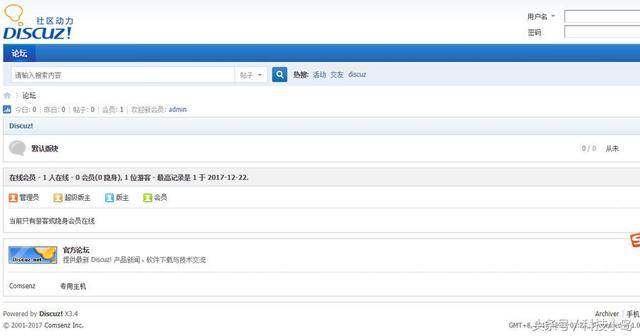
现在可以访问我们安装好的论坛型网站了

只需几个步骤,你也可以建一个论坛网站

一看是不是界面不怎么样,其实它功能很大,你可以二次开发或者使用各种丰富的插件模板,网站立马高大上起来,除了论坛外有的人也把它做成了门户+论坛的形式,可谓是建站的利器

这就是简单的网站安装过程,你只需服务器或者虚拟空间+程序+域名就可以建自的网站了,可能每个人的步骤过程都不一样,大家有什么问题都可以留言交流。

原文我的头条号,欢迎关注

分类
技术分享

批量卸载应用,小米手机你应该知道的快捷方式

因各种原因你的手机装有很多应用,手机应用下多了,手机桌面凌乱,有些时候你需要卸载这些应用,而且不是一两个应用,是不是要一个一个地拖图标卸载呢?虽然也是秒钟的事情,但总有一种莫名其妙的浪费时间感。

批量卸载应用,小米手机你应该知道的快捷方式


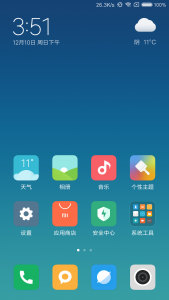
其实MIUI内置了快捷卸载的方法,这大大缩短了卸载的时间,那怎么快速卸载呢,首先长按手机屏幕空白处,出现如下界面,然后勾选需要卸载的应用。

批量卸载应用,小米手机你应该知道的快捷方式

然后把勾选好的应用拖动至屏幕最上角,即可卸载应用。

批量卸载应用,小米手机你应该知道的快捷方式

图片说明不详细,来点动图如下。

批量卸载应用,小米手机你应该知道的快捷方式

有人会问为什么会批量卸载应用呢?比如这样(小米手机的福利,很多人都没使用过)下载应用是需卸载的。

来自我的头条号:科技小岛,原文:httpss://www.toutiao.com/i6501468547804299789/

分类
网赚分享

小米手机赚钱!福利,很多人都没使用过

 小米手机的福利,很多人都没使用过

很多小米手机用户,经常到小米应用商店下载软件应用,可能也看见了这一功能,没有下载,或者”视而不见”,然而这一功能确实不错,积水成多,一个月下来也有不错收益,这也许就是米粉的福利吧。

小米手机的福利,很多人都没使用过

那怎么才能下载呢,首先打开”应用商店”>”红包”,然后到里面下载软件即可。

小米手机的福利,很多人都没使用过

每天只有3次,每次随机0.01~3元,运气好可以到一两块吧。下载领取红包后可以卸载,这点倒是不占用手机空间,几乎每天都是这样。今年以来到今天,积累了262.87啦,而且提现没有限制,只需转到小米钱包,然后提现就行了。

小米手机的福利,很多人都没使用过

此外小米应用商店还有另一个功能,每个月可以换点话费,这又是米粉的福利。打开”应用商店”>”我的”>”积分商城”>”赚钱积分”然后安装应用,一天可以安装5次,每次20积分,算下来一个月刚好3000积分,可以换30元月话费或者500M流量。

小米手机的福利,很多人都没使用过

所有的软件都可以安装后卸载,这样一来基本上每个都能有话费补贴,这是小米手机的福利,不知道你用这功能了没有。

小米手机的福利,很多人都没使用过

来自我的头条号:原文httpss://www.toutiao.com/i6497834760738439694/

分类
技术分享

MIUI系统提高运行速度,这招必不可少

小米的MIUI系统在国内首屈一指,系统优化非常好,不过有的手机还是遇到了一些问题,主要是这些手机配置低,随着手机应用的不断升级,安装包、数据、后台运行也不断的多起来。特别是很多应用都是“家族化”,“兄弟化”,启动一个应用后,全部都悄悄的在后台运行起来其了,面对这种事情,配置低的手机卡是不可避免了。

那么我们如何提高运行流畅度,避免卡顿出现呢?要提高系统流畅度及运行速度其实在小米手机的设置中可以通过调节来避免卡顿,提高运行流畅和速度。只不过手机不是默认开启,所以我们很少发现这个功能。

下面就是怎么开启这些功能的方法,首先,手机开启开发者模式。步骤:“设置”“我的设备”“全部参数”。看到“MIUI版本”在上面点击直到出现“您现在已处于开发者模式”即可。

开发者模式已经开启了,现在我们就要进入开发者选项做设置,同样打开“设置”下拉到下面“更多设置” “开发者选项”。

目前我们已经进入了开发选项设置界面,当手机要连接电脑的时候需要开启“USB调试”所以你可以顺便把它开启了,相信很多人以前就经常开过这个功能。而今天我们主要的不是这个设置而是下拉到最下面的“窗口动画缩放”、“过渡动画缩放”、“动画程序时长缩放”分别设置为“动画缩放0.5x”,其实你可以设置为“关闭动画”不过关闭后影响视觉体验。除此之外还要开启“强制进行GPU渲染”。

相信走到这一步,大家从视觉上就感觉到手机快了不少,接下来我们再继续下滑到下面的“后台进程限制”,看情况,选择不超过几个进程,一般就默认“标准限制”,然后在 “系统内存优化级别”中选择“中级”,如果你更换了级别后手机会重启。在这里的两项设置中具体要看依你的情况来设置。

如果你还想再优化,可以在“设置” “电量和性能”中开启“性能模式”,还有“神隐模式”控制相应的应用后台行为,为手机节约电量。

最后这一步可以省略,最主要是在开发者选项中设置好那几步就可以。如果你的手机卡顿运行慢的话,可以设置下,效果会明显好转。不知道你们还有什么可以让手机流畅的方法呢。

分类
技术分享

废旧手机可以用来做有趣的事情,比如网站服务器

现在手机换代很快,很多人的废旧手机都不知道扔在哪个角落了,或者已经当废品卖了,收旧手机!报废手机!手机换盆盆!…不过有很多人留起来做备用机或者考古纪念品。

废旧手机可以用来做有趣的事情,比如网站服务器

其实旧手机可以用来做很多用的事情,比如用来安防监控设备,装个软件连接起wifi成监控,可以用来观察家里的情况。比如又有人拿来做汽车导航,因为现在的手机大部分淘汰的都是智能手机,所下载起百度地图、高德地图,导航功能立刻就完成了。而有的旧手机正好具有红外线发射功能,下载遥控软件,手机立马成了遥控器。用途很多,看你怎么用了。

废旧手机可以用来做有趣的事情,比如网站服务器

个人觉得用来做web服务最好了,让手机成一个web服务器(如果手机存储空间够大还可以建立FTP文件服务器),在上面存放网站。因为Android系统内核是基于Linux,况且有支持搭建web环境的软件,所以就方便了。使用的是KSWEB,它是由俄罗斯人开发的一款基于Android的开源服务器,使用lighttpsd+php+sql可以使你的安卓手机瞬间变成一台服务器,并且兼容多数主流PHP程序。

废旧手机可以用来做有趣的事情,比如网站服务器

这次所用到了手机、路由器、软件KSWEB,找到软件后,安装到手机上,打开界面能看到各种服务,由于软件试用期只有五天,有的刚下载就过试用期了,所以你得到网上找一款好的下载过来,下面是我下载安装好的。

废旧手机可以用来做有趣的事情,比如网站服务器

打开软件后,界面如下,查看软件是否正常,有的版本手机不兼容,闪退。如果软件正常,打开界面中的浏览地址192.168.1.100:8080(地址不是唯一,具体以安装的为准)即可进入浏览器,会看到英文网页,证明软件环境正常,页面提示数据库MySQL登录默认的是用户名root和空密码,这是用来登录phpMyAdmin数据库管理工具用的。

废旧手机可以用来做有趣的事情,比如网站服务器

在右滑到工具栏中打开打开WebFace即可查看服务器信息,用户名和密码生成默认均是:admin。WebFace访问地址端口是8000。端口是可以修改的,每个手机生成的地址和端口不一样,不过是可以修改的。

废旧手机可以用来做有趣的事情,比如网站服务器

接下来在软件管理界面再次滑到工具下载phpMyAdmin管理工具。安装好后打开输入用户名:root,登录密码为空即可进入数据库。数据库也生成了一个地址端口是8001(地址和端口在ksweb的首页状态中可以看到,点击就可以访问)。

废旧手机可以用来做有趣的事情,比如网站服务器

其实在Ksweb安装好后会生成文件目录mnt/sdcard/hdocs,文件夹hdocs里面是用来存放网站程序用。Ksweb软件生成的地址和端口,文件目录全部在ksweb软件一打开的界面状态中即可查看。

要想做网站,我们还得找程序放入里面。支持php+mysql的程序很多,这次就用很有名的开源博客程序WordPress来做,下载解压完成后把WordPress下的文件全部拷贝至手机sdcard/hdocs文件下。

废旧手机可以用来做有趣的事情,比如网站服务器

现在可以通过电脑浏览器来访问了地址192.168.1.100:8080即可进入安装界面

废旧手机可以用来做有趣的事情,比如网站服务器

还要登陆数据库地址192.168.1.100:8001创建一个用于安装网站使用的数据库

废旧手机可以用来做有趣的事情,比如网站服务器

然后再回来安装网站,输入有8080端口的地址,也就是192.168.1.100:8080

废旧手机可以用来做有趣的事情,比如网站服务器

进入安装界面输入数据库的相关信息后提交

废旧手机可以用来做有趣的事情,比如网站服务器

数据库正确即可安装,填写好网站相关数据

废旧手机可以用来做有趣的事情,比如网站服务器

最后完成安装

废旧手机可以用来做有趣的事情,比如网站服务器

完成安装后,进入网站首页如下,网站安装完成。

废旧手机可以用来做有趣的事情,比如网站服务器

由于手机连接的路由器为动态ip为了避免每次重新连wifi后ip都在变化,把手机绑定固定的局域网ip,其实家用的路由器连接的设备组成的网络相当于一个小小的局域网。为了防止每次开机这些ip会变化,所以在路由中把ip和手机的mac绑定,或者直接设置静态ip。

废旧手机可以用来做有趣的事情,比如网站服务器

如图,我把手机绑定到了192.168.1.100这个局域网ip,然后再ksweb的状态界面上也能看到这个地址192.168.1.100:8080,只不过是后面加入了端口8080,如果想让网站访问不要加8080,就必须给手机root才能修改ksweb中配置文件,将端口8080改80端口(80端口访问时默认不用输入),访问的时候输入192.168.1.100就行了,这些地址具体要看你的路由器和手机。

网站目前只能在这局域网地址内访问,要想让外网,外面的人能访问到我们手机内的网站来,怎么实现呢。在nat123注册个账号申请端口映射(如果要解析到自己的域名不是免费,只能用送的这些难以记忆的二、三级域名地址)废旧手机可以用来做有趣的事情,比如网站服务器

再手机端安装nat123软件

废旧手机可以用来做有趣的事情,比如网站服务器

这个时候就可以在外网中通过申请的这个地址访问了,如果要解析到自己的域名是收费的。

除了nat123可以免费获取端口映射的公网地址外,在路由中其实也可以,首先我们做端口映射,把手机连接路由器的端口映射到网络中去,别人就会通过网络访问到本地的路由器后再访问到手机里的内容,通过下图中,设置家用路由器的DMZ主机功能、DDNS、虚拟服务器功能就可以了,此处就不多说了,其中DDNS可选择申请路由器自带的或者注册向日葵的。

废旧手机可以用来做有趣的事情,比如网站服务器

总结:方法有很多,过程虽简单,但有些时候也出些让人郁闷的问题,比如软件闪退安装不了……

这就是简单的方法搭建手机服务器,大家也可以拿那些旧手机试一试。

原文 httpss://www.toutiao.com/i6500106728682553869/

分类
技术分享

用手机控制电脑,不在家你也可以远程操作

用手机控制电脑,不在家你也可以远程操作​

很多时候我们在外面,各种原因急需家里或者办公室里的电脑,但是人外面怎么办呢?其实,我们照样可以用手机控制家里的电脑,有很多方法可以来控制家里的电脑,比如TeamViewer软,在电脑端下载并安装。

用手机控制电脑,不在家你也可以远程操作

安装的时候选择个人用途即可,然后点击接受-完成。

安装好TeamViewer远程控制工具后,会自动生成您的ID和一个随机密码。记住这个ID和密码你就可以远程来控制,或者让你朋友来控制你的电脑了。

用手机控制电脑,不在家你也可以远程操作

同样,我们如果用手机来控制的话,必须在手机端也安装一个TeamViewer软件。输入ID和密码就可以控制了,最好通过邮箱注册个账号,绑定后管理更加方便。

用手机控制电脑,不在家你也可以远程操作

除了上面所说的这个软件外,其实个人认为最好用的还是向日葵软件。操作与TeamViewer类似。下载安装后,也会自动生成本机识别码和验证码。

用手机控制电脑,不在家你也可以远程操作

本机识别码和验证码这两个是必须记住的,它是用来连接你电脑用的,可以通过手机端或者电脑端输入后即可连接。

在手机端同样也下载好向日葵,输入电脑端的识别码和验证码后,就可以手机控制电脑了,最好还是注册个账号方便管理。

打开手机端向日葵,选择添加电脑主机,输入电脑端生成的识别码和验证码后即可进入管理界面。

用手机控制电脑,不在家你也可以远程操作

管理界面中有很多功能,最下面还有选择“关机”和“重启”功能。

选择“桌面控制”后,就可以手机控制电脑了。

用手机控制电脑,不在家你也可以远程操作

上面所提到这两款远程控制软件,个人还是用向日葵多点,因为方便。其实还有很多工具可实现控制电脑,比如微软的远程桌面控制软件:RD Client,在手机端只需要输入IP、用户名、密码,连接成功后就可以控制电脑了。

软件有很多,适合自己的就好,说一说你用了哪些软件。

分类
网赚分享

怎么下载知网、维普的论文呢

知网、维普等平台拥有大量的文献资料,下载需要费用,有没有哪些方式不用呢?

如需下载请把要下载的连接联系我Q535730558。

分类
技术分享

不懂编程没关系,几个步骤,你也能马上搭建一个自己的网站

如何快速搭建一个网站,不会编程,那如何开始呢,其实我们只需一个域名、网站程序和虚拟空间即可,资金充裕的话你直接购买云主机(云服务器)就行了,现在国内的阿里云、腾讯云,百度云(不是百度网盘哦)都可以。

首先购买一个域名,目前域名有很多,主流的域名有.com .net .cn ,还有.cc .top .club .site .vip .ren 等等。在价格上有几块钱到几十块钱主要是看平台,而好的域名几千上万。现在开始买域名,以.com域名为例,选择一个未注册的域名。

不懂编程没关系,几个步骤,你也能马上搭建一个自己的网站

并且填写域名持有人的信息

不懂编程没关系,几个步骤,你也能马上搭建一个自己的网站

支付和填写步骤好后,就可以在后台看到刚购买的域名,可进行解析,管理等操作。

不懂编程没关系,几个步骤,你也能马上搭建一个自己的网站

需要注意的目前国内购买的域名一般都需要实名认证才解析,如果空间或者主机在国内一定要备案才能使用。但是空间在中国香港,或者美国这些地方是不需要备案也能正常使用。

备案流程麻烦而且时间长,不过备案有很多好处,如果没必要就不用备案了。

不用备案,那么则需要购买境外的空间,包括阿里这些大厂商都提供,但是有点贵了。我呢还是找点便宜的主机空间商。比如做个博客就没必要购买云主机(云服务器),云主机一般都是几十块每个月,有的上百,配置好点的则更贵,所以买个虚拟空间就行。

上面提到域名已经有了,现在我们就先找个空间,(如果资金充分的话,选择云主机更好)。

虚拟空间的话有很多,选择一家即可,不过尽量看好相应的参数,博客类型的网站空间也不需要更多。平常主要写文章和少量的图片,问题不大,如果做视频这些的话,那花销服务器的成本就太高了,没必要,而且个人型的网站需求没那么大。

不懂编程没关系,几个步骤,你也能马上搭建一个自己的网站

把主机开通后,稍微等待就可以进入管理界面了

不懂编程没关系,几个步骤,你也能马上搭建一个自己的网站

购买好主机或者空间后,可以在管理界面或者到服务商发来的邮件信息。如果是云主机的话,会分配给你一个服务器地址IP和用户名、密码。而一般的空间就没有独立IP了,不过也会给你FTP地址和FTP用户名、密码这些,另外也会有一个数据库地址,和域名解析指向。

有了空间,现在我们来连接空间,使用FTP客户端软件连接空间,包括FileZilla、FlashFXP都可以,这里我就使用FlashFXP来接连空间。打开flashfxp软件 菜单”站点”点击”站点管理器”

不懂编程没关系,几个步骤,你也能马上搭建一个自己的网站

分别输入ftp 地址就是服务器ip 地址 、ftp用户名、ftp密码,这几项可以在邮件通知中或者服务上管理后台查。

不懂编程没关系,几个步骤,你也能马上搭建一个自己的网站

填写好后,点击应用然后连接即可。

上面是连接FTP的过程,是用来上传管理网站程序(等下再使用),还有一个就是数据库的问题,购买虚拟空间都会送数据库的通过后台管理控制面板连接数据库就行,而我这里是cPanel 控制面板来管理,不同的网站管理面板不同,但区别不是特别大,在这里使用的是cPanel 控制面板。

不懂编程没关系,几个步骤,你也能马上搭建一个自己的网站

选择MySQL数据进入创建新数据库,然后建立数据库用户名和密码。

不懂编程没关系,几个步骤,你也能马上搭建一个自己的网站

并且在”向数据库添加用户”,创建用户权限,全部勾选

不懂编程没关系,几个步骤,你也能马上搭建一个自己的网站

最后进入phpMy管理可以看见刚才创建的数据成功了。

不懂编程没关系,几个步骤,你也能马上搭建一个自己的网站

现在服务器空间以及FTP和数据库准备好,该找网站程序了,有很多包括wordpress、joomla以及国内的织梦、phpwind、discuz等,个人更倾向于wordpress,它也是全球很多网站都使用的程序。到官网下载站来后。下载压缩包到本地,然后上传到空间目录。我这个空间使用的是cPanel 控制面板,可以直接在cPanel首页,找到”文件”-“文件管理器”上传文件然后解压public_html目录内。注:并不是所有的空间都是把程序上传到public_html这是虚拟服务器的默认目录,只是在有cPanel虚拟主机管理系统的时候才用。而在我使用最常见的FTP来上传程序,上面已经提到了FTP的使用了,这里不再赘述。

下载好的wordpress程序解压后把目录里的文件通过FTP全部上传到public_html目录内(也可以通过cPanel后台界面上传压缩包然后解压)。

不懂编程没关系,几个步骤,你也能马上搭建一个自己的网站

上传完安装程序后,我还要做一个动作就是域名解析,按照主机商的要求,做一个A记录的解析,然后通过访问你的域名就可以直接安装空间里的程序了。

关于怎么解析,到你购买的域名的网站找到域名管理>解析A记录,至于解析到的记录值地址则是看你购买空间提供的,如下A记录和记录值填写好,其他没有要求默认,默认稍等片刻即可通过域名访问安装程序界面。如果不行查看是否上传程序到正确的目录,还有就是看解析是否正确。这些很重要,错一步不行。

不懂编程没关系,几个步骤,你也能马上搭建一个自己的网站

现在解析好了,通过域名访问,可以看见wordpress程序安装界面。

不懂编程没关系,几个步骤,你也能马上搭建一个自己的网站

点击”现在就开始!”进入界面填写相关信息,数据库用户名这些在上面已经创建,所以填写就行了。

不懂编程没关系,几个步骤,你也能马上搭建一个自己的网站

点击”提交”如果正确将进入以下界面

不懂编程没关系,几个步骤,你也能马上搭建一个自己的网站

点击”现在安装”然后进入如下

不懂编程没关系,几个步骤,你也能马上搭建一个自己的网站

填写好站点标题和网站管理员的用户名和密码就行。

不懂编程没关系,几个步骤,你也能马上搭建一个自己的网站

最后点击”安装WrodPress”

安装好后可以进入网站管理后台或者前台查看网站。

不懂编程没关系,几个步骤,你也能马上搭建一个自己的网站

这就是快速搭建一个网站的过程,方式有很多,这只是其中一种,平台也也多,方式也不一样。看你觉得那种快而已,如果你也搭建网站,有什么问题大家也可以互相学习交流交流。
分类
技术分享

世界,您好!

欢迎使用WordPress。这是您的第一篇文章。编辑或删除它,然后开始写作吧!